
...
Рисунок 6.
На этом этапе есть возможность Отозвать документ.
Для этого откройте документ и нажмите на соответствующие кнопки, указать причину и нажать Сохранить (см. рисунок 7).
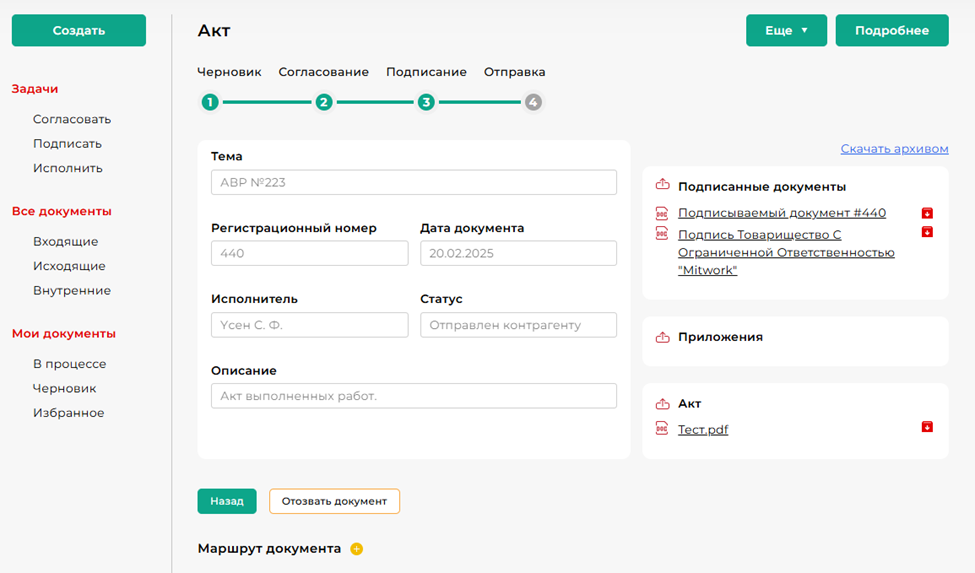
Рисунок 7.
Система запрашивает причину редактирования (см. рисунок 8).

Рисунок 8.
После того, как контрагент примет документ и построит маршрут, статус документа изменится, добавятся маршруты Согласование и Подписание (см. рисунок 79).

Рисунок 79.
4. Работа с входящими документами.
...
Для того, чтобы принять или отклонить документ, нужно нажать соответствующие кнопки и подтвердить действие (см. рисунок 810).

Рисунок 810.
После принятия документа необходимо построить маршрут документа: заполнить этапы Согласование/Подписание и нажать Отправить (см. рисунок 911).

Рисунок 911.
Чтобы согласовать документ или отклонить согласование нужно нажать на кнопки Согласовать или Отклонить, затем подтвердить действие (см. рисунок 1012).

Рисунок 1012.
Система запрашивает подтверждение вашего действия (см. рисунок 1113).
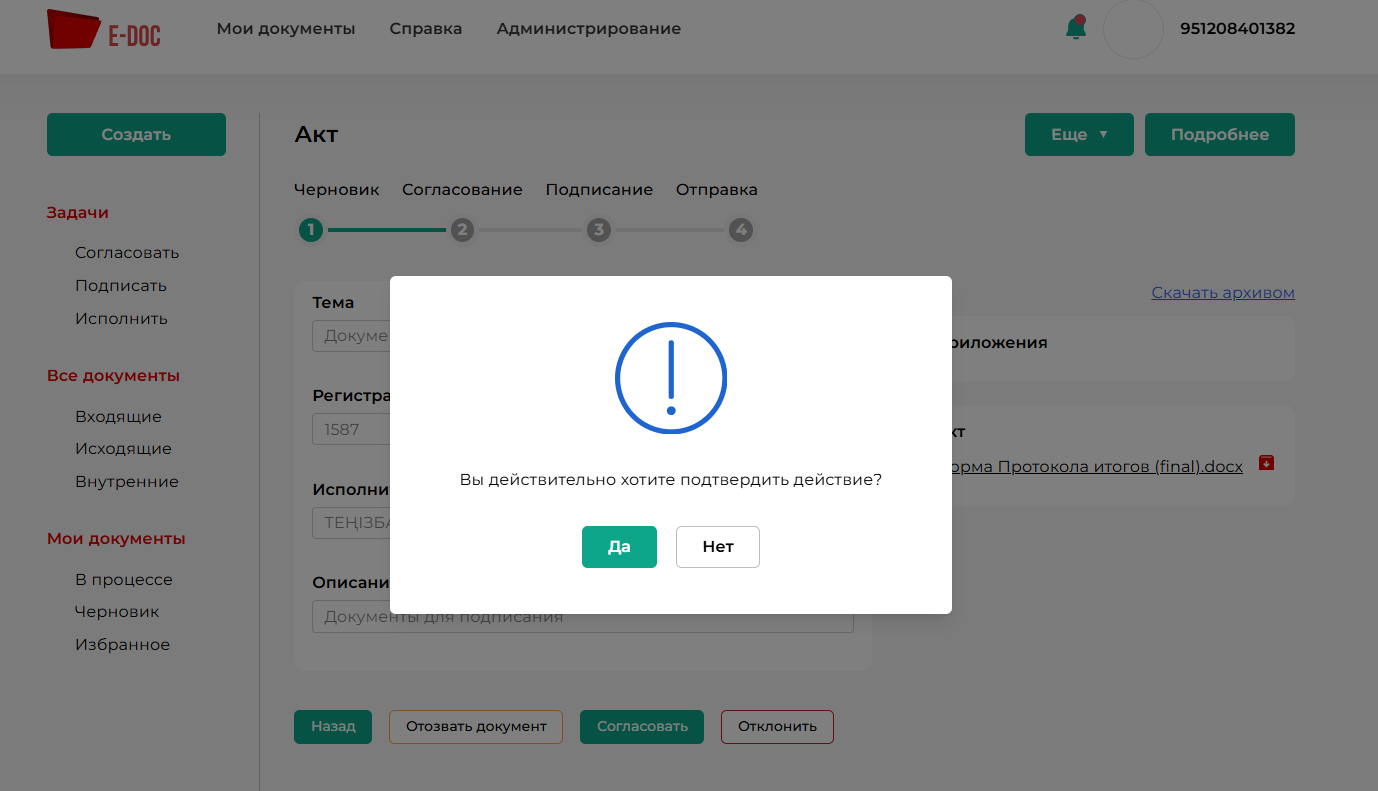
Рисунок 1113.
Для подписания нажимаете на кнопку Подписать и в открывшемся окне выбираете ЭЦП ключ GOST\RSA. Также есть возможность подписать, отсканировав QR-код через приложение eGov Business или eGov mobile.
Отказать в подписании можно, нажав на соответствующую кнопку Отказать в подписании и подтвердить действие. Статус документа изменяется на «Отказано в подписании» (см. рисунок 1214).

Рисунок 1214.