
...
После того, как контрагент примет документ и построит маршрут, статус документа изменится, добавятся маршруты Согласование и Подписание (см. рисунок 9).
На этом этапе отозвать документ уже невозможно.

Рисунок 9.
...
Для подписания нажимаете на кнопку Подписать и в открывшемся окне выбираете ЭЦП ключ GOST\RSA. Также есть возможность подписать, отсканировав QR-код через приложение eGov Business или eGov mobile (см. рисунок 14).

Рисунок 14.
Система запрашивает ЭЦП ключ (см. рисунок 15)
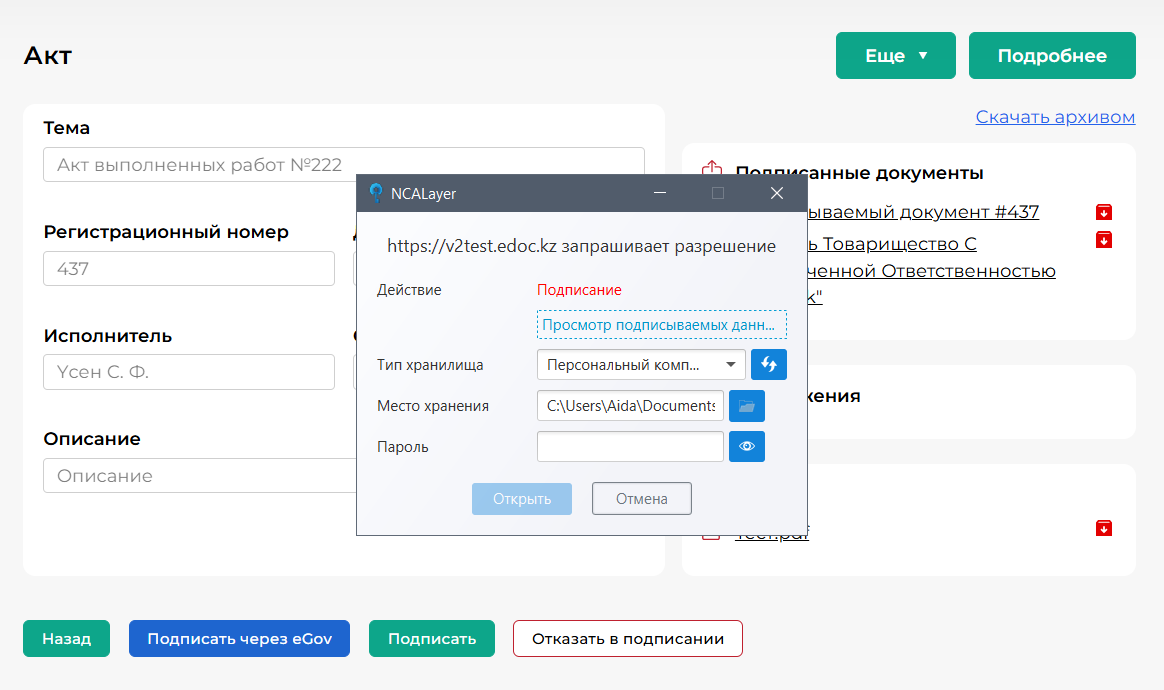
Рисунок 15.
Система выводит QR-код для подписания через приложение eGov Business или eGov mobile (см. рисунок 16).

Рисунок 16.
Отказать в подписании можно, нажав на соответствующую кнопку - Отказать в подписании и подтвердить действие. Статус документа изменяется на «Отказано в подписании» . Далее необходимо подтвердить отказ и указать его причину.
Система запрашивает подтверждение вашего действия (см. рисунок 14). 17)

Рисунок 17.
Система запрашивает причину отказа (см. рисунок 18)

Рисунок 1418.
Статус документа изменится на «Отказано в подписании».