
...
После завершения согласования всеми участниками назначается задача на подписание договора.
Если пользователь не может выполнить задачу, исполнитель либо сотрудник с ролью канцелярист может переназначить задачу на другого сотрудника нажав на символ в виде стрелки возле ФИО пользователя.(см. рисунок 12)
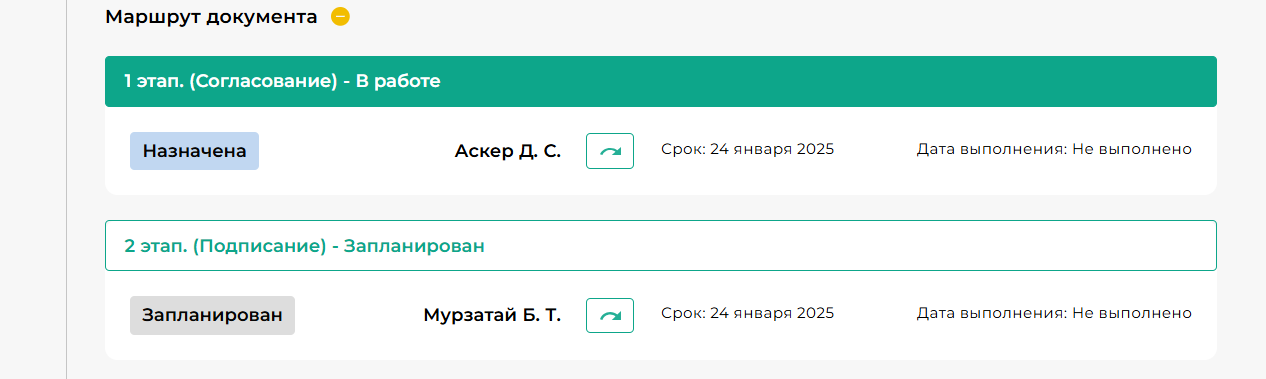
Рисунок 12
5. Маршрут контрагента
После принятия контрагент так же указывает маршрут документа (Рисунок 1213).
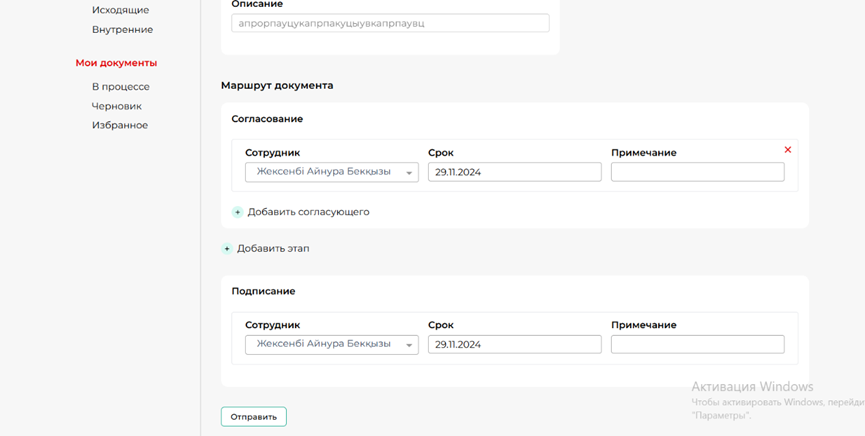
Рисунок 1213.
В случае отказа в согласовании исполнитель должен отозвать документ, внести необходимые правки и снова отправить его на согласование.
Для подписания нажимаете на кнопку Подписать и в открывшемся окне выбираете ЭЦП ключ GOST\RSA. Также есть возможность подписать, отсканировав QR-код через приложение eGov Business или eGov mobile (см. рисунок 14).

Рисунок 14.
Система выводит QR-код для подписания через приложение eGov Business или eGov mobile (см. рисунок 15).

Рисунок 15.
6. Регистрация документа
После подписания договора обеими сторонами система создаёт задачу на его регистрацию. Документ может зарегистрировать только пользователь с ролью канцеляриста (Рисунок 1316).
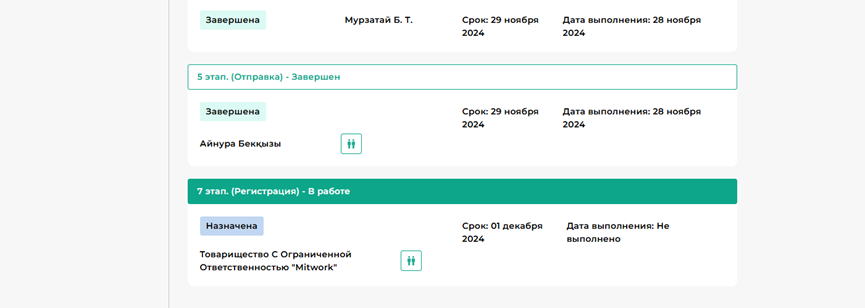
Рисунок 1316.
7. Создание договора с использованием шаблона
Чтобы создать договор по шаблону, нажмите кнопку «Создать, выберите договор и затем нажмите "Использовать шаблон" (Рисунок 1417).
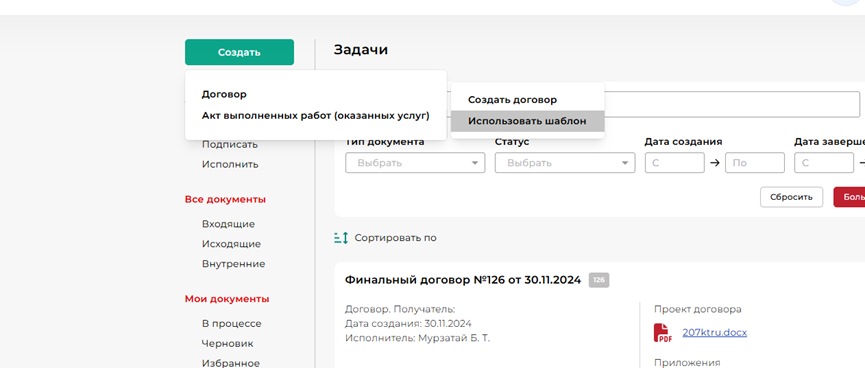
Рисунок 1417.
После необходимо выбрать шаблон. При создании договора с использованием шаблона нужно заполнить все необходимые поля.
...
Затем укажите маршрут документа, так же, как при создании договора без использования шаблона
После регистрации документа пользователи могут скачать подписанный и зарегистрированный документ.(Рисунок 18).

Рисунок 18