Table of Contents
Создание электронной банковской гарантии (Обеспечение заявки).
Функция создания банковской гарантии доступна сотрудникам банков с полномочиями «Инициатор БГ».
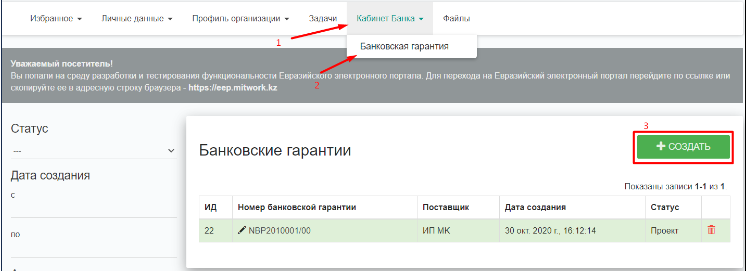
Для создания новой банковской гарантии, необходимо перейти в меню "Кабинет банка" - "Банковская гарантия" и нажать кнопку "Создать". Отмечаем, создание банковской гарантии доступно в статусе договора "Утвержден", "На расторжении".
Выбрать тип банковской гарантии, заполнить поле "Сумма банковской гарантии", и поле "БИН\ИИН поставщика". И нажать кнопку "Далее".
...
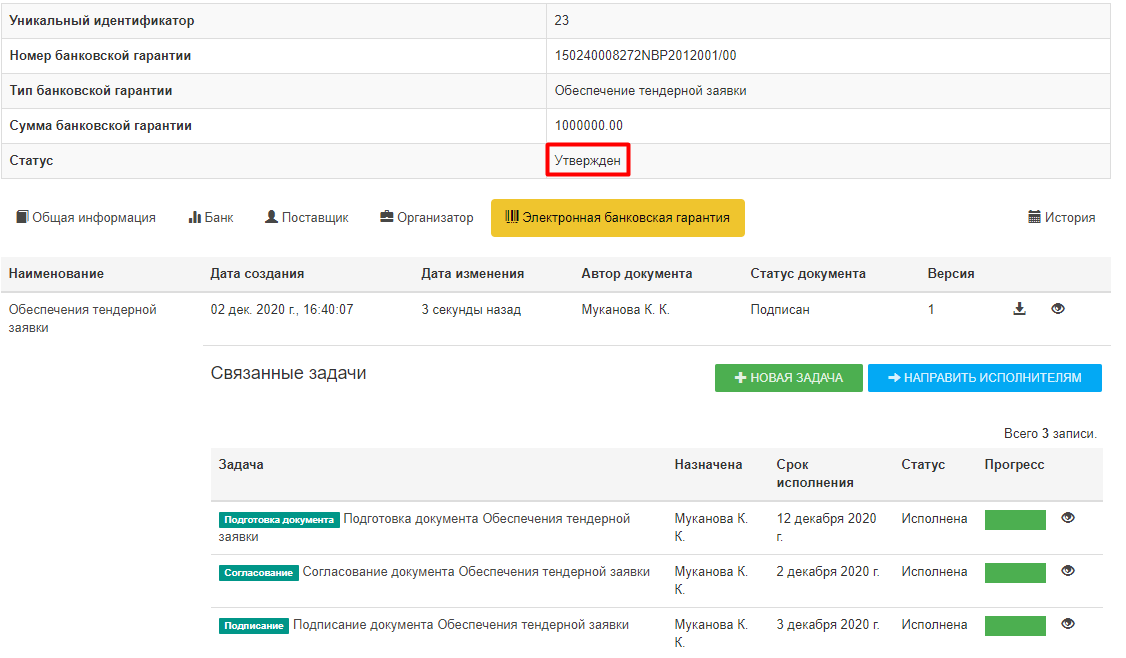
После того как все задачи будут исполнены статус Документа изменится на "Утвержден", а электронная банковская гарантия, подписанная сотрудником банка, появится в файлах Поставщика.
Создание электронной банковской гарантии (Обеспечение исполнения договора о закупках).
Функция создания банковской гарантии доступна сотрудникам банков с полномочиями «Инициатор БГ».
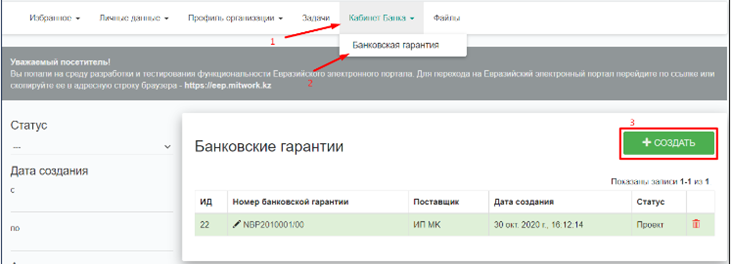
Для создания новой банковской гарантии, необходимо перейти в меню "Кабинет банка" - "Банковская гарантия" и нажать кнопку "Создать". Отмечаем, создание банковской гарантии доступно в статусе договора "Утвержден", "На расторжении".
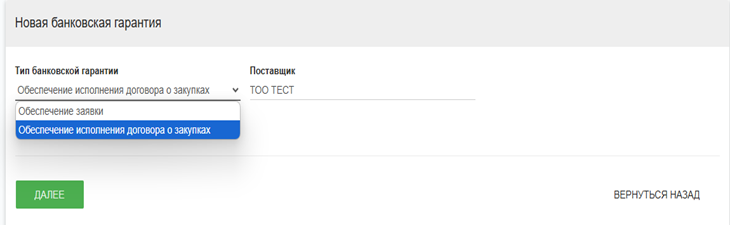
Выбрать тип банковской гарантии, заполнить поле "БИН\ИИН поставщика". И нажать кнопку "Далее".
Откроется форма заполнения электронной банковской гарантии. При выборе типа банковской гарантии будут отображены соответствующие поля для договора, а также для заполнения суммы.
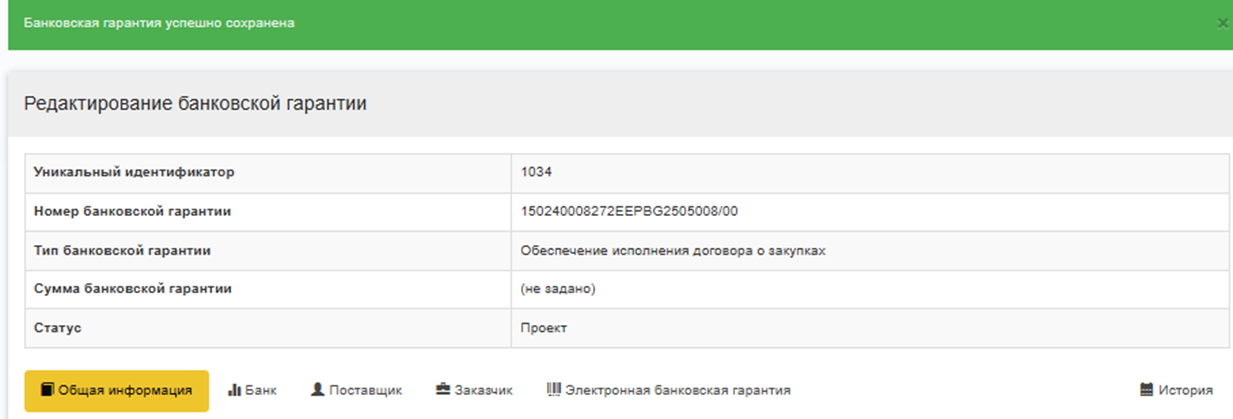
Заполнить данные во вкладке "Общая информация".
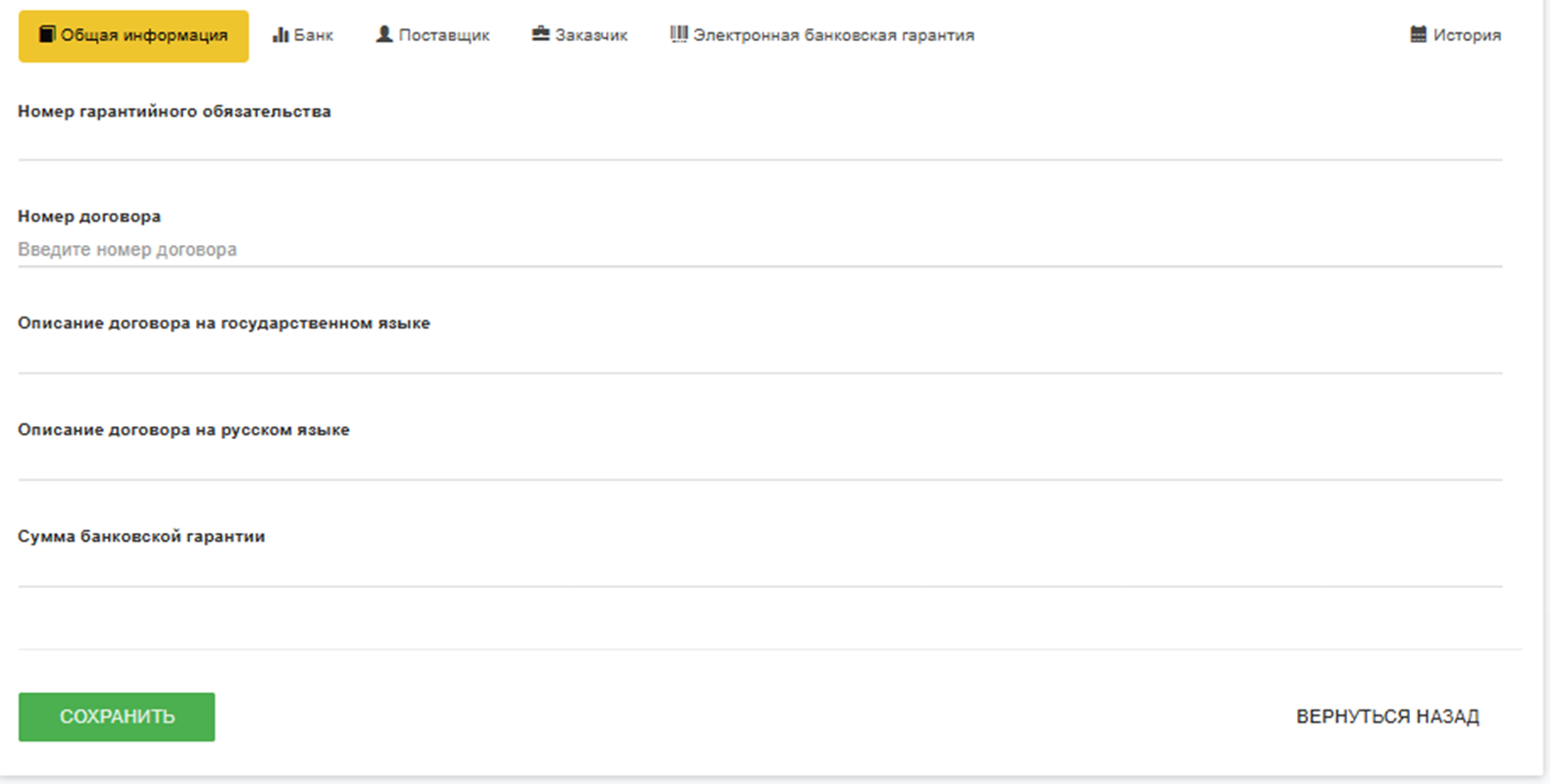
Необходимо заполнить поля следующим образом:
- Номер гарантийного обязательства – Номер ЭБГ по порядку;
- Номер договора – Заполните Номер договора ЕЭП из системы
- Описание договора на государственном языке– Заполняется автоматически;
- Описание договора на русском языке – Заполняется автоматически;
- Сумма банковской гарантии– Заполните Общую сумму обеспечения
После этого нажать кнопку "Сохранить" и перейти к закладке "Банк".
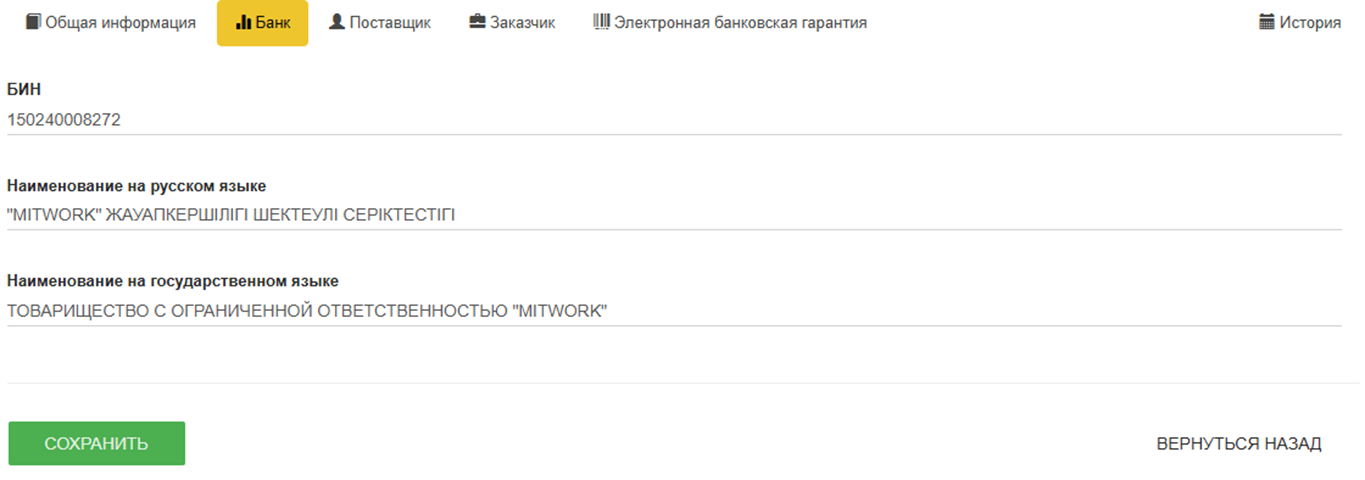
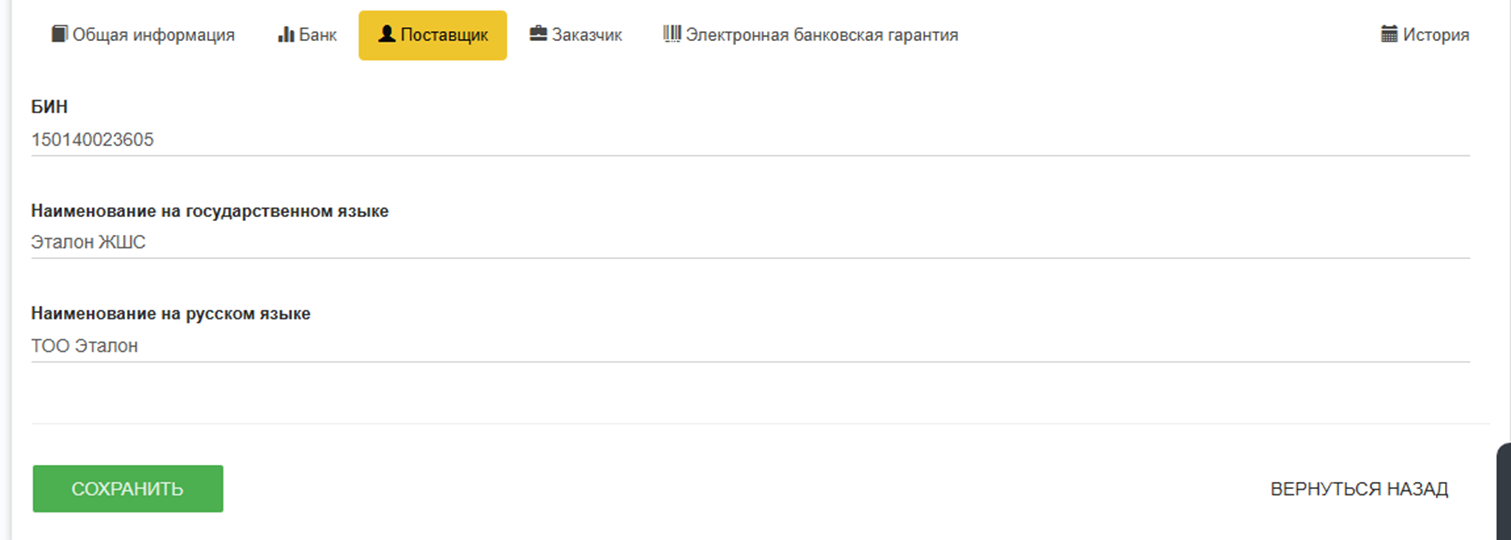
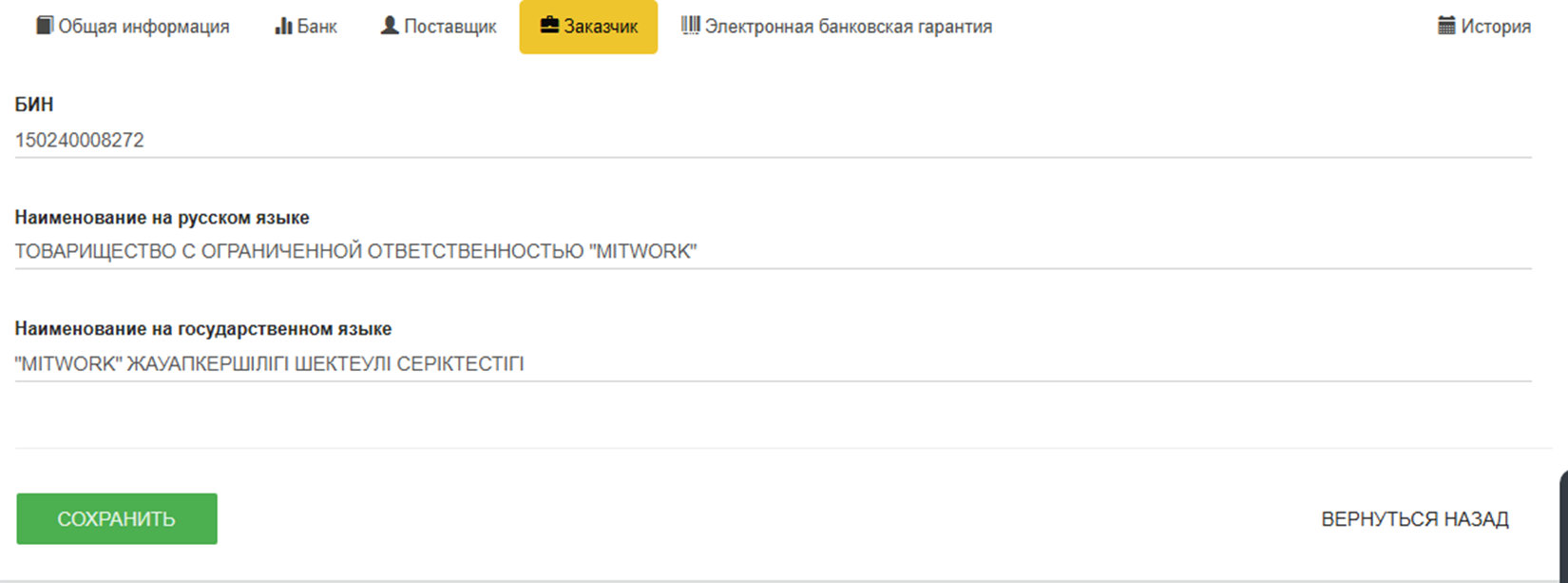
Необходимо проверить данные в закладке и перейти к следующим вкладкам: Поставщик, Заказчик.
Данные вкладки заполняются автоматически после внесения данных в разделе "Общая информация".
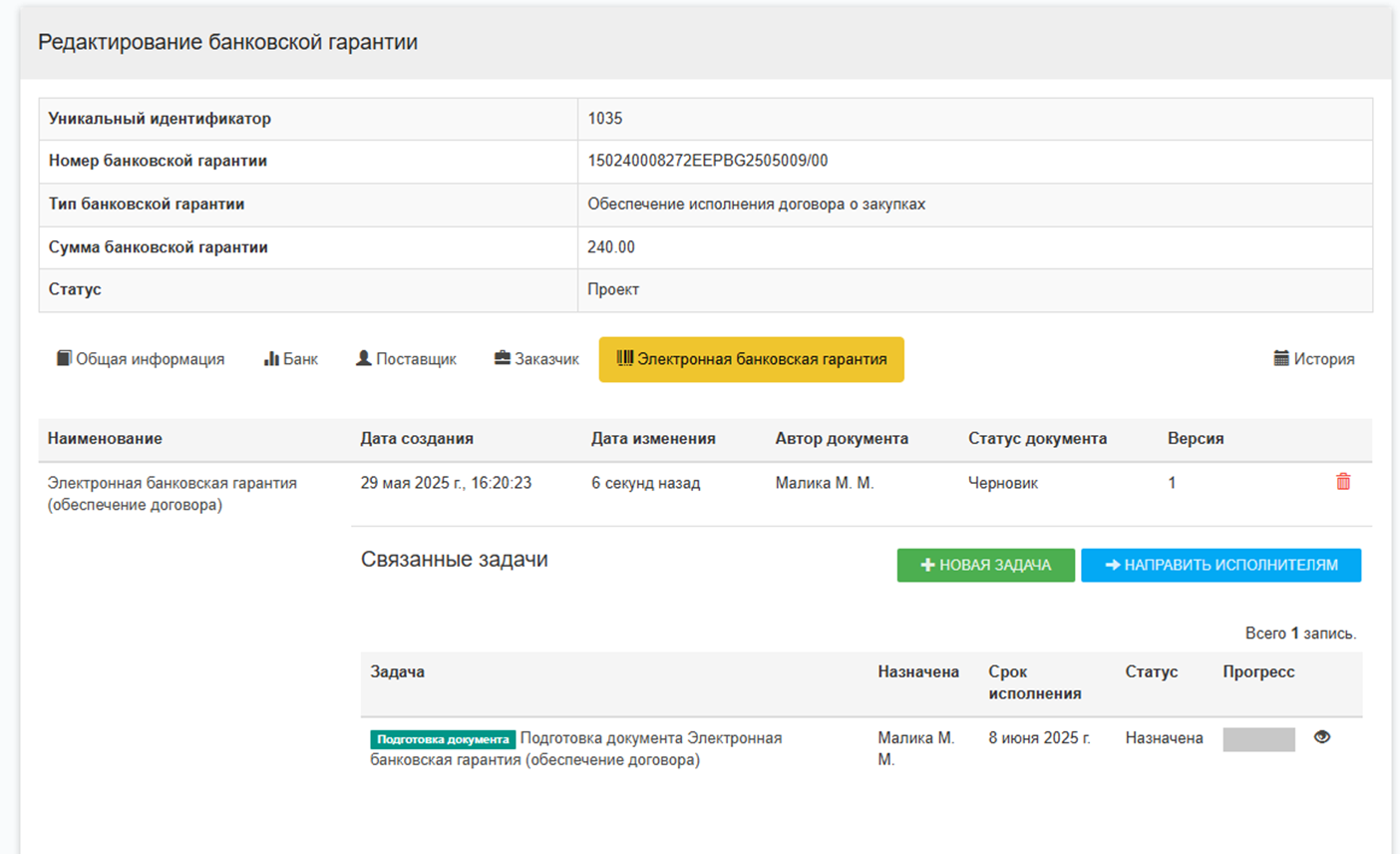
Перейти в закладку "Электронная банковская гарантия". В данном разделе автоматически была создана задача "Подготовка документа".
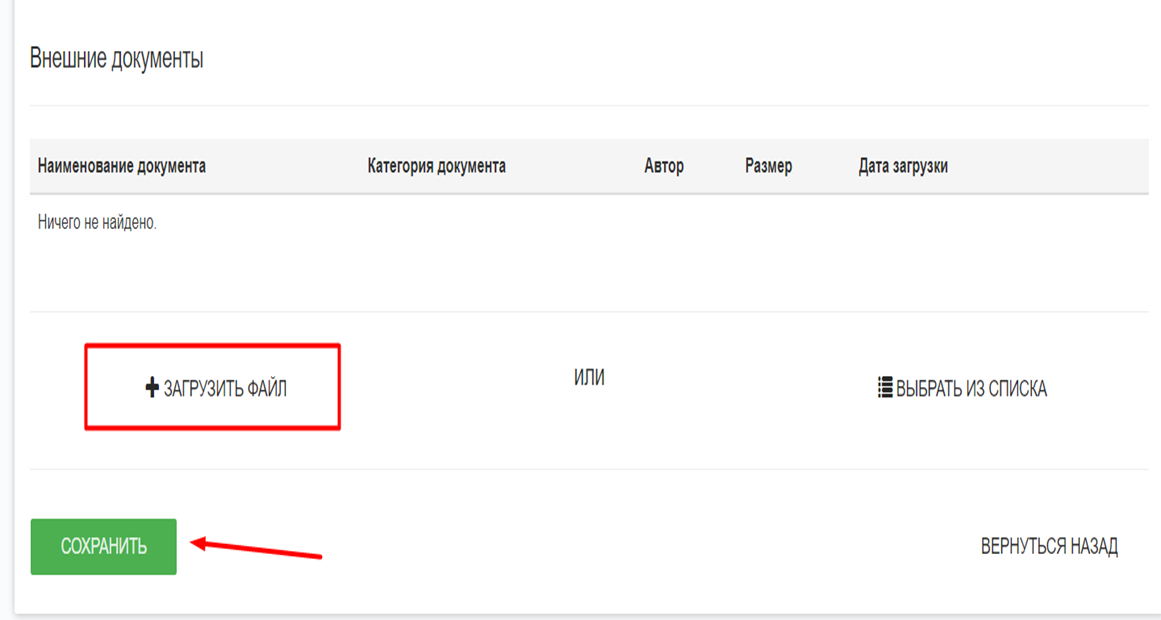
Когда электронная банковская гарантия находится в статусе "Черновик", можно прикрепить к ней внешние документы, такие как "Доверенность".
Для этого необходимо во вкладке "Внешние документы" (под обеспечением) нажать кнопку "Загрузить файл" или "Выбрать из списка". А затем нажать кнопку "Сохранить"
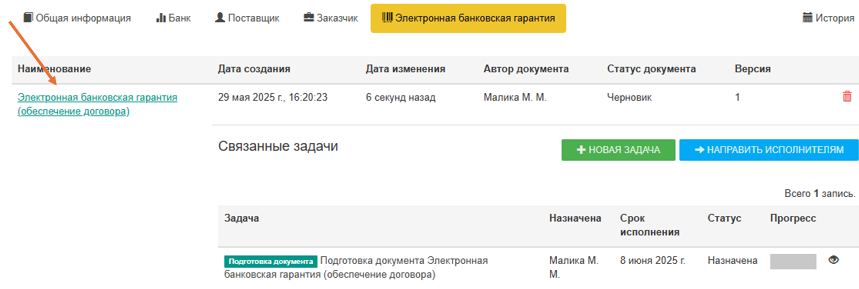
После этого, для формирования самого документа, необходимо нажать на наименование задачи. Система перенаправит в раздел "Обеспечения исполнения договора о закупках".
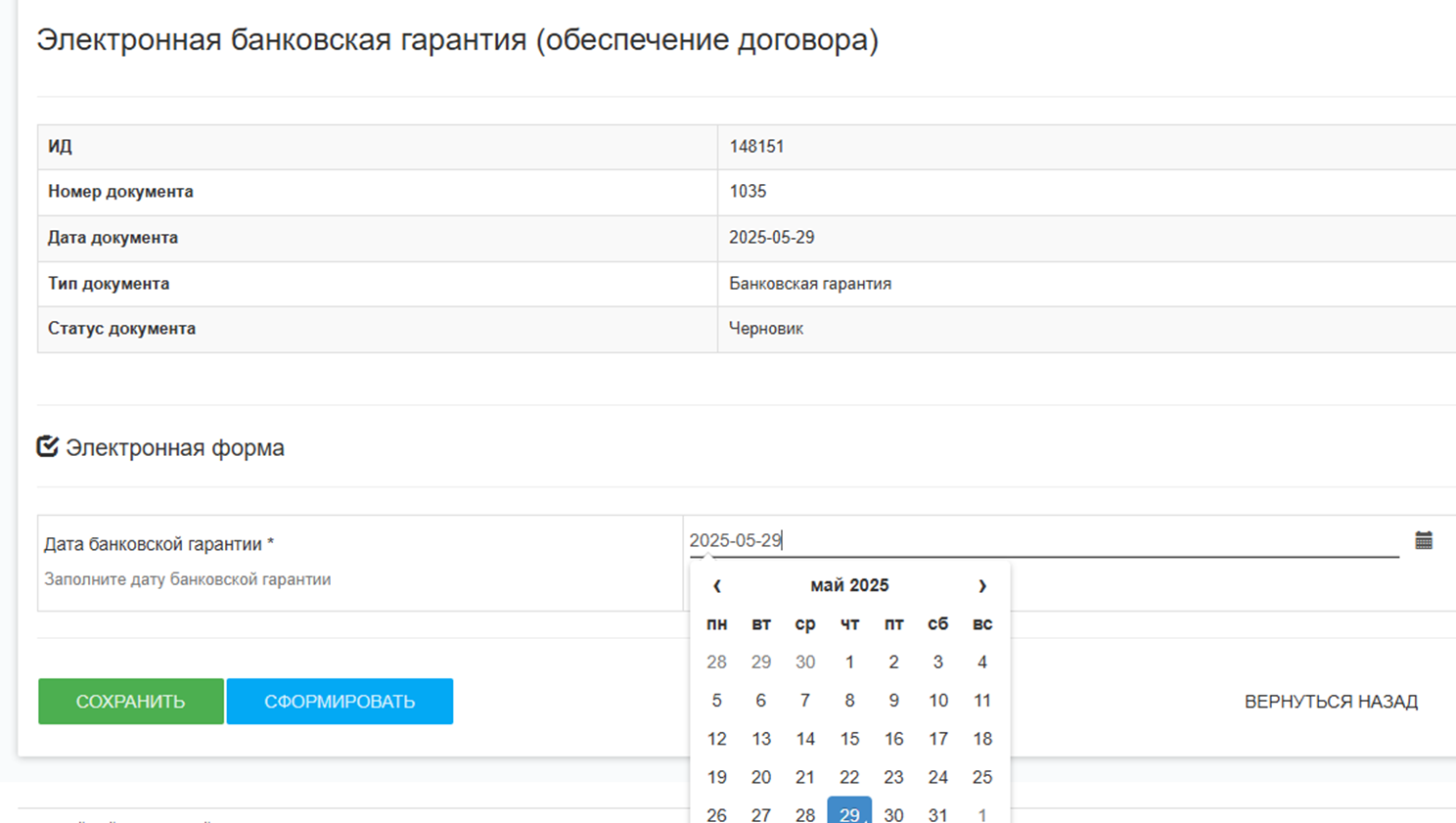
В открывшемся окне необходимо заполнить поле Дата банковской гарантии *, нажать кнопку "Сохранить". После этого нажать кнопку "Сформировать".
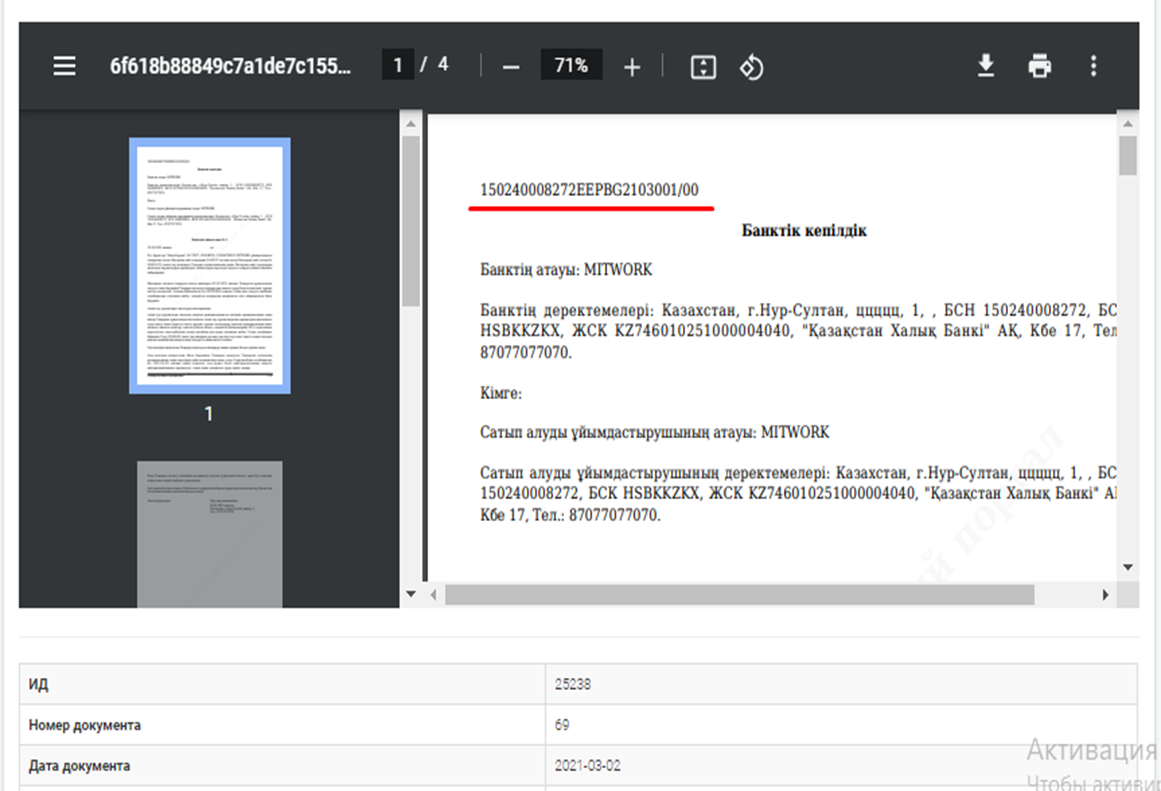
После того как документ успешно сформирован, откроется сформированный шаблон банковской гарантии.
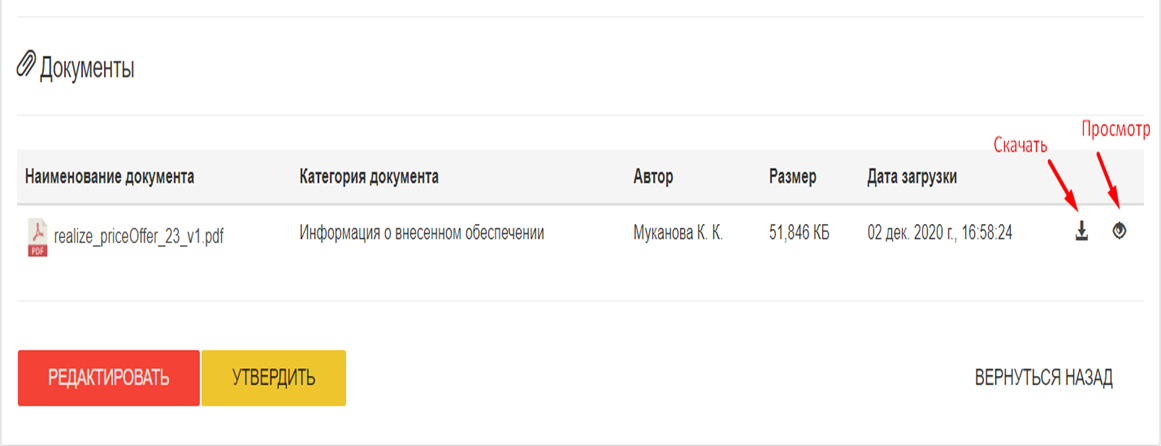
Документ можно просмотреть, скачать, редактировать или утвердить. Необходимо нажать кнопку "Утвердить".
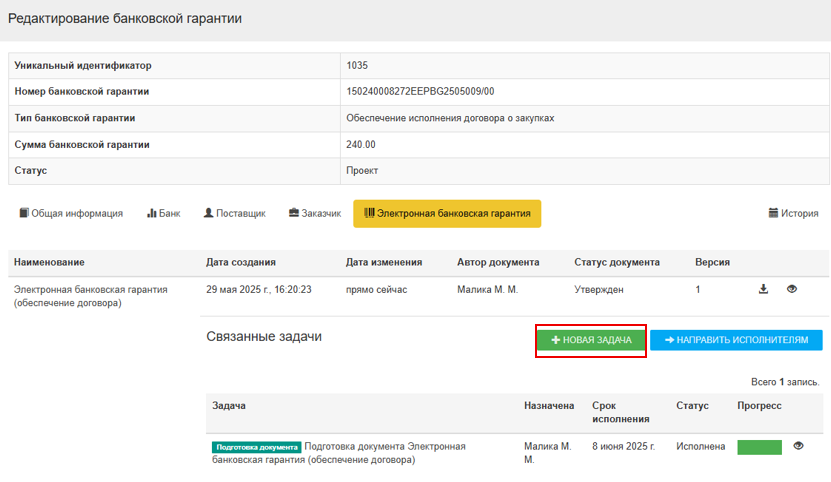
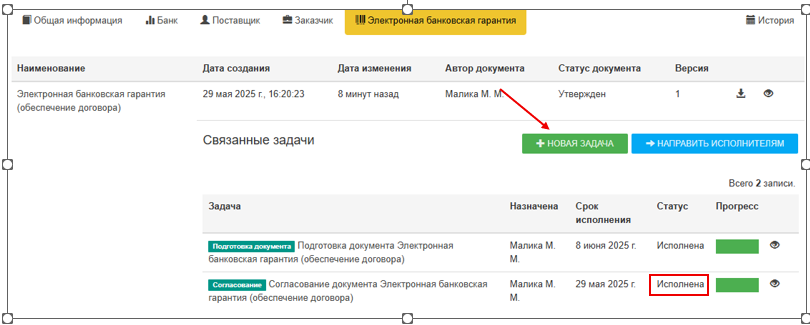
Затем статус документа меняется на "Утвержден", а статус задачи изменится на "Исполнена". После того как документ готов его можно согласовать (1 этап) или подписать (2 этап), направив новую задачу на согласование или подписание ответственному за процесс сотруднику банка. Также пользователь может поставить задачу на себя. Для этого необходимо нажать кнопку "Новая задача".
ВАЖНО! При необходимости согласования документа, сначала нужно создать задачу на Согласование, отправить Исполнителю (или нескольким) и дождаться согласования. Только после этого создавать задачи на Подписание.
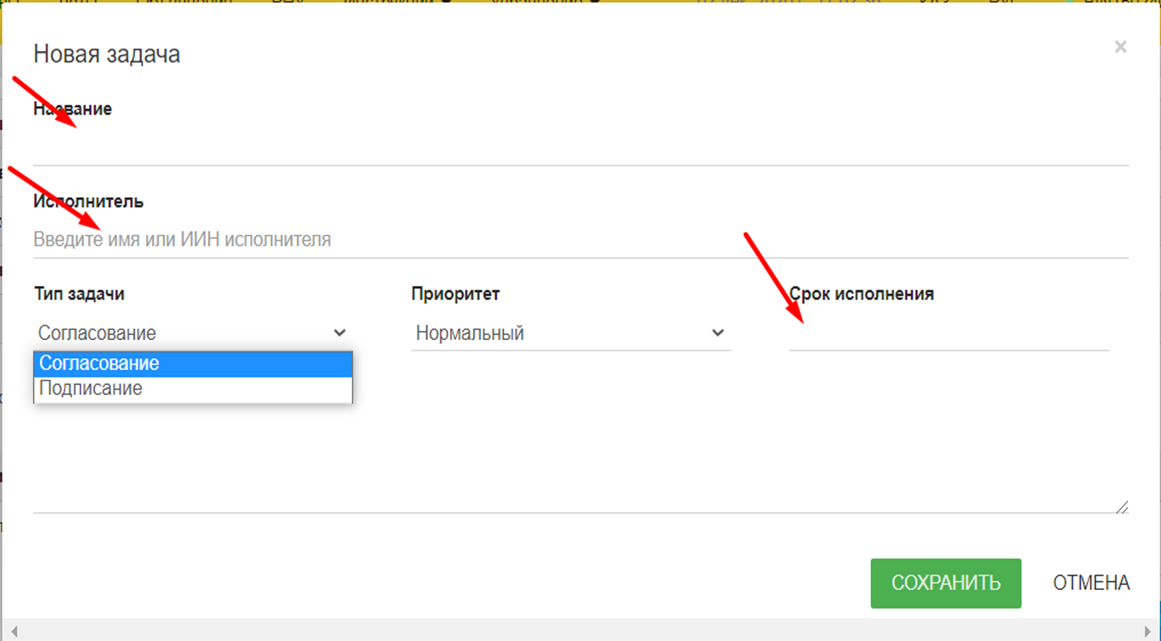
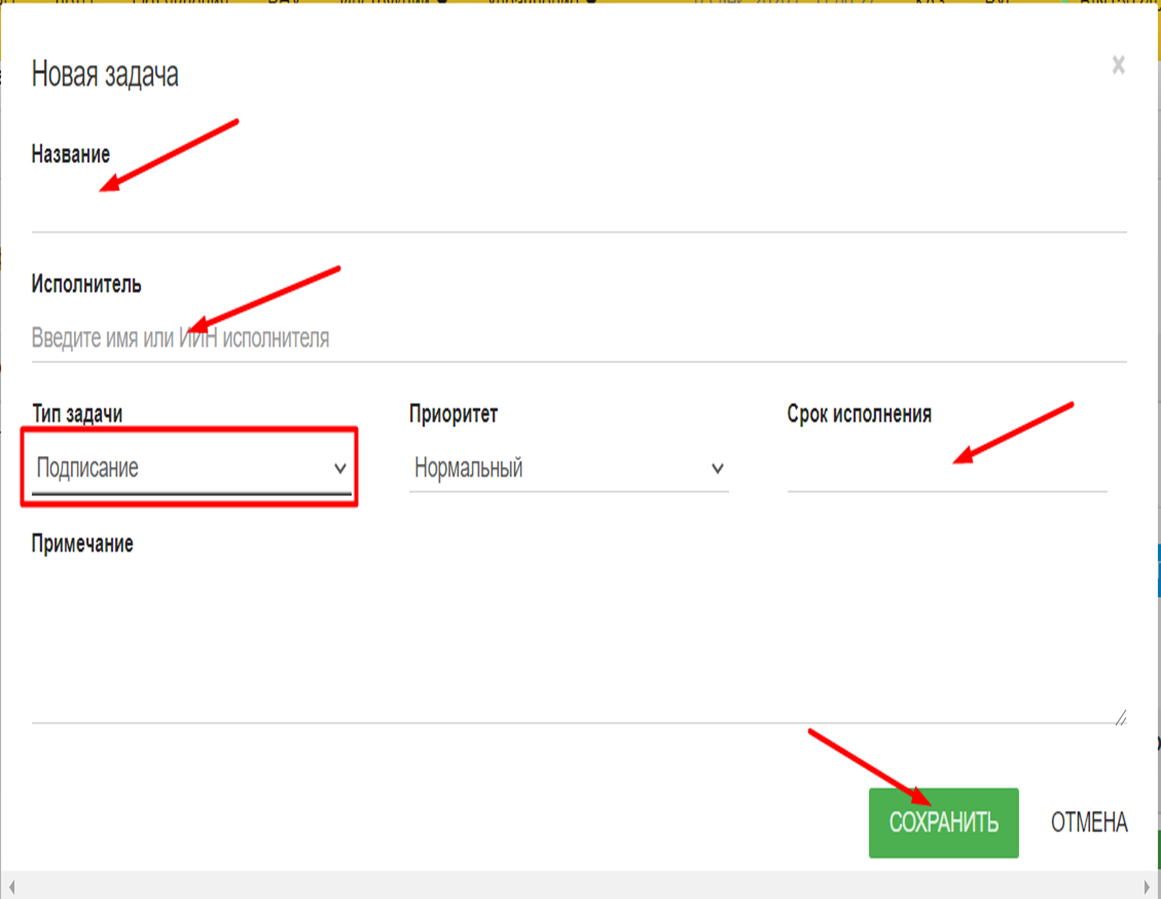
Откроется окно создания новой задачи. Необходимо ввести название задачи, выбрать из списка сотрудников банка ответственное лицо введя его ИИН или ФИО, выбрать тип задачи "Согласование", обозначить срок выполнения задачи, и приоритетность. Также есть возможность оставить примечание. Для создания задачи нужно нажать кнопку "Сохранить".
Внимание! Задача на Подписание проставляется после направления задачи на Согласование. |
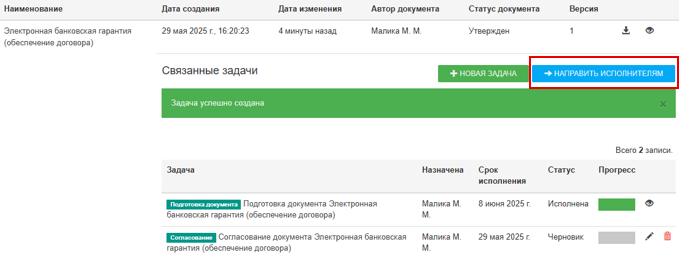
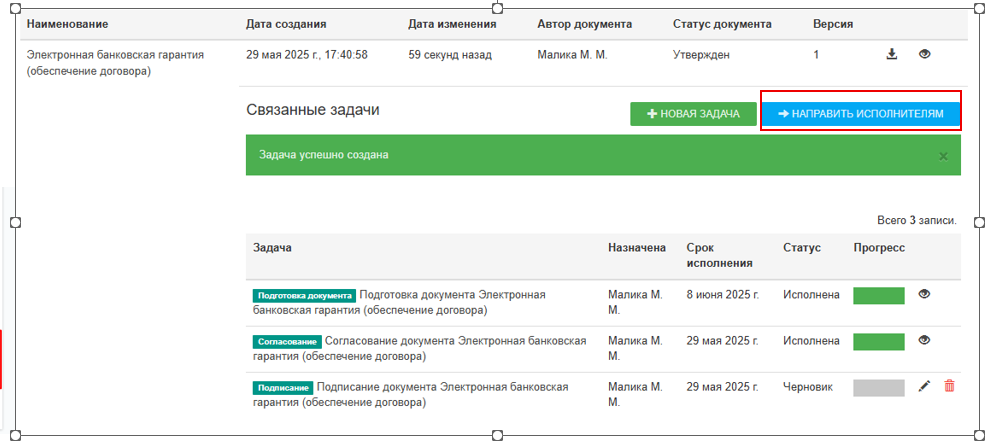
В списке появится новая задача. В рамках согласования и подписания электронной банковской гарантии можно ставить несколько задач. После того как все задачи на согласование сформированы необходимо нажать кнопку "Направить исполнителям".
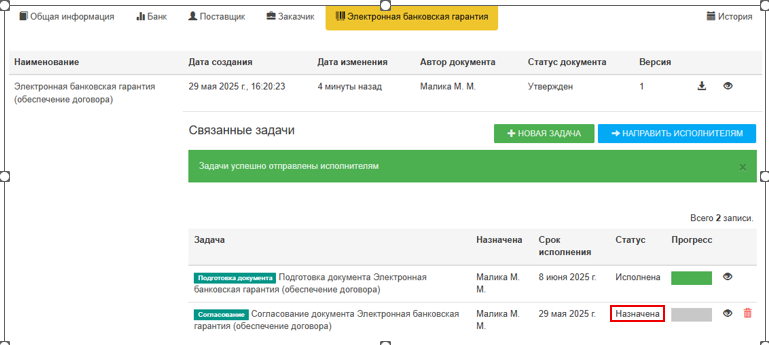
Статус задачи меняется на "Назначена".
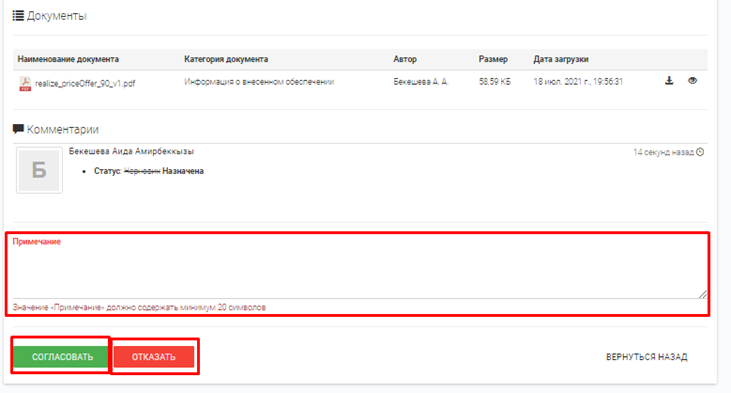
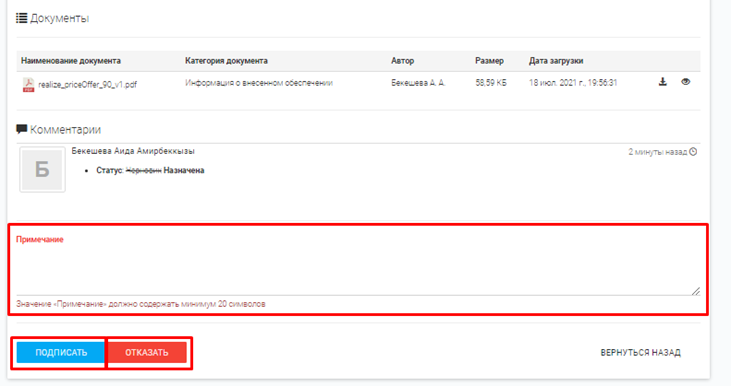
После этого Исполнителю приходит уведомление на рабочую почту и в кабинет пользователя о необходимости согласовать электронную банковскую гарантию. Выбрав в разделе "Задачи" нужную задачу на согласование, Исполнитель может согласовать ЭБГ или отказать в согласовании. Также Исполнитель может оставить примечание ((при отказе обязательно должно быть указано минимум 20 символов).
После согласования, необходимо создать задачу на подписание:
После этого Исполнителю приходит уведомление на рабочую почту и в кабинет пользователя о необходимости подписания электронной банковской гарантии. Выбрав в разделе "Задачи" нужную задачу, Исполнитель может подписать ЭБГ или отказать ((при отказе обязательно должно быть указано минимум 20 символов).
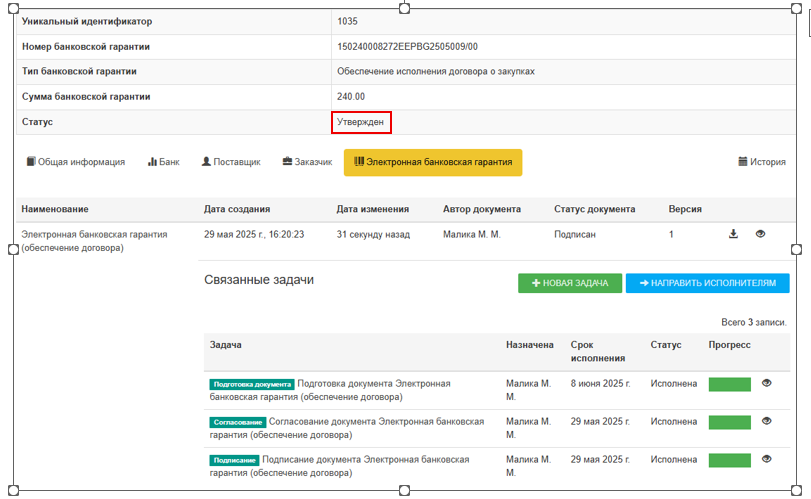
После того как все задачи будут исполнены статус Документа изменится на "Утвержден", а электронная банковская гарантия, подписанная сотрудником банка, появится в файлах Поставщика.
...