| Tip |
|---|
Администратор компании может отправить сотрудникам компании ссылку приглашения на электронную почту сотрудников либо глобальную ссылку напрямую. При получении ссылки, сотруднику компаниии могут регистрировать без ЭЦП. |
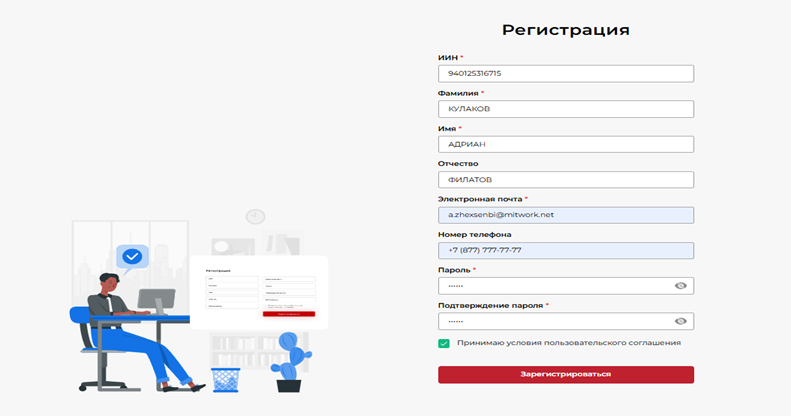
После После того как Пользователь получает ссылку приглашения, он проходит по ссылке. Система открывает окно, где необходимо заполнить запрашиваемые данные:
- ИИН пользователя - обязательное поле;
- Фамилия - обязательное поле;
- Имя - обязательное поле;
- Отчество - необязательное поле;
- Электронная почта - обязательное поле (Введите корректный адрес электронной почты, он будет использован в качестве логина при входе);
- Номер телефона - необязательное поле;
- Пароль - введите пароль (минимум 8 символов);
- Подтверждение пароля - введите пароль (минимум 8 символов).
и проставить галочку в разделе разделе «Принимаю условия пользовательского соглашения» далее нажмите кнопку «Зарегистрироваться» (Рисунок 16см. рисунок 1).
...
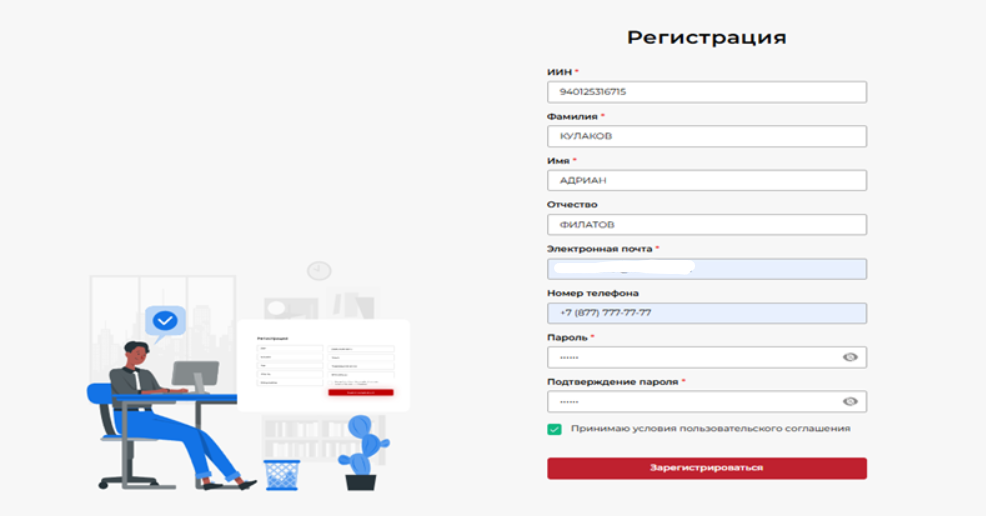
Рисунок 1.
После регистрации, Администратору компании система отправляет уведомление о регистрации сотрудника. После подтверждения и назначения должности и подразделения, Администратор подтверждает сотрудника. После вы можете войти в кабинет пользователя используя электронную почту и пароль указанные при регистрации.
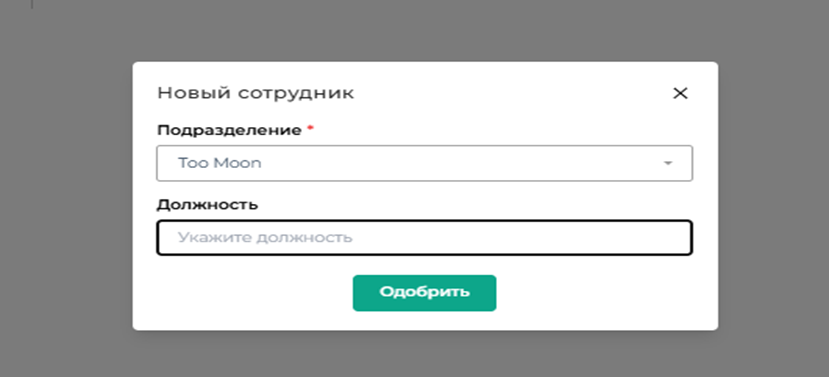
При притятии запроса необходимо указать должность «Одобрить» (Рисунок 18)
При отклонении запроса система запрашивает подтвердить отклонение запроса (Рисунок 19)
...
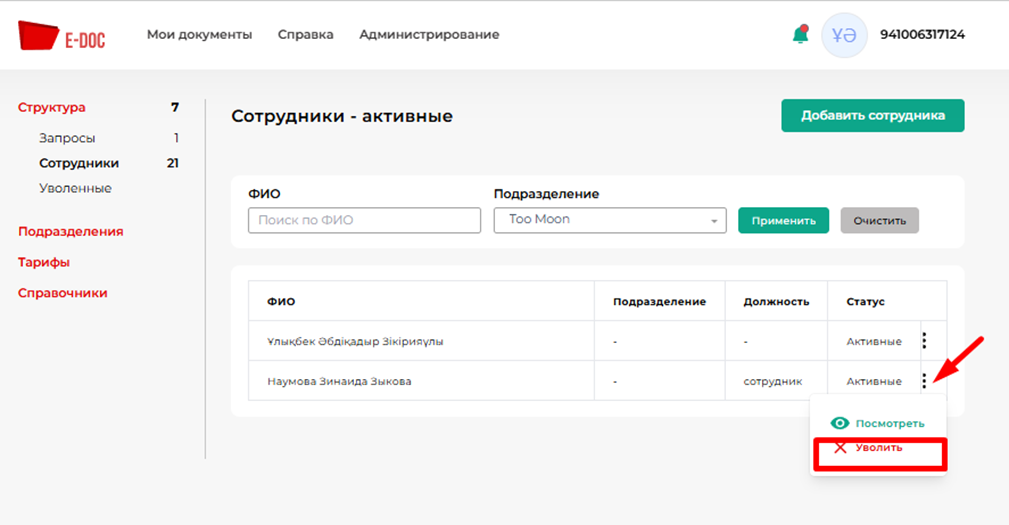
Нажав на значок «Посмотреть» у Администратора компании имеется возможность прописывать необходимую должность Пользователю. Добавлять/убирать необходимы роли и блокировать. При блокировке Пользователя имеется возможность при необходимости разблокировать Пользователя. (Рисунок 21)
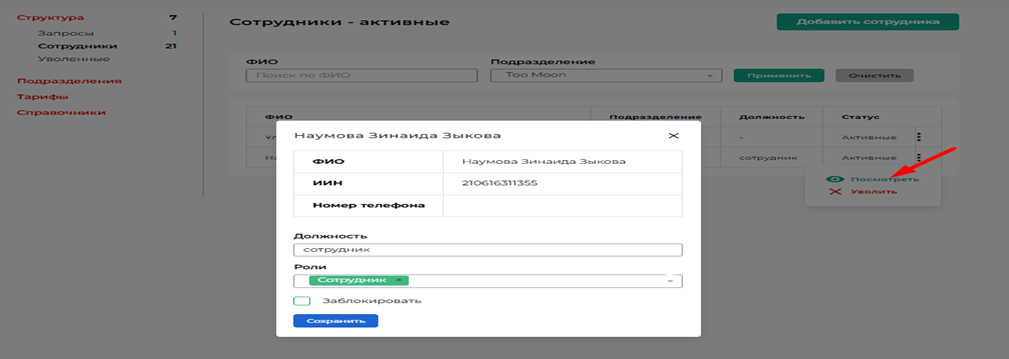
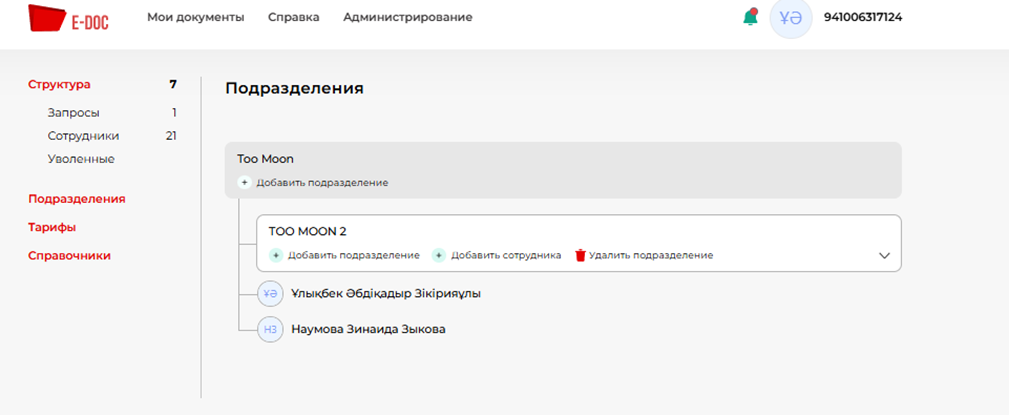
У Пользователя с ролю «Администратор компании» имеется функционал «Подразделение»
В данном разделе имеется основное подразделение с наименованием компании. Также при необходимости возможно добавить новое подразделение нажав на «+Добавить подразделение».
При создании подразделения необходимо указать наименование подразделения «Создать» (Рисунок 22)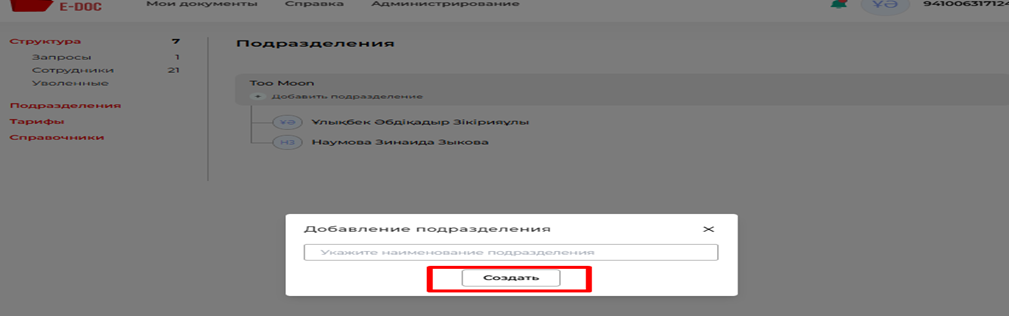
Также имеется возможность:
-удалить подразделение
-добавить сотрудника в подразделение
-перенос сотрудника в другое подразделение
(Рисунок 23)