| Table of Contents |
|---|
Создание объявления способом "Тендер"
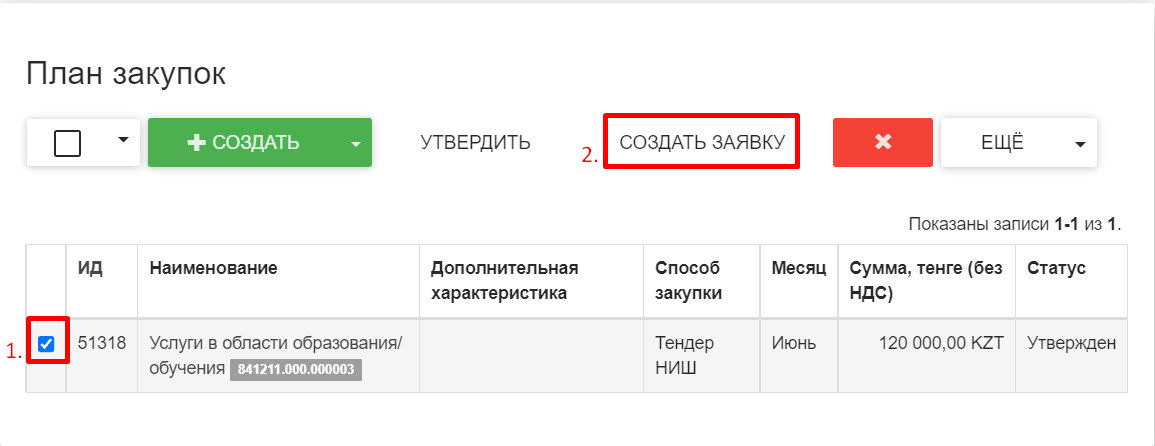
Для создания Тендера необходимо в годовом плане создать заявку. Для этого необходимо отметить пункт плана со статусом "Утвержден", и нажать на кнопку «Создать заявку» и нажать на кнопку "Отправить". Пункт плана успешно поменяется на статус "Заявка"
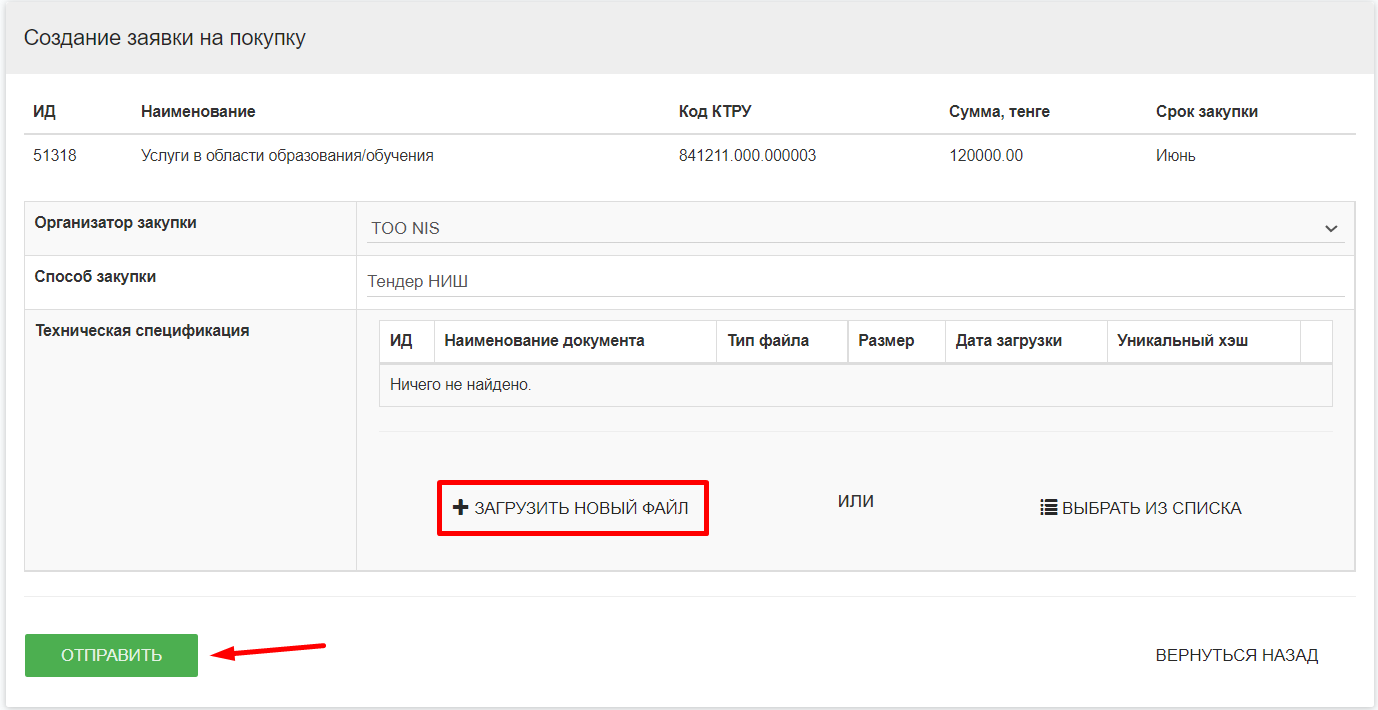
При создании заявки можете прикрепить Техническую спецификацию и нажимаете "Отправить". Внимание! Прикрепление документа не является обязательным.
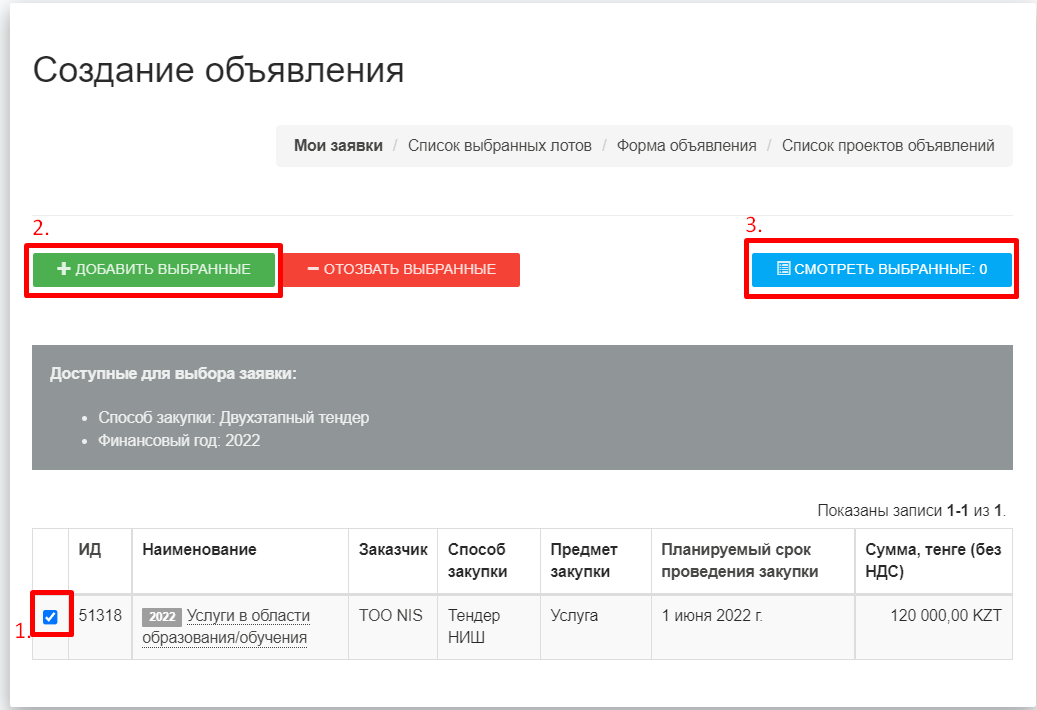
Далее необходимо перейти в меню "Закупки" - "Мои заявки", отметить пункт плана и нажать на кнопку "Добавить выбранные"/"Смотреть выбранные".
В открывшейся форме "Создание объявления" содержит следующие поля:
| Наименование на русском/государственном языке | Заполняется вручную |
|---|---|
| Дата начала/окончания приема заявок | Заполняется вручную |
| Способ закупки | Автоматически |

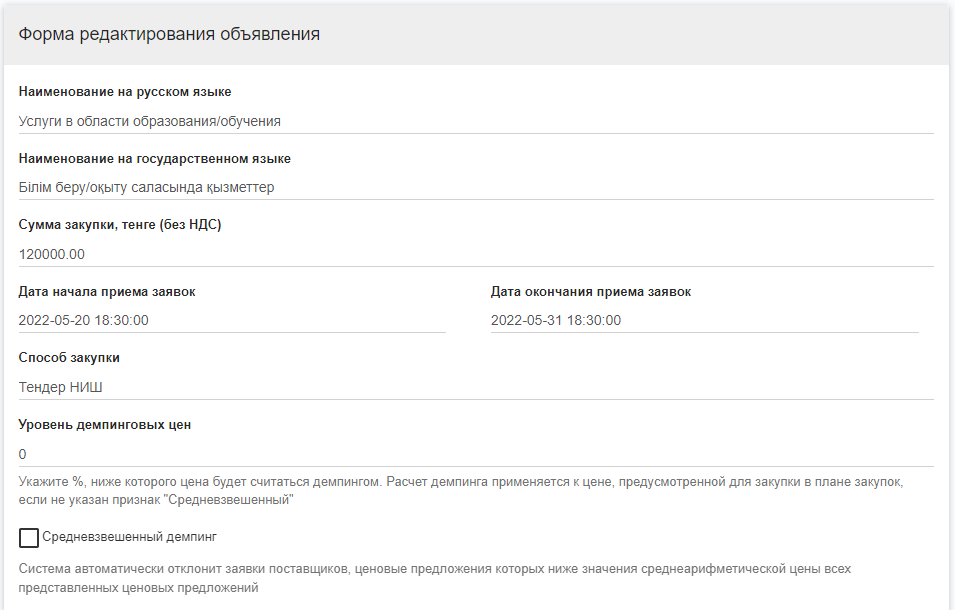
После заполнения нажимаете на "Далее". Открывается страница "Форма редактирования объявления".
| Info | ||
|---|---|---|
| ||
Уровень демпинговых цен - значение уровня демпинговых цен указывается для тех ТРУ, при закупках которых демпинговые цены могут быть рассчитаны от суммы, предусмотренной для закупки в плане закупок без учета НДС. Средневзвешенный демпинг - при выборе данной опции, система автоматически отклонит заявки поставщиков, ценовые предложения которых ниже значения среднеарифметической цены всех представленных ценовых предложений. |
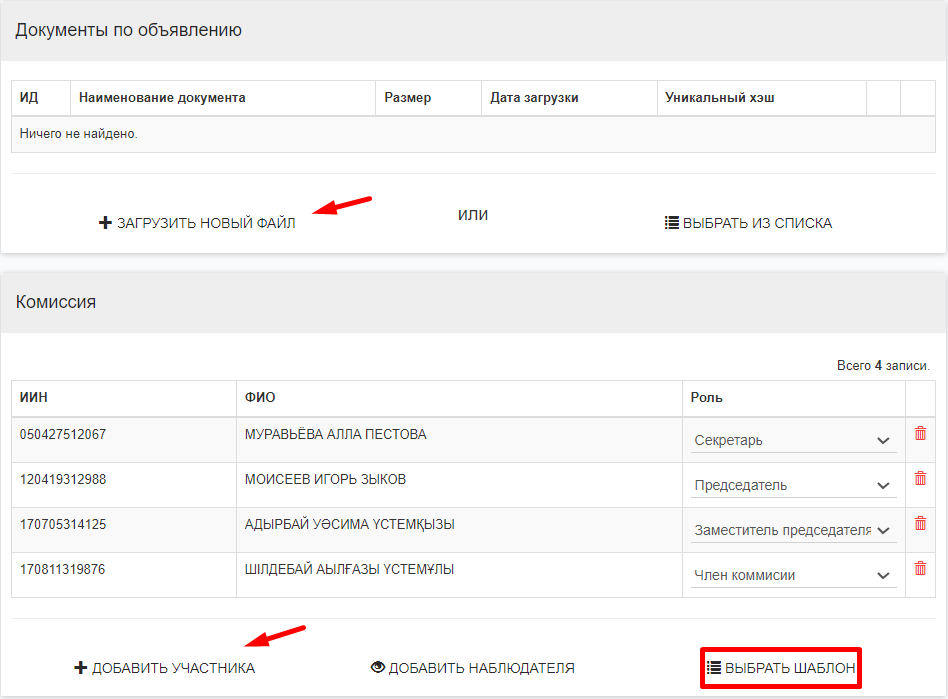
В поле "Документы" необходимо прикрепить документы.
При необходимости можете добавить участника комиссии. Также Вы можете создать свой Шаблон комиссии.
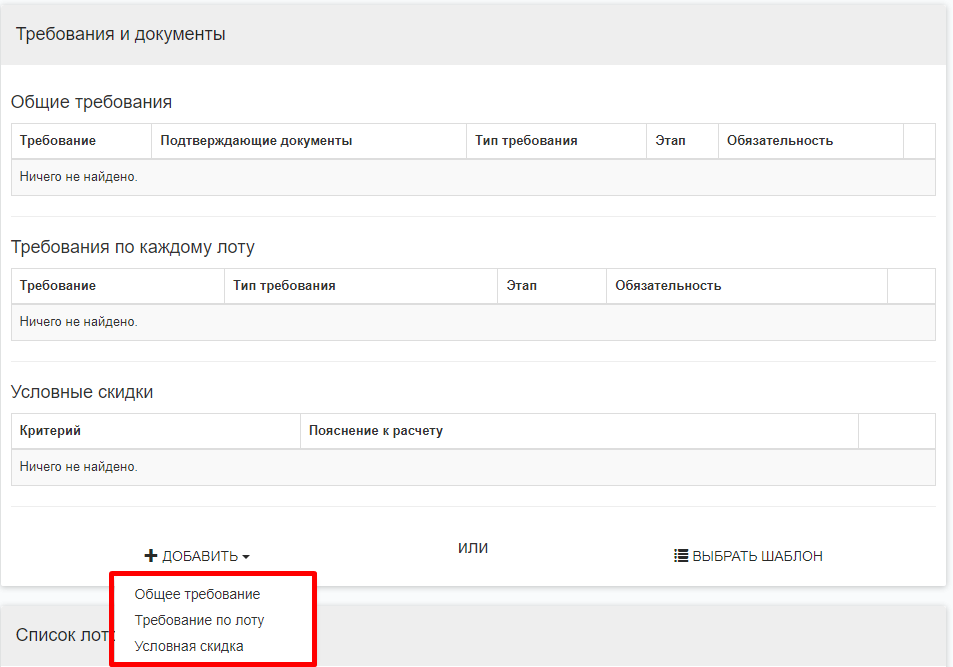
Далее, необходимо добавить Общие требования\Требования по лоту в поле "Требования и документы".
| Info |
|---|
Общие требования - требования к потенциальному поставщику в целом по всем лотам объявления.
Требования по каждому лоту - информация о необходимости прикрепления потенциальными поставщиками Технической спецификации, этапе, на котором подается ценовое предложение. Внимание! При добавлении требования по цене, необходимо выбрать 2-этап! |
| Info |
|---|
Далее, необходимо указать все предусмотренные в тендерной документации критерии оценки и сопоставления заявок потенциальных поставщиков на участие в тендере, влияющие на условное понижение цены. В графе "Критерий" из выпадающего списка выбирается критерий, влияющий на условное понижение цены. В графе "Пояснение к расчету" описывается условное снижение цены по данному критерию, способ расчета и при необходимости перечень подтверждающих документов для приложения потенциальным поставщиком. |
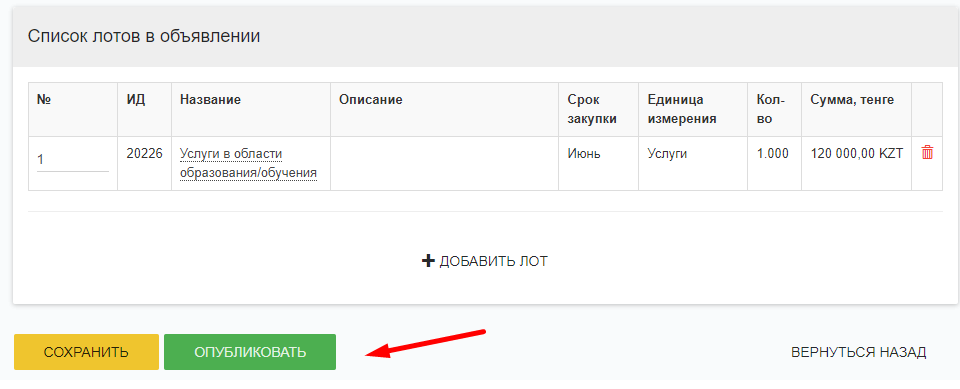
При необходимости можете добавить еще дополнительно лоты, нажав на "Добавить лот".
Для сохранения черновика объявления необходимо нажать "Сохранить".
Для публикации объявления необходимо нажать "Опубликовать".
Рассмотрение заявок поставщиков
После наступления даты окончания приема заявок Система автоматически формирует/публикует "Протокол вскрытия".
Для рассмотрения заявок поставщиков Секретарю необходимо перейти в раздел "Комиссии" или открыть необходимое уведомление.
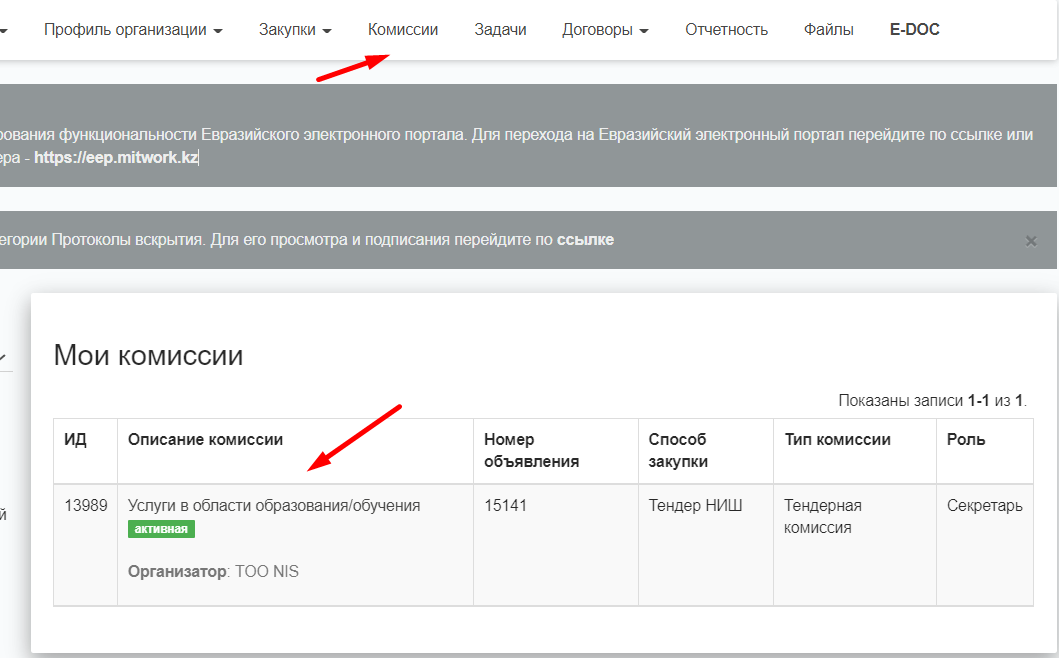
В разделе "Лоты" будут отображены все заявки предоставленные потенциальными поставщиками. Для рассмотрения заявок, предоставленных поставщиками необходимо нажать на кнопку "Рассмотреть".

Секретарю необходимо ознакомиться с предоставленной информацией поставщика и в поле "Флаг допуска" выбрать решение.
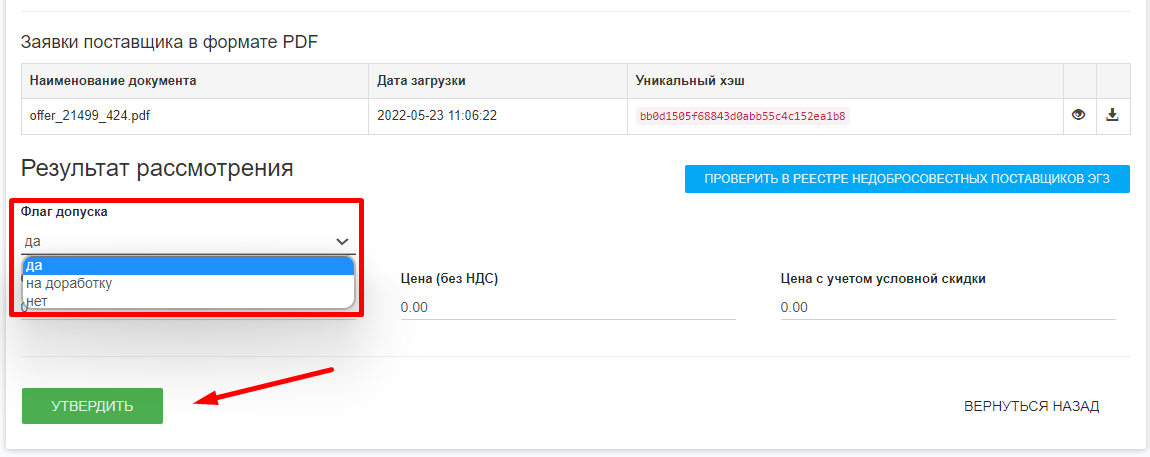
| Если принято решение по всем поставщикам: поставщик допущен/не допущен, то необходимо сформировать протокол допуска | Если одно из принятых решений было на доработку, то необходимо сформировать протокол предварительного допуска |
|---|---|
|
|

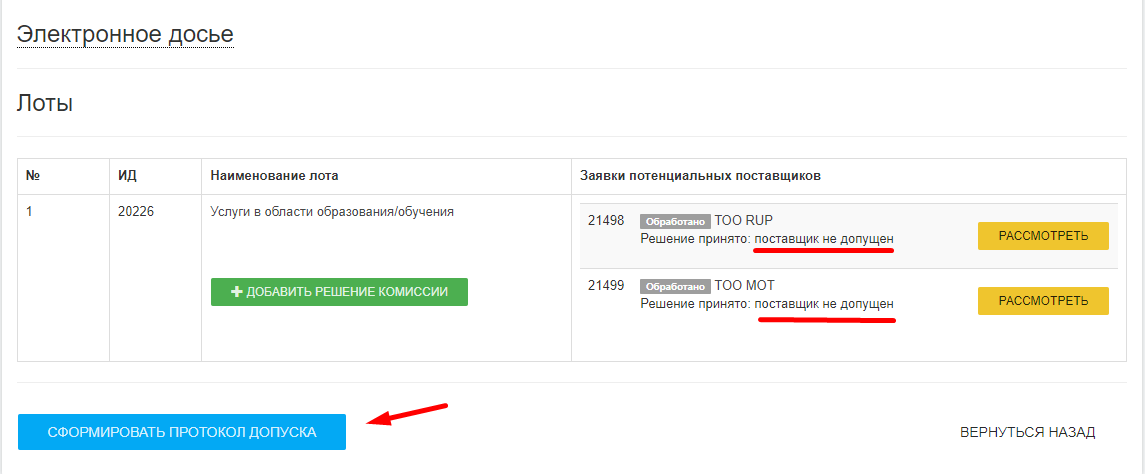
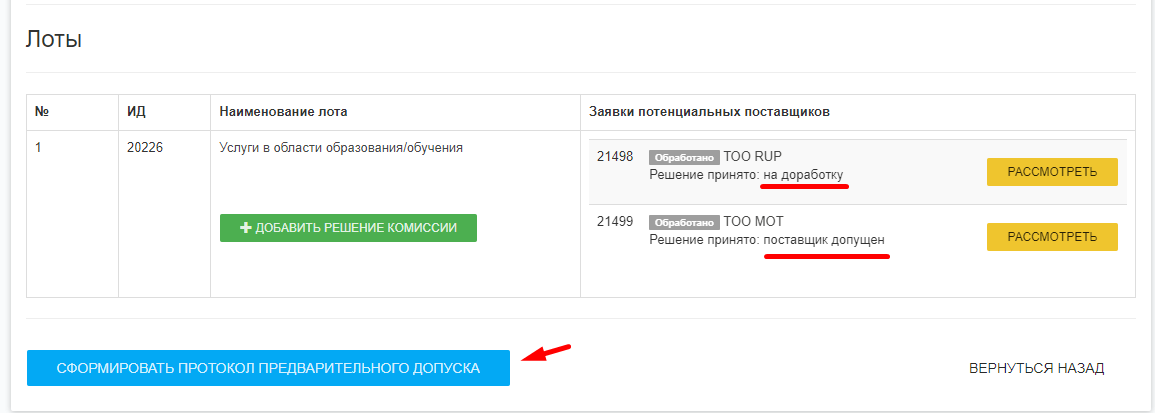
Предварительный допуск/Протокол допуска поставщиков
После утверждения решения по каждому потенциальному поставщику, нажмите на "Сформировать протокол предварительного допуска".
После укажите время окончания доработки, далее нажмите на кнопку "Опубликовать".

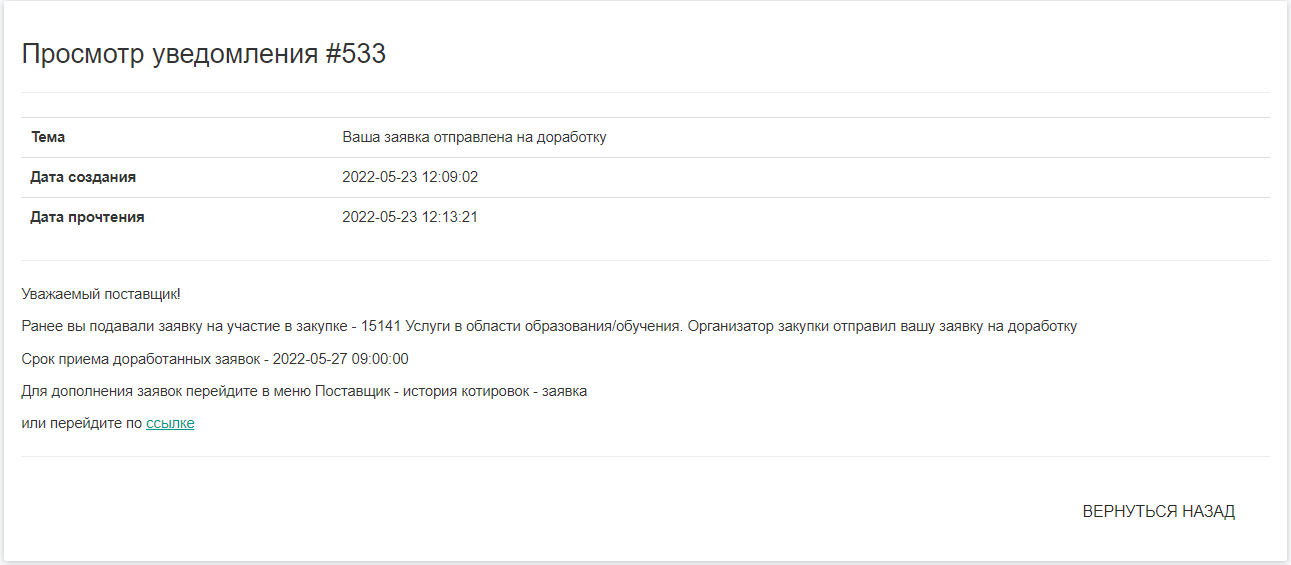
После публикации протокола предварительного допуска Поставщикам приходит уведомление.
После окончания приема дополненных заявок необходимо перейти в раздел "Комиссия".
В разделе "Лоты" будут отображены все заявки потенциальных поставщиков. Для повторного рассмотрения заявок, предоставленных поставщиками, которых отправили на доработку, необходимо нажать на кнопку "Рассмотреть".
Секретарю необходимо ознакомиться с предоставленной информацией поставщика и в поле "Флаг допуска" выбрать решение.
После утверждения решения по каждому потенциальному поставщику, укажите время начала/окончания второго этапа, нажмите на "Сформировать протокол допуска", далее, нажмите на "Опубликовать".
