| Table of Contents |
|---|
Создание закупки способом "Запрос ценовых предложений"
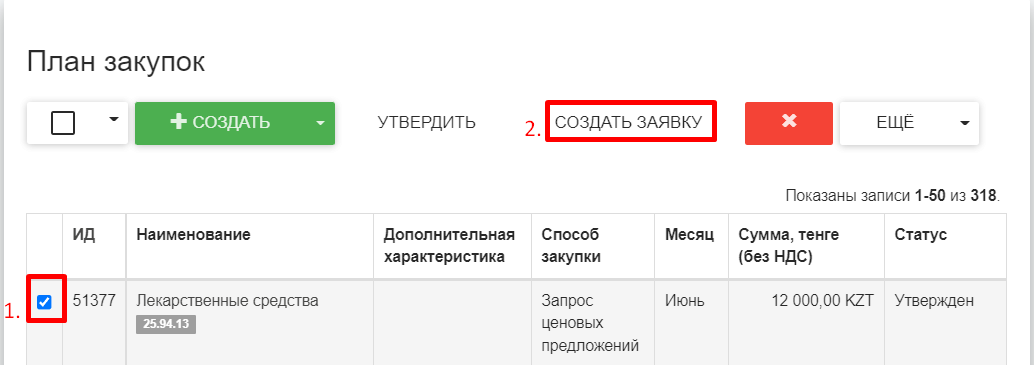
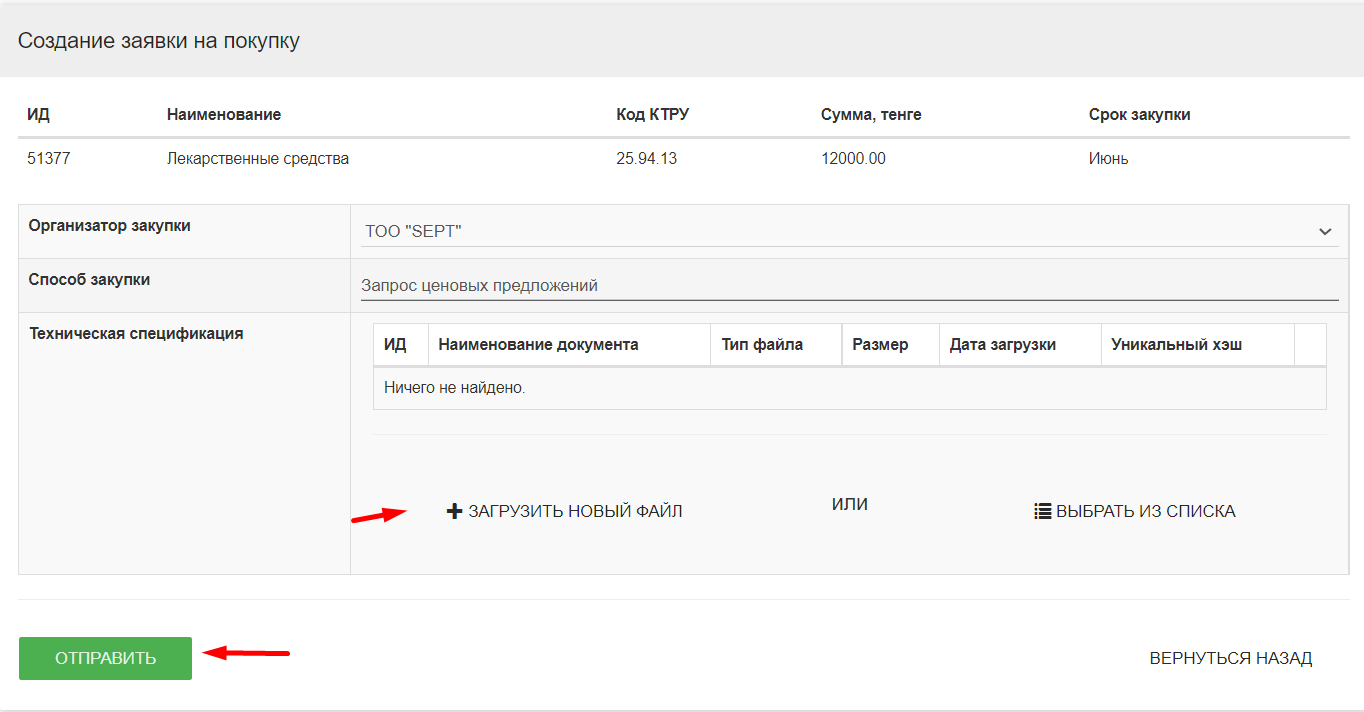
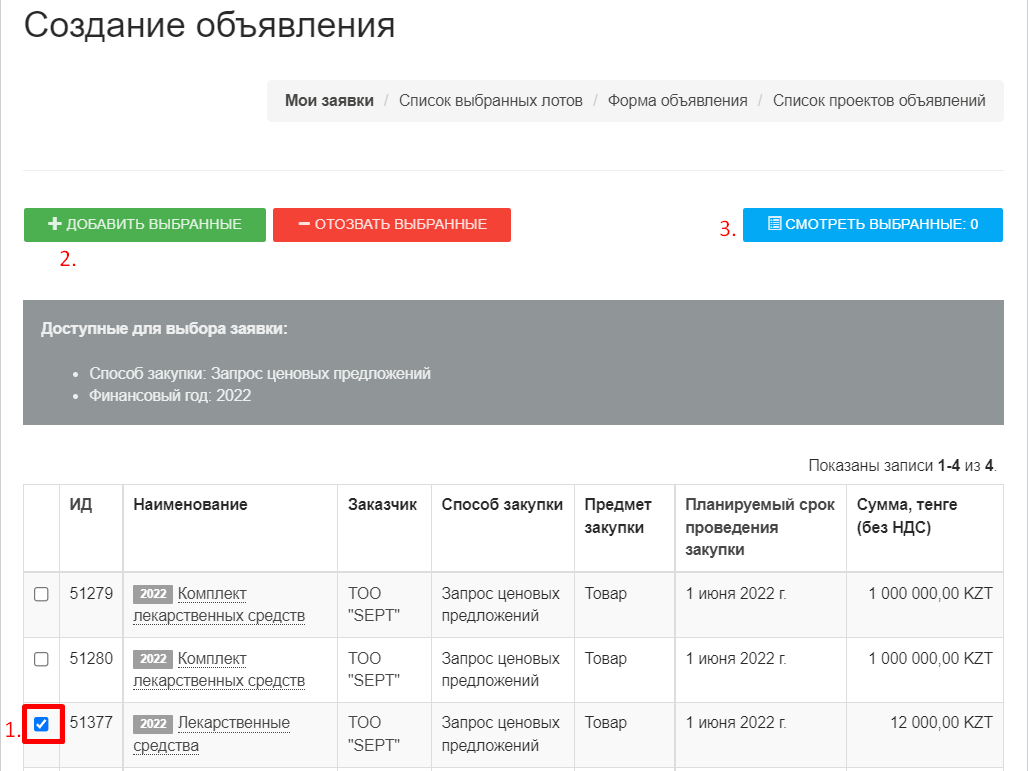
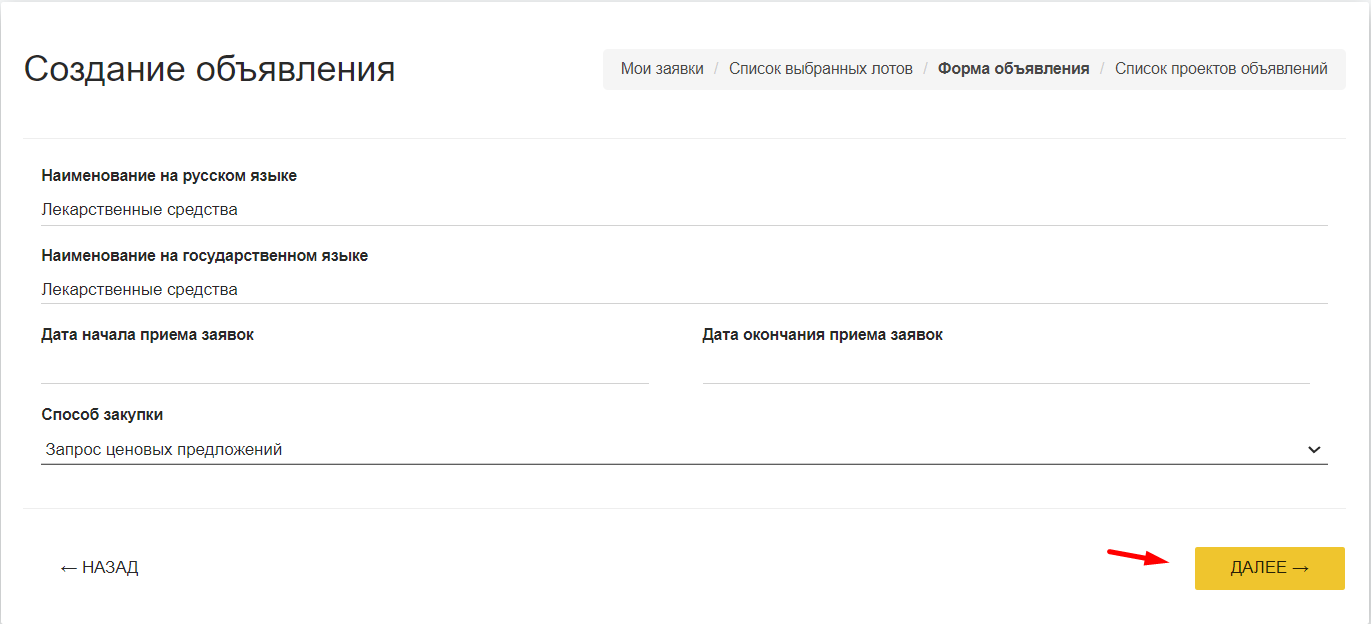
Необходимо перейти в меню "Закупки" - "Мои заявки", отметить пункт плана и нажать на кнопку "Добавить выбранные"/"Смотреть выбранные".
В открывшейся форме "Создание объявления" содержит следующие поля:
| Наименование на русском/государственном языке | Заполняется вручную |
|---|---|
| Дата начала/окончания приема заявок | Заполняется вручную |
| Способ закупки | Автоматически |
После заполнения нажимаете на "Далее". Открывается страница "Форма редактирования объявления".
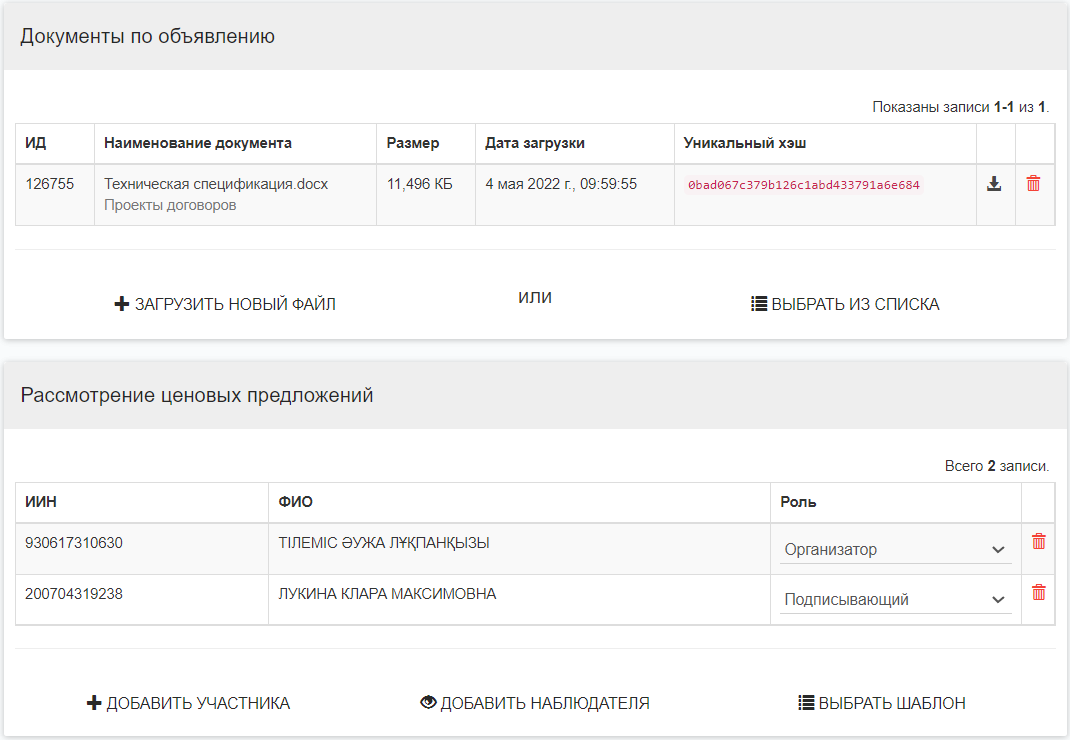
В поле "Документы" необходимо прикрепить документы.
При необходимости можете добавить участника комиссии только с ролью "Подписывающего". Также Вы можете создать свой Шаблон комиссии.
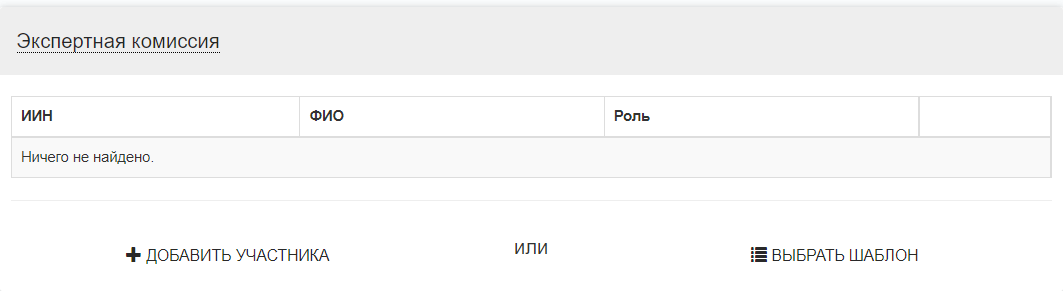
При необходимости можете добавить экспертную комиссию только с ролью "Эксперт", "Руководитель"
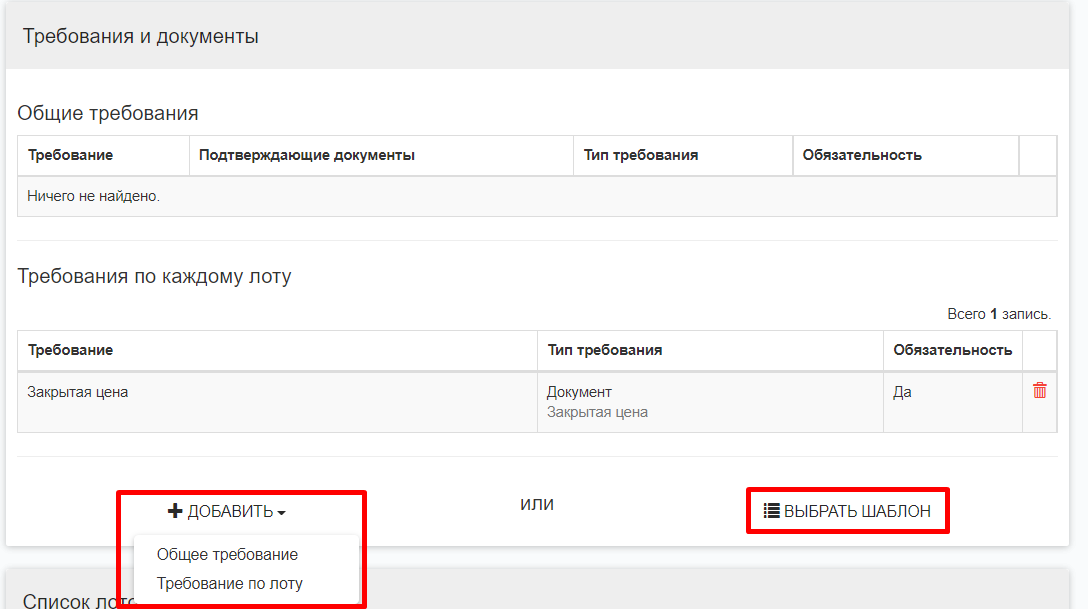
Далее, необходимо добавить Общие требования\Требования по лоту в поле "Требования и документы". Также Вы можете создать свойШаблон требований.
Общие требования - требования к потенциальному поставщику в целом по всем лотам объявления.
- В графе "Требование" описывается требование к потенциальному поставщику.
- В графе "Подтверждающие документы" описывается перечень документов, которые необходимо приложить потенциальному поставщику в заявке на участие в тендере для подтверждения соответствия указанному требованию.
- В графе "Категория" справочно указывается категория подтверждающих документов, для удобства в классификации и использовании Потенциальным поставщиком приложенных на Портале документов.
- В графе "Обязательно" указывается обязательность приложения потенциальным поставщиком подтверждающих документов по данному требованию.
Требования по каждому лоту - информация о необходимости прикрепления потенциальными поставщиками Технической спецификации, этапе, на котором подается ценовое предложение.
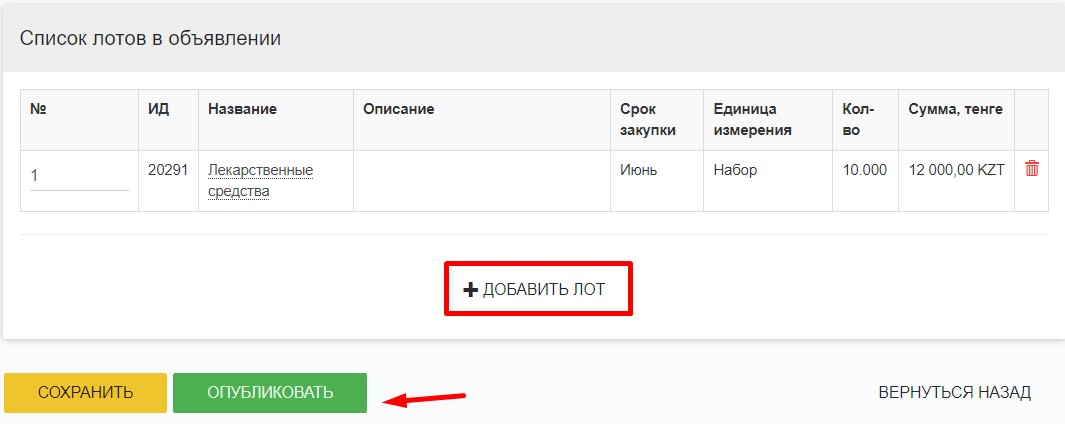
При необходимости можете добавить еще дополнительно лоты, нажав на "Добавить лот".
Для сохранения черновика объявления необходимо нажать "Сохранить".
Для публикации объявления необходимо нажать "Опубликовать".
Рассмотрение заявок поставщиков. Подведение итогов.
После наступления даты окончания приема заявок Система автоматически формирует/публикует "Информация о вскрытии".
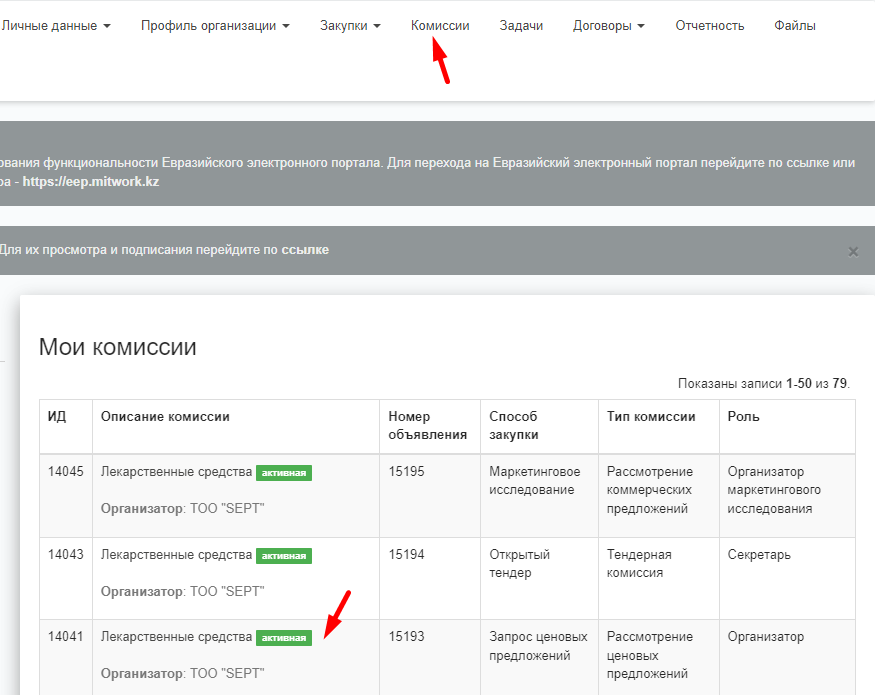
Для рассмотрения заявок поставщиков Организатору необходимо перейти в раздел "Комиссии" или открыть необходимую уведомление.
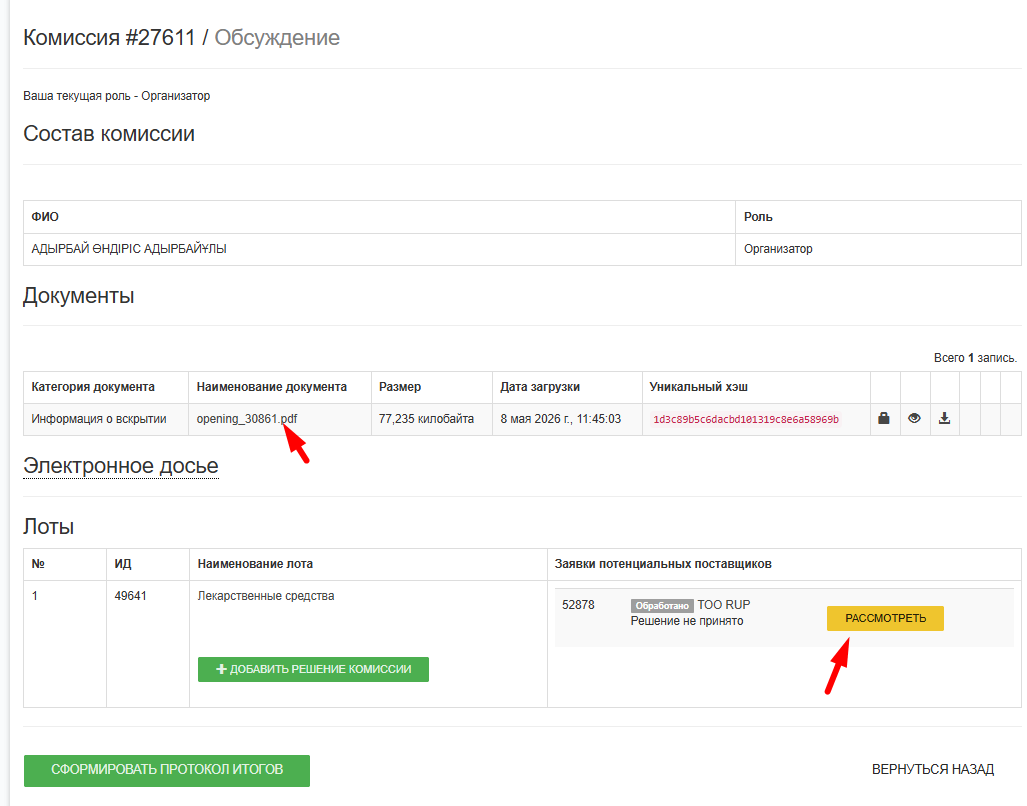
В разделе "Лоты" будут отображены все заявки предоставленные потенциальными поставщиками. Для рассмотрения заявок, предоставленных поставщиками необходимо нажать на кнопку "Рассмотреть".
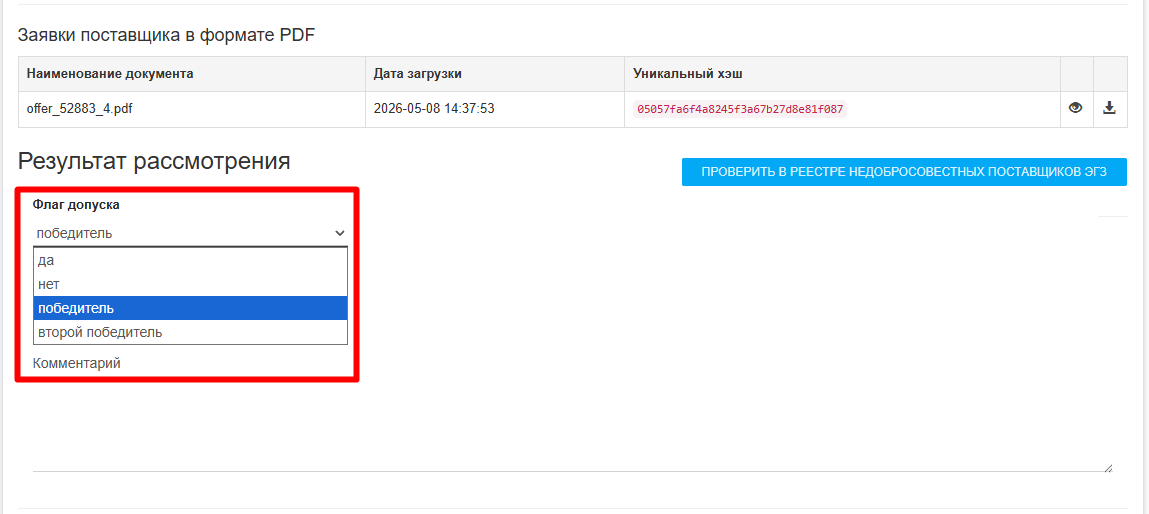
Организатору необходимо ознакомиться с предоставленной информацией поставщика и в поле "Флаг допуска" выбрать решение. Согласно обновлённым Правилам закупок Назарбаев Университет, при наличии одной заявки закупка признаётся состоявшейся. Для этого необходимо выбрать флаг допуска "Победитель" указав коментарий.
При необходимости можете дополнительно написать решение комиссии, нажав на кнопку "Добавить решение комиссии"
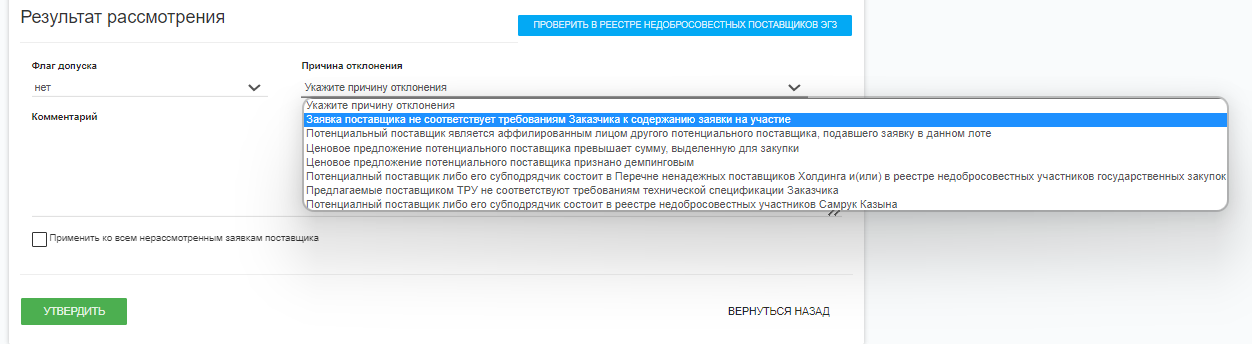
В случае, если будет принято решение отклонить поставщика необходимо из списка выбрать причину отклонения. Дополнительно можете написать комментарий.
После принятия решения, Организатор нажимает "Сформировать протокол", подписывает ключом ЭЦП. После подписания необходимо опубликовать протокол допуска.
После формирования можете ознакомиться с протоколом итогов в поле "Документы".
Обращаем внимание! Если в закупке есть эксперт, то Секретарь не может сформировать протокол допуска до публикации экспертного заключения.
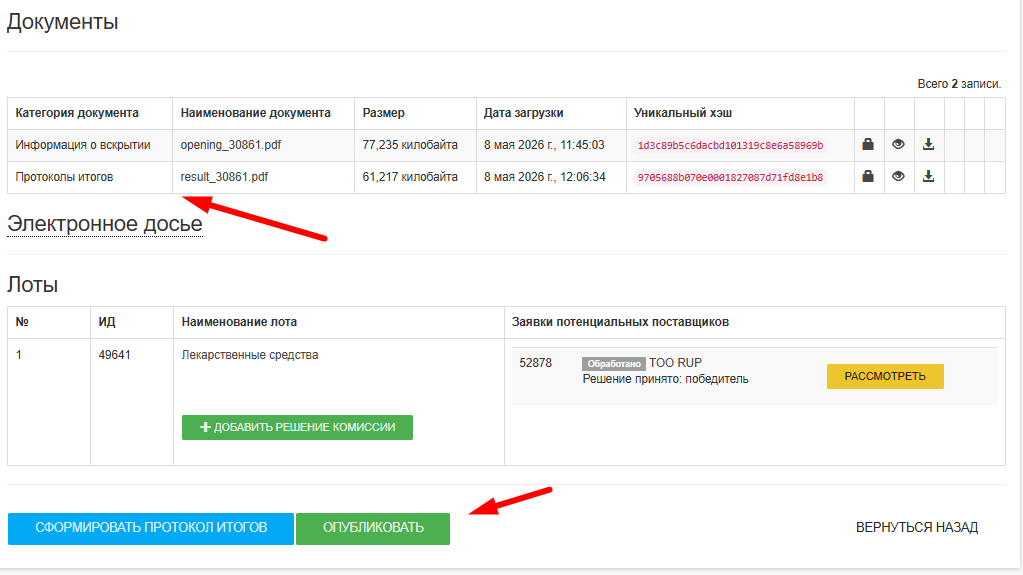
Далее, нажмите на кнопку "Опубликовать".
При наличии двух и более заявок Организатору необходимо ознакомиться с предоставленной информацией поставщиков и в поле "Флаг допуска" выбрать решение. Также обязательно выбрать "Победителя" указав коментарий.
Например: При наличии 4-ех поставщиков. Поставщик 1 флаг допуска "Победитель". Поставщик 2 флаг допуска "Второй победитель". Поставщик 3 флаг допуска "Да" (допущен). Поставщик 4 флаг допуска "Нет" (не допущен)
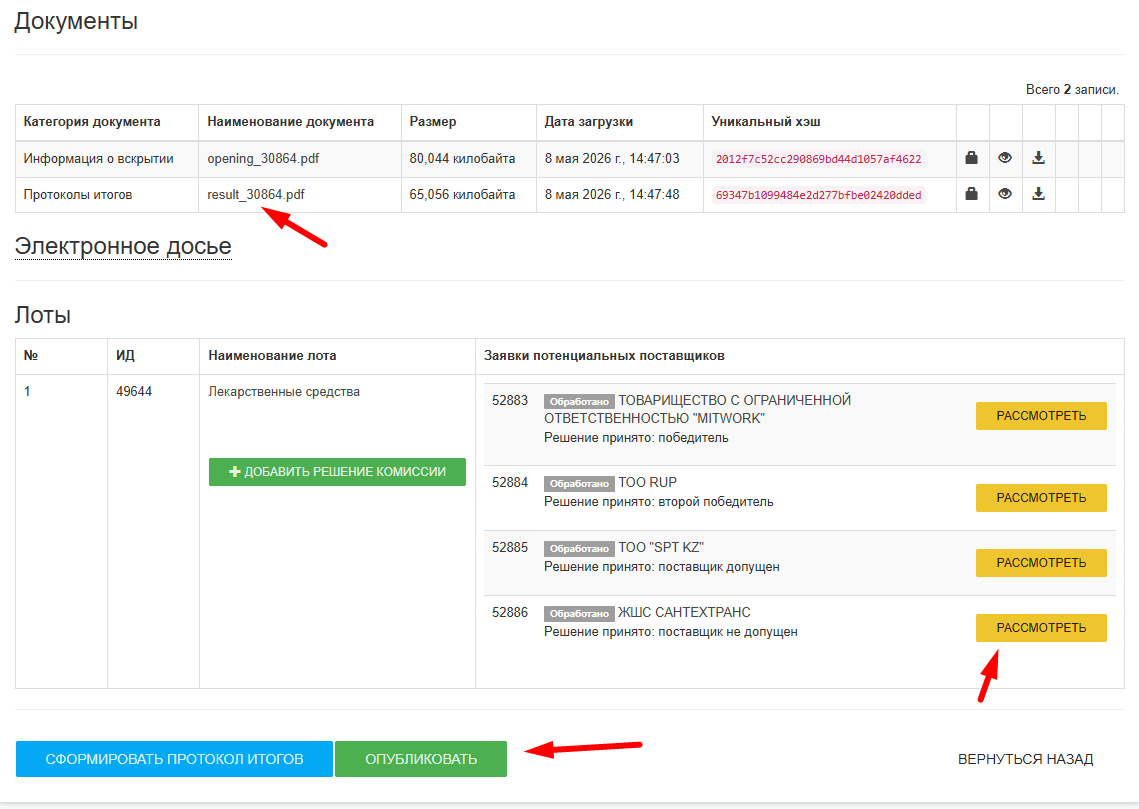
Далее, нажмите на кнопку "Опубликовать".
Экспертная комиссия. Публикация экспертного заключения.
Для рассмотрения заявок поставщиков Эксперту необходимо перейти в раздел "Комиссии" или открыть необходимое уведомление.
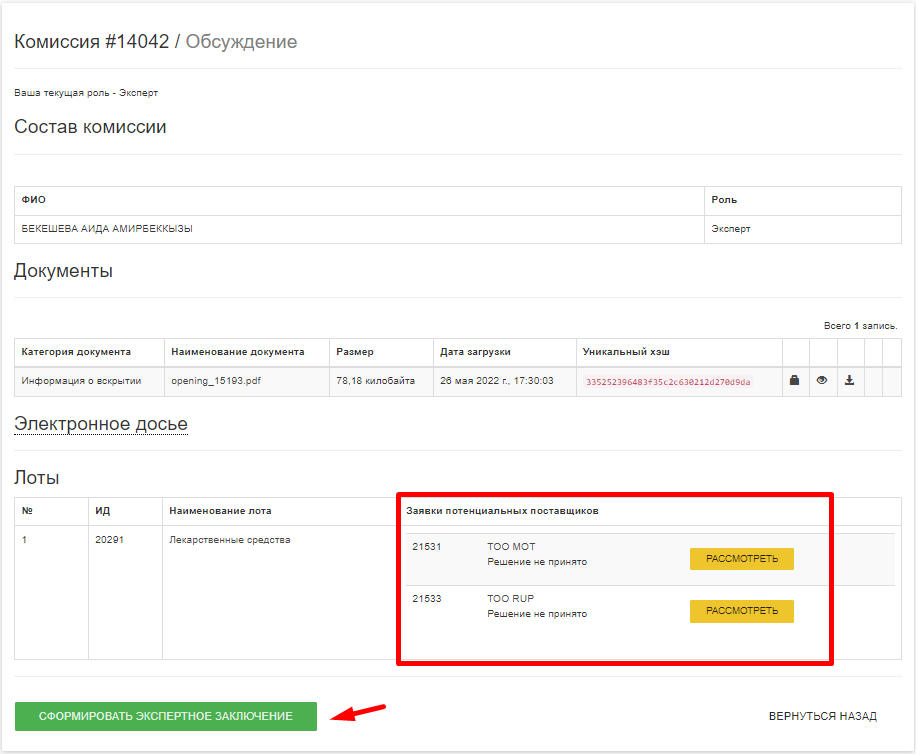
После рассмотрения заявки Поставщика, Эксперт формирует "экспертное заключение" и публикует
...
.