
В системе реализована 2 вида регистрации:
- Регистрация с электронной цифровой подписью
- Регистрация с помощью приглашения Администратором компании
| Tip | ||
|---|---|---|
| ||
Компания регистрируется в первый раз только с помощью ЭЦП, далее другие сотрудники могу зарегистрироваться с помощью приглашения без ЭЦП. |
Электронная цифровая подпись (далее по тексту – ЭЦП) – это аналог собственноручной аналог собственноручной подписи. ЭЦП используется для придания электронному документу юридической силы, равной равной юридической силе документа на бумажном носителе, подписанного собственноручной подписью правомочного лица и скрепленного печатью.
Для работы с ключами электронной цифровой подписи необходимо установить программу NCALayer. ПО NCALayer предоставляет возможность использовать средства ЭЦП НУЦ РК в веб-приложениях, обеспечивает работу Java в браузерах. Функционал NCALayer может быть расширен установкой дополнительных модулей, предоставляемых сторонними разработчиками. Внимание! Компания регистрируется на Портале только с ЭЦП. Далее другие сотрудники могут зарегистрироваться с помощью приглашения, отправленного Администратором компании, без ЭЦП. Первый зарегистрировавшийся сотрудник автоматически становится Администратором компании.
Регистрация с ЭЦП
...
Для регистрации в систему необходимо на странице https://beta.edoc.kz/ нажать на кнопу "Зарегистрироваться" (см. рисунок 1).
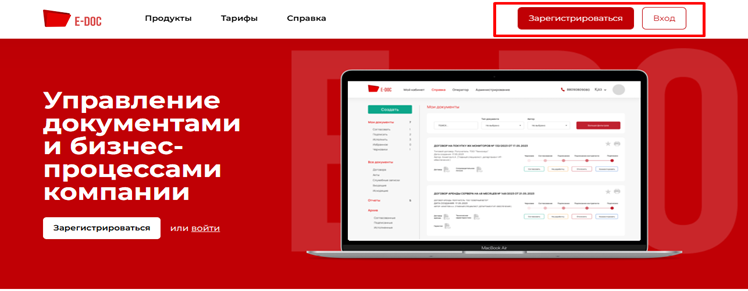
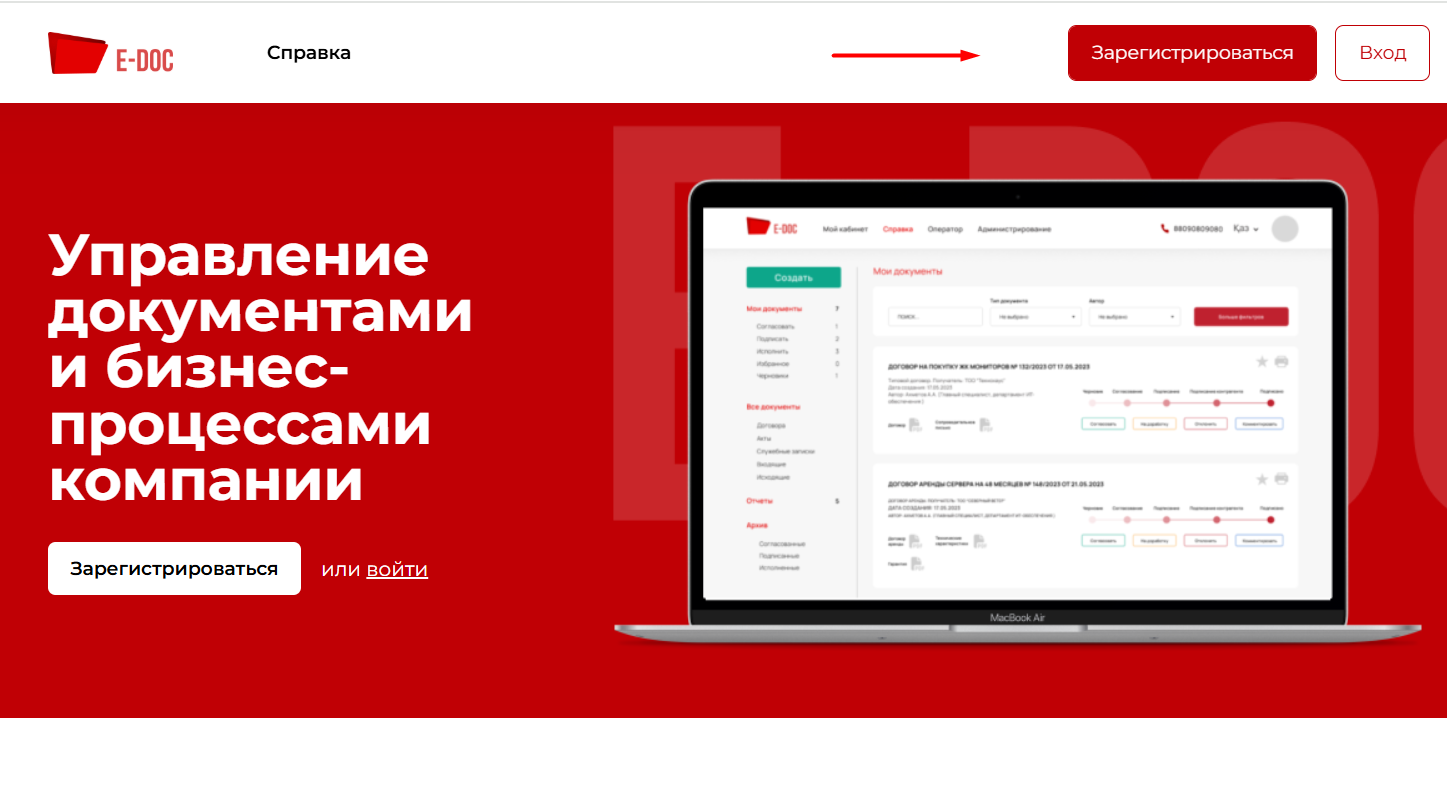
Рисунок 1.
ДалееДалее для того, чтобы зарегистрироваться в систему системе, необходимо нажать на кнопку «Выбрать сертификат» и проставить поставить галочку «Принимаю условия пользовательского соглашения» (см. рисунок 2).
Вы можете ознакомиться с пользовательским соглашением, нажав на текст. Система автоматически перенаправит вас к документу для просмотра.
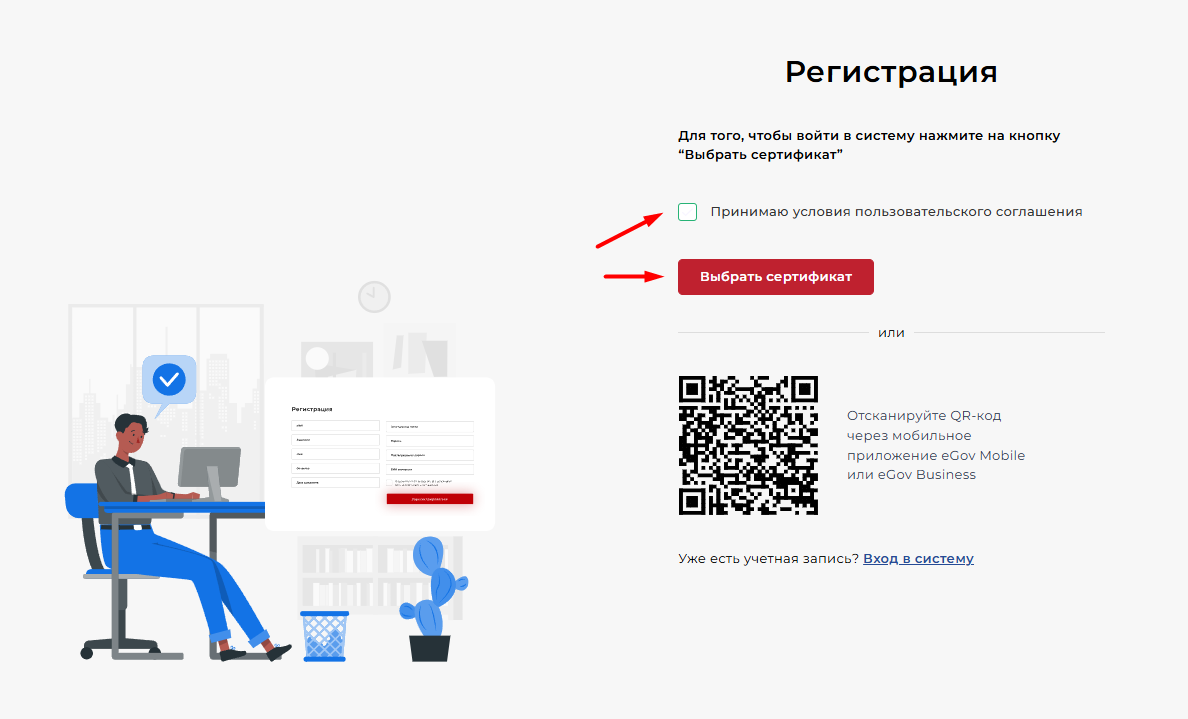
Рисунок 2. 
Выбрать место хранения ЭЦП. После указывается пароль на хранилище ключей . При правильности пароля отображаются данные выбранного ключа (см. рисунок 3).
| Tip | ||
|---|---|---|
| ||
| Если Вы забыли пароль хранилища, необходимо обратиться в НУЦ РК (https://pki.gov.kz). |
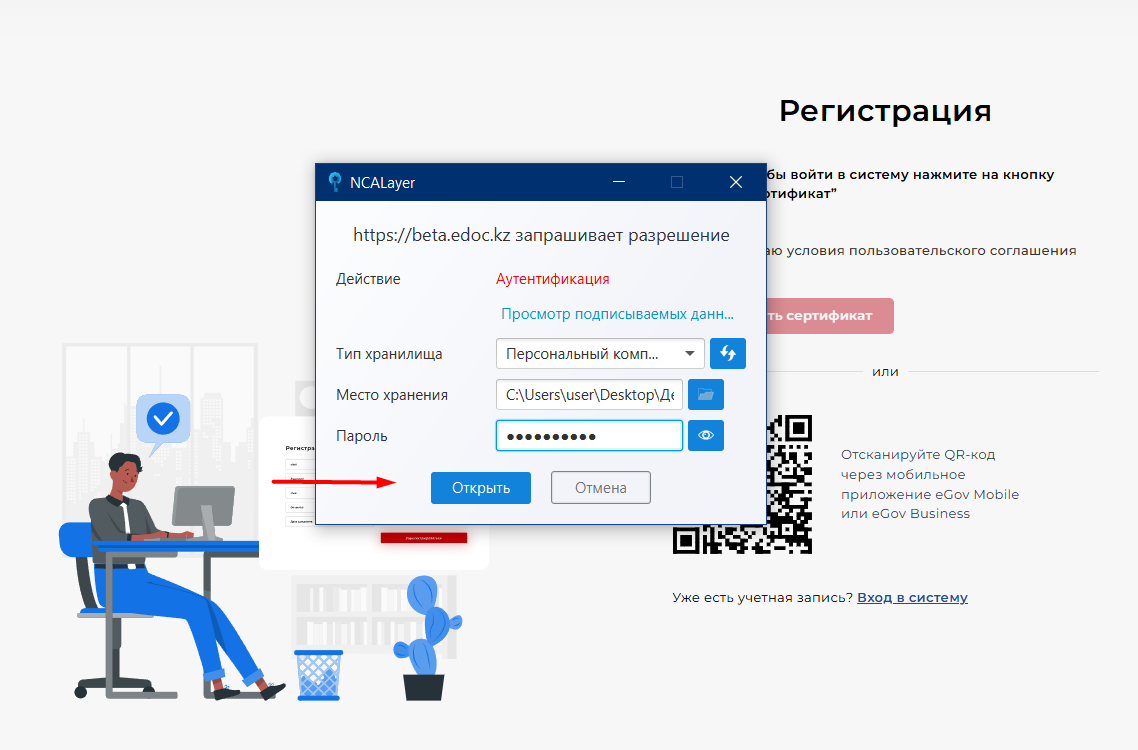
Рисунок 3.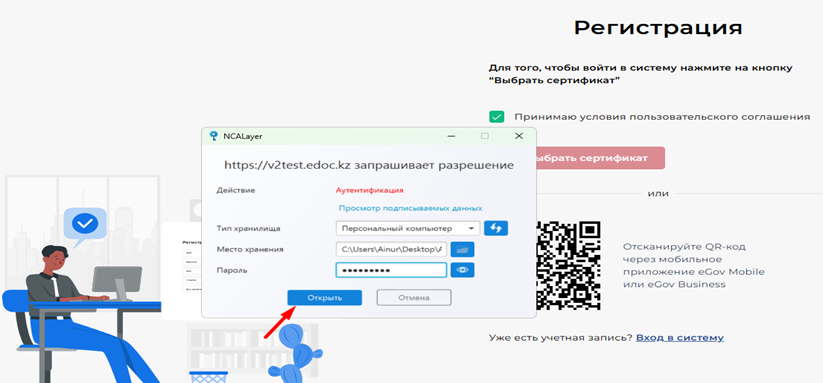
Далее, если пароль введен правильно, система отображает модальное окно, где:
...
Заполните поле электронная почта и нажмите Регистрация Регистрация (см. рисунок 4).
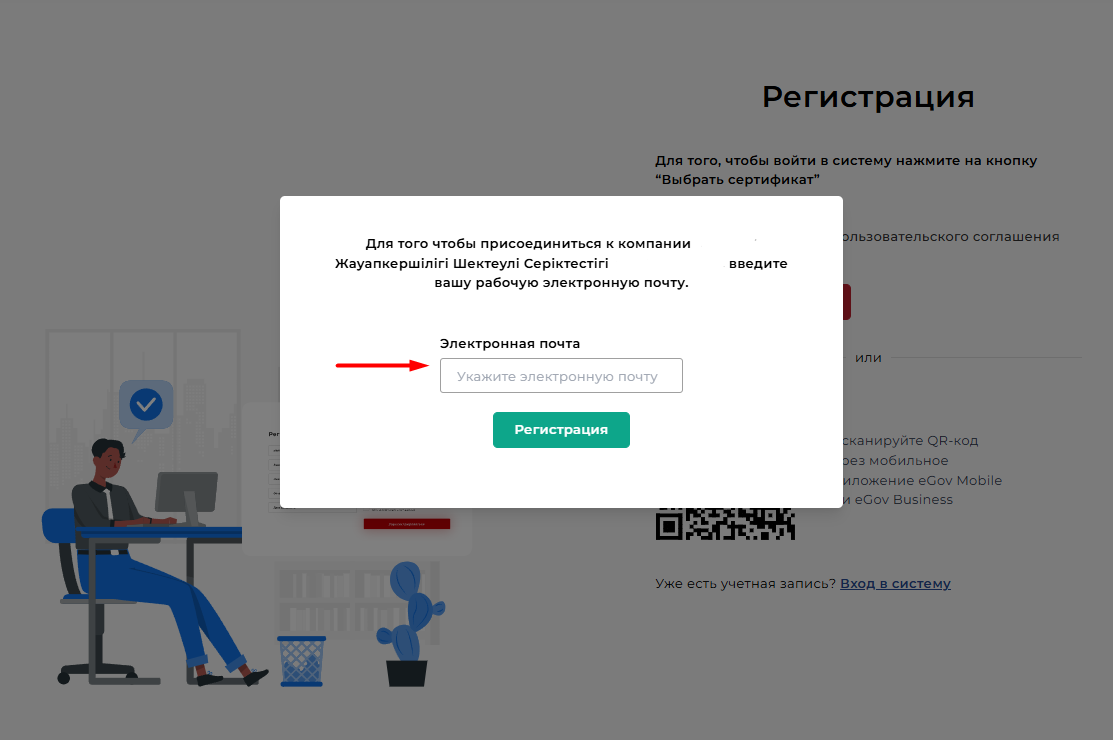
Рисунок 4.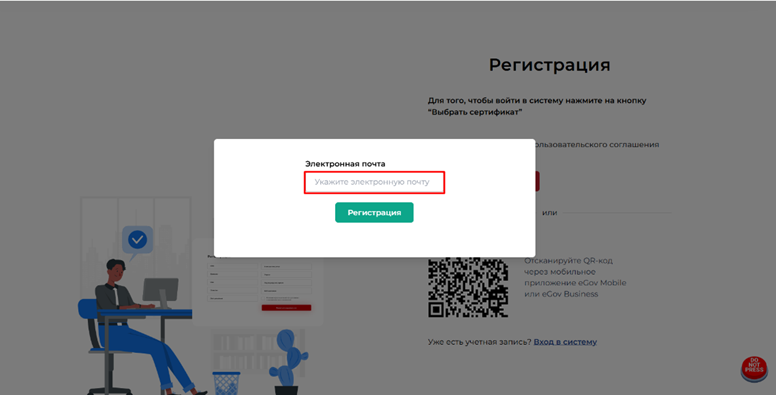
После подтверждения регистрации система успешно регистрирует компанию и пользователя.
Данному пользователю автоматически присваивается следующие роли: Сотрудник, Администратор компании, Канцелярист. Таким Таким же образом возможна регистрация других сотрудников данной компании с помощью ЭЦП ключа компании. После регистрации сотрудник автоматически привязывается к компании, и системе последующим сотрудникам выдает только роль «Сотрудник». Администратору компании необходимо будет подтвердить сотрудника в компанию.