В разделе "Годовой план" необходимо создать новый пункт плана, нажав на кнопку "Создать".
При создании пункта годового плана, в поле "Способ закупки" выбрать "Открытый тендер"
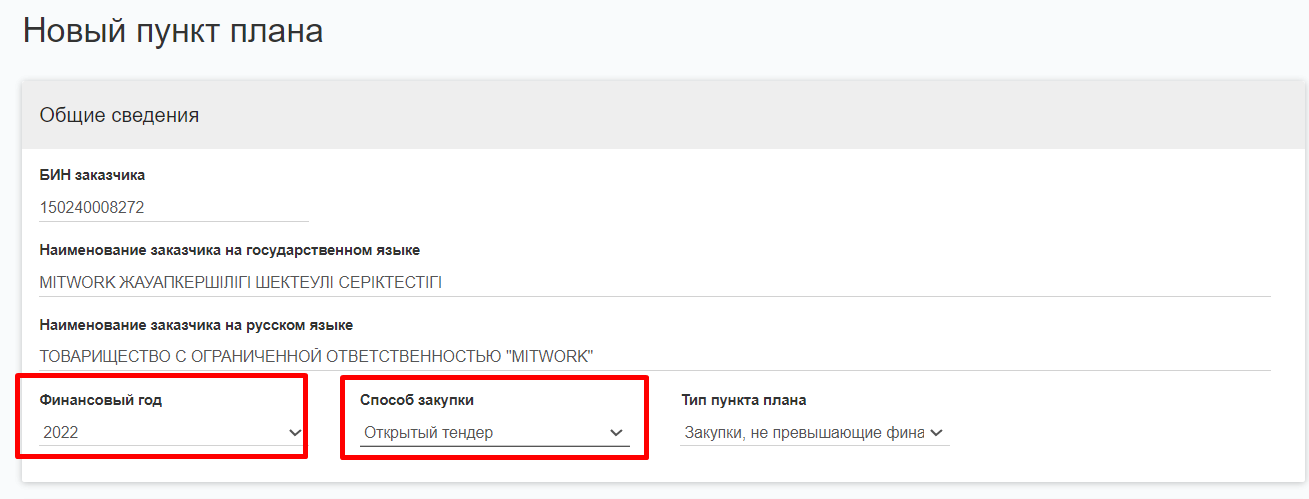
Заполнить все необходимые поля и нажать кнопку "Сохранить".
В "Годовом плане" отобразится новый пункт со статусом "Черновик".
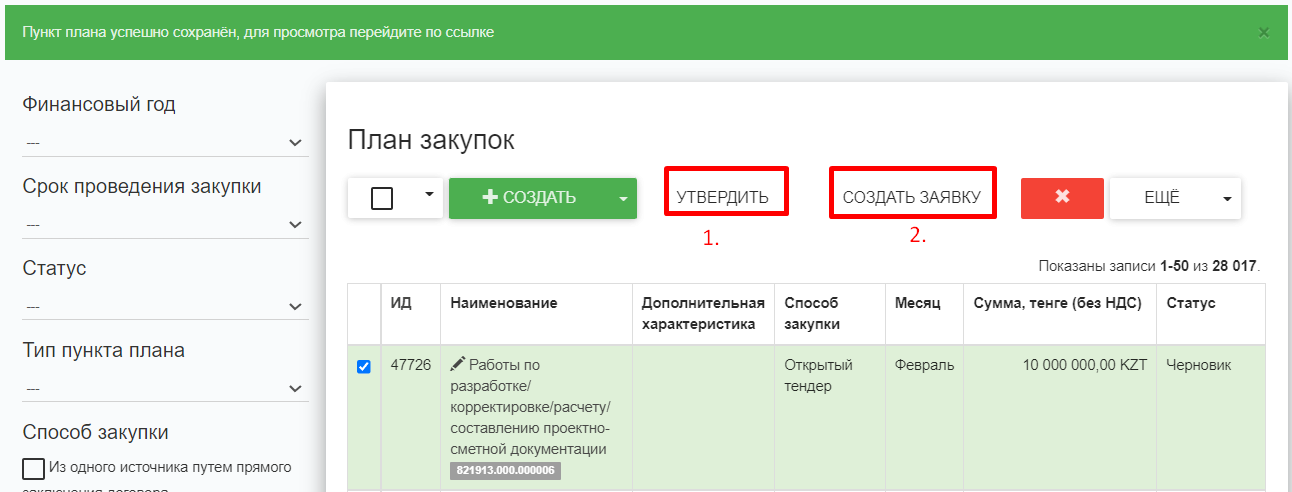
Данный пункт плана необходимо выделить галочкой и нажать кнопку "Утвердить", статус сменится на "Утвержден". Затем выбрать "Создать заявку".
Чтобы Для того чтобы создать объявление способом "Открытый тендер Тендер (предварительное обсуждение)", необходимо перейти в меню "Закупки" - "Мои заявки"
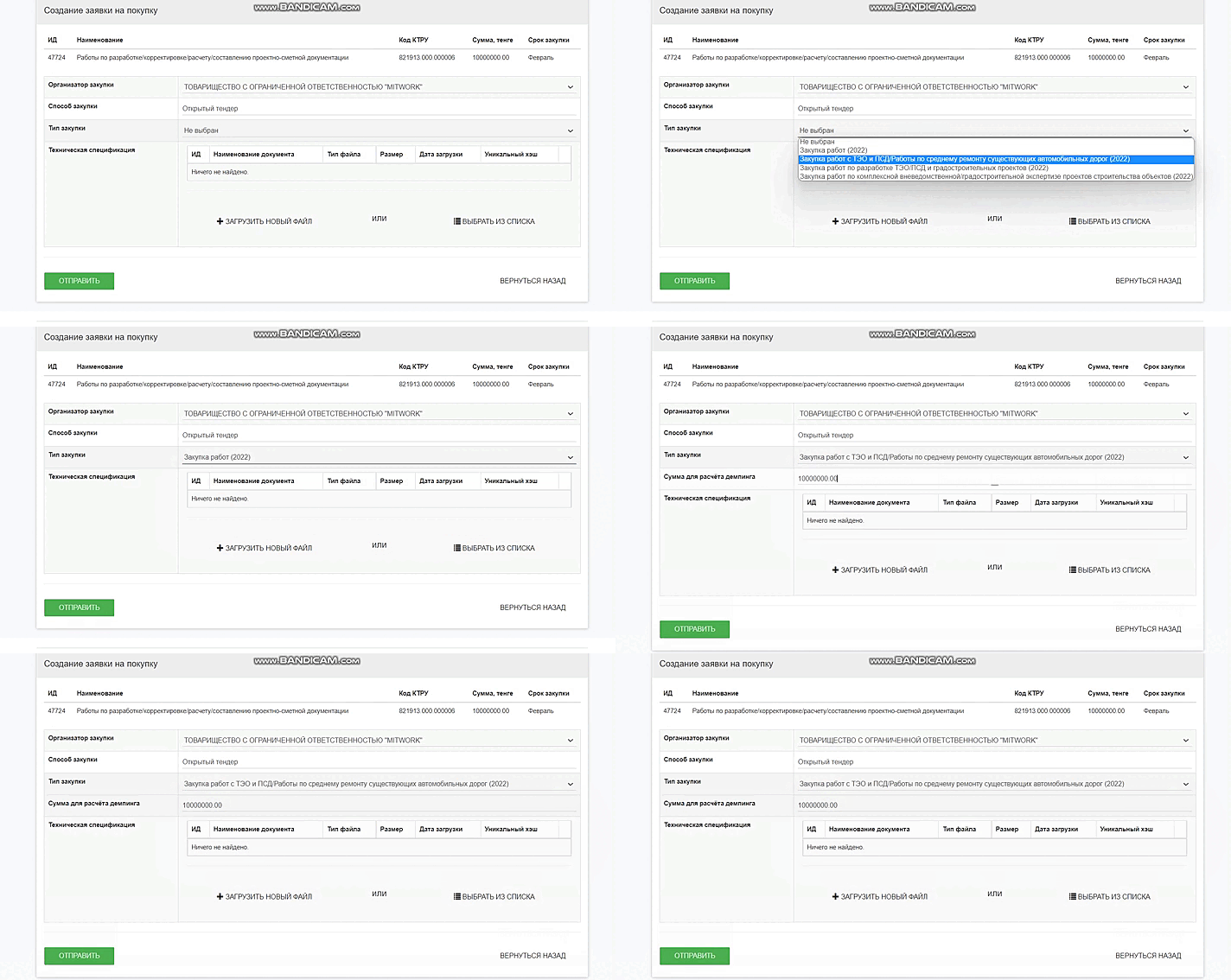
Откроется окно "Создание заявки на покупку".
В поле "Тип закупки" необходимо выбрать соответствующий тип, представленный из списка.
Поле "Сумма для расчета демпинга" выходит автоматически при определенных типах закупок. При необходимости ее можно редактировать.
...
Внимание! В соответствии с введенными изменениями в Правила закупок демпинг устанавливается Порталом автоматически в зависимости от выбранного "Типа закупки".
Подробнее с новыми критериями расчета демпинговых сумм можете ознакомиться по ссылке.
Далее необходимо нажать на кнопку "Отправить".
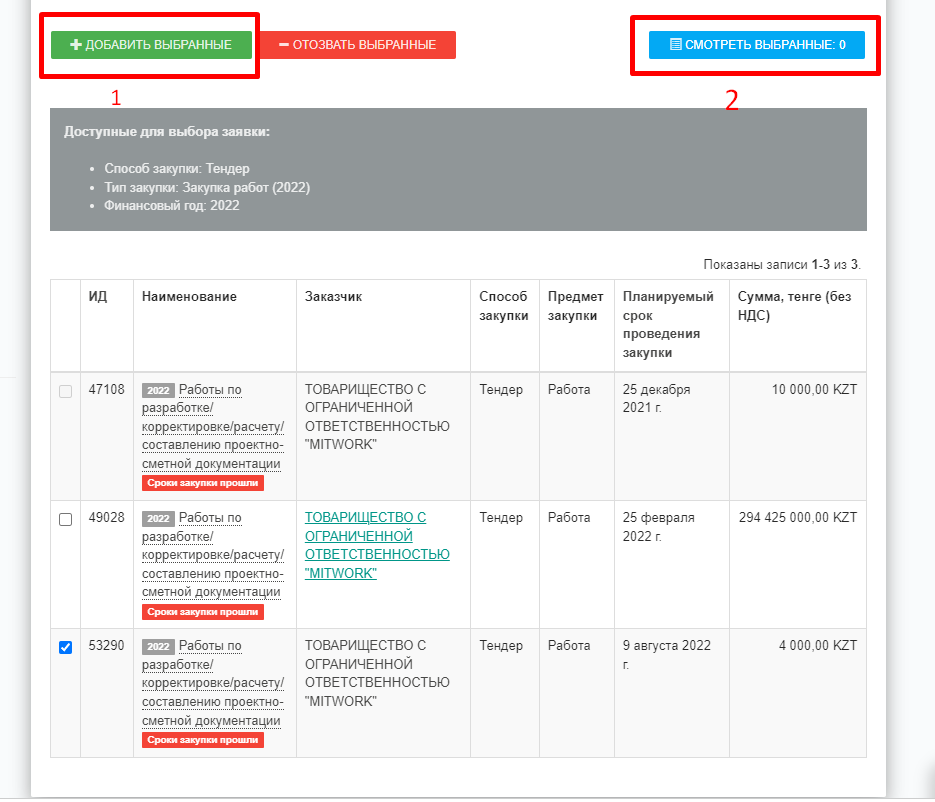
Необходимо пройти в раздел "Закупки" - "Мои заявки".
Отметить галочкой пункт плана и нажать на кнопу "Добавить выбранные лоты", затем "Смотреть выбранные лоты".

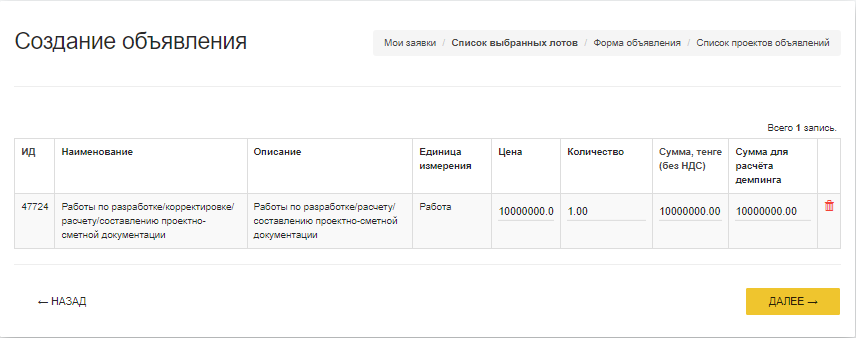
 На странице "Создание объявленийобъявления" необходимо проверить информацию и нажать на кнопку "Далее".
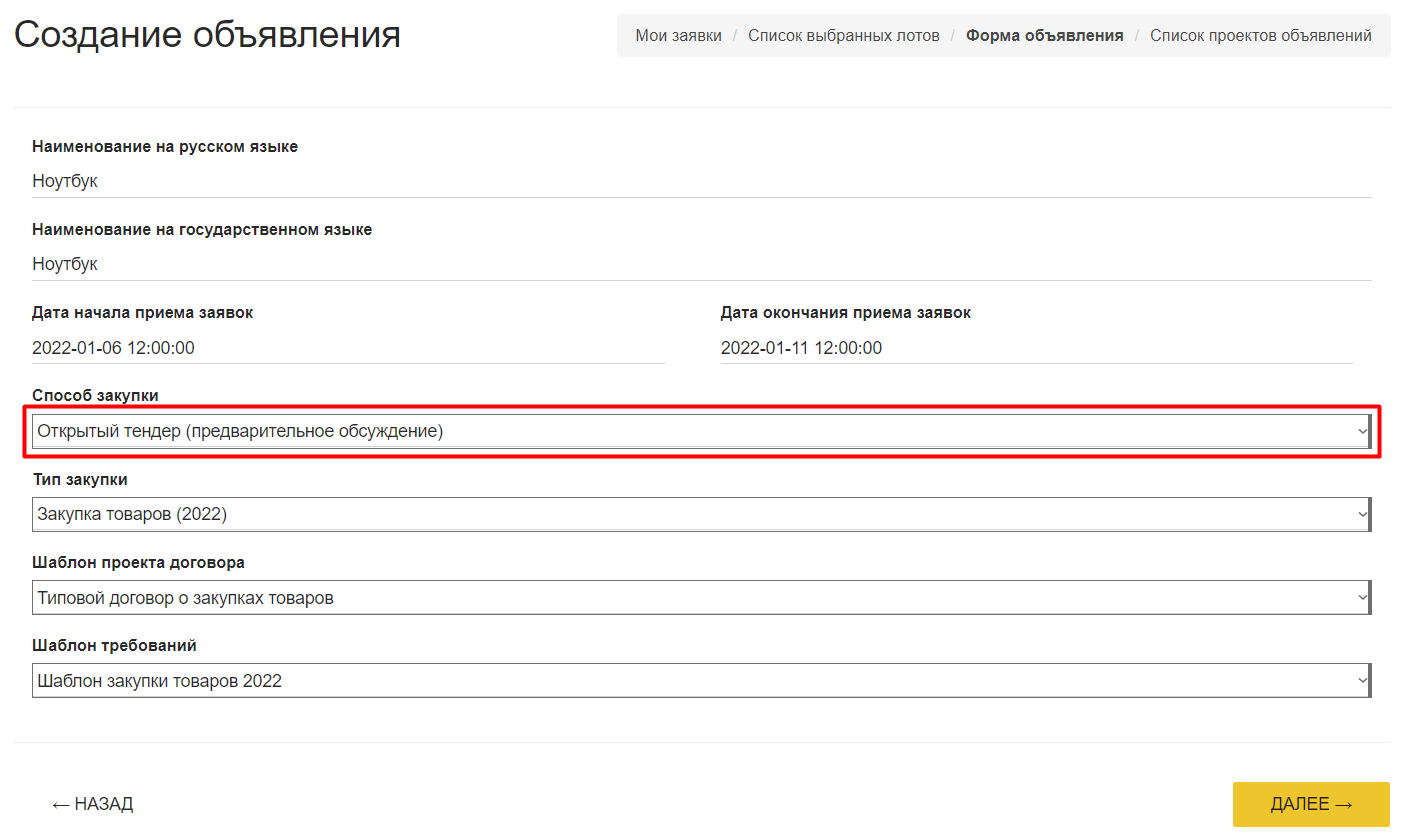
На странице "Создание объявления" следует заполнить поля:
- Наименование объявления на русском/государственном языке;
- Дата начала приема заявок - автоматически подтягивается системой (имеется возможность корректировки даты начала приема заявок);
- Дата окончания приема заявок - автоматически подтягивается системой (имеется возможность корректировки даты окончания приема заявок);
- В поле "Способ закупки" выбрать из выпадающего списка "Открытый тендер Тендер (Предварительное обсуждение)".
п. 36. Тендер по закупкам товаров, относящихся к категориям программного обеспечения и продукции электронной промышленности, включенных в реестр доверенного программного обеспечения и продукции электронной промышленности, проводится с применением предварительного квалификационного отбора. Условием прохождения предварительного квалификационного отбора является нахождение товара потенциального поставщика в реестре доверенного программного обеспечения и продукции электронной промышленности, формируемого уполномоченным органом в сфере электронной промышленности. |
|---|
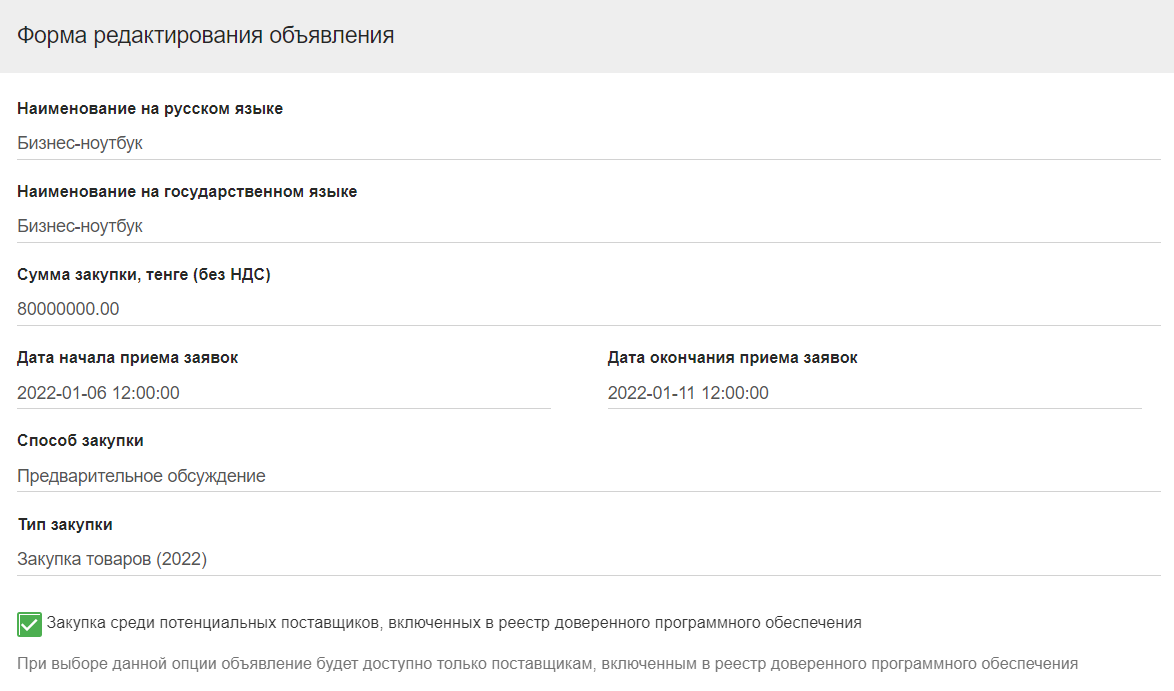
На странице "Форма редактирования объявления" необходимо поставить галочку если эта закупка "Закупка среди потенциальных поставщиков, включенных в реестр доверенного программного обеспечения".
Государственные закупки товаров, работ, услуг на которые решением Правительства Республики Казахстан в соответствии с постановлением Правительства Республики Казахстан от 15 октября 2024 года № 853 "Об утверждении Правил установления изъятия из национального режима при осуществлении государственных закупок" установлены изъятия из национального режима, осуществляются среди физических и юридических лиц, находящихся: 1) в реестре казахстанских товаропроизводителей либо представителей (дистрибьюторов или дилеров) производителей транспортных средств и сельскохозяйственной техники; 2) в реестре доверенного программного обеспечения и продукции электронной промышленности. Документом, подтверждающим производство товара потенциальным поставщиком, находящимся в реестре казахстанских товаропроизводителей, является Выписка из реестра казахстанских товаропроизводителей, выданная в установленном порядке в соответствии с приказом Министра промышленности и строительства Республики Казахстан от 27 августа 2025 года № 327 "Об утверждении Правил ведения реестра казахстанских товаропроизводителей" (зарегистрирован в Реестре государственной регистрации нормативных правовых актов под № 36717). В случае признания государственных закупок несостоявшимися ввиду отсутствия представленных заявок, такие государственные закупки осуществляются конкурентными способами, среди всех потенциальных поставщиков. |
|---|
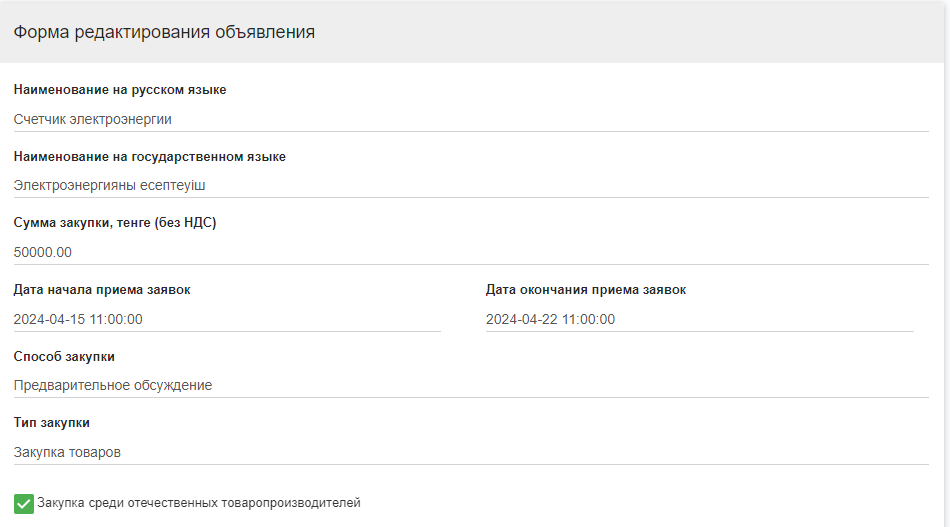
На странице "Форма редактирования объявления" автоматически устанавливается галочка "Закупка среди отечественных товаропроизводителей" если товар находится в списке ОТП.
...
В разделе "Проект тендерной документации" необходимо утвердить документы со статусом "Черновик".
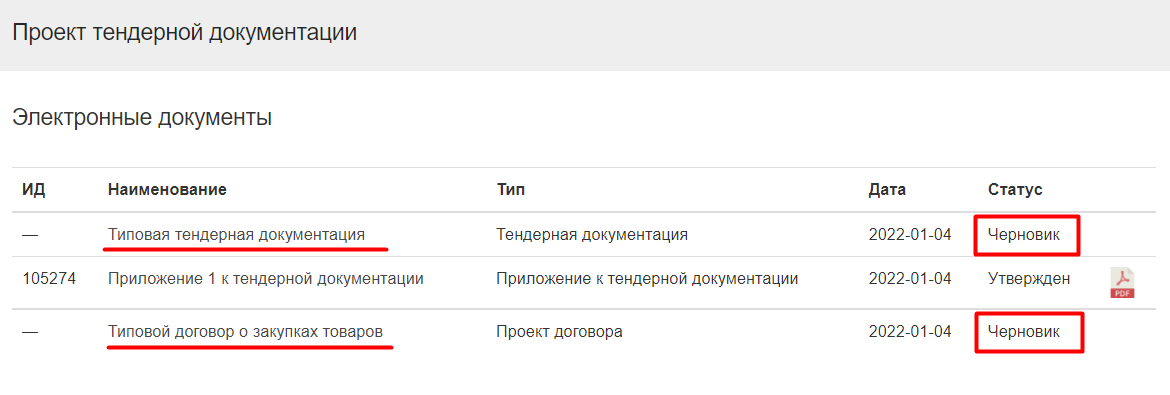
При нажатии на документ "Типовая тендерная документация" отобразится Электронная форма. В Электронной форме необходимо заполнить необходимые поля и нажать на "Сформировать"
...
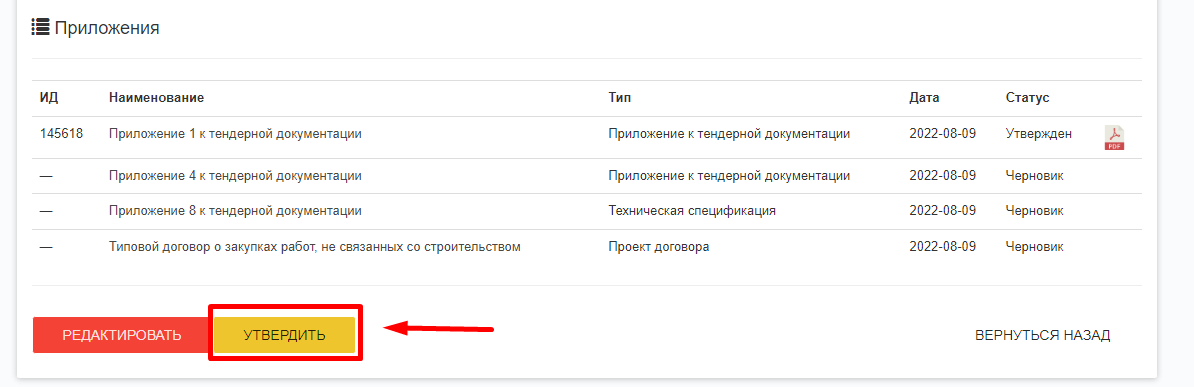
После утверждения приложений в типовой тендерной документации, появляется возможность утвердить саму типовую тендерную документацию.

В разделе "Комиссия" добавить сотрудников для утверждения тендерной документации и присвоить роль "Подписывающий".
Важно: Если Подписывающий является еще и Членом комиссии или Председателем, то данного пользователя необходимо добавить повторно, указав соответствующую роль (ЧК/ Председатель)
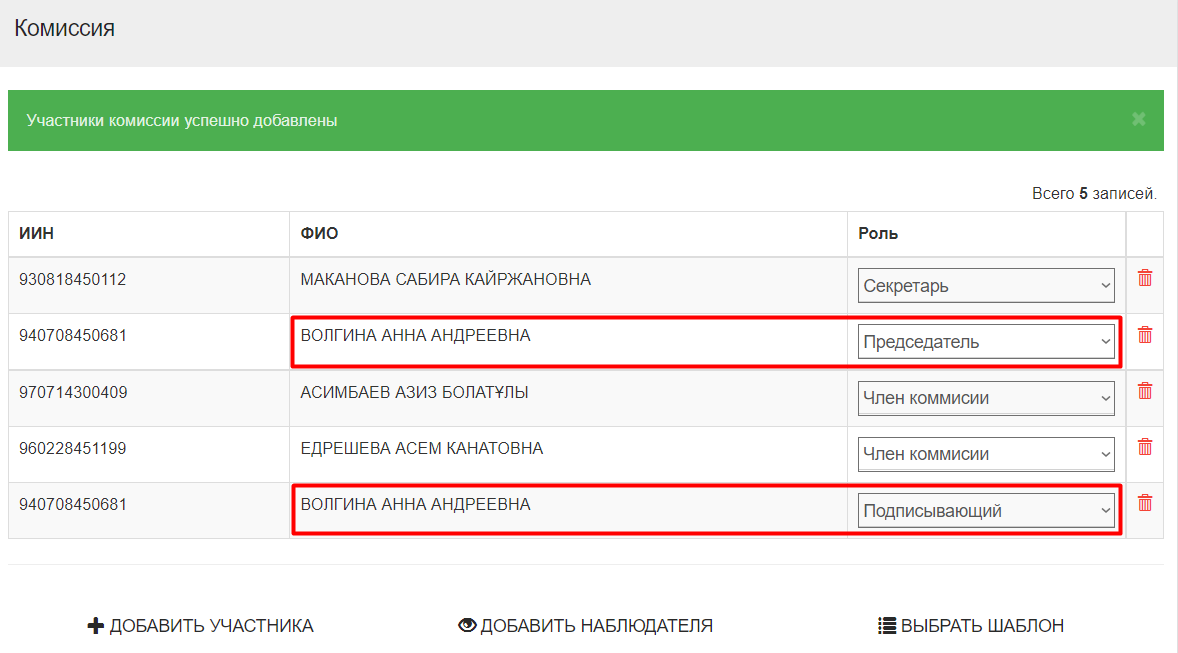
Также обязательно нужно указать роль "Секретарь"!!!
...
В разделе "Требование и документы" система автоматически отображает уже заполненные требования согласно Правилам закупок.
Требование по лоту "Ручной ввод" должно быть на этапе "Прием запросов". Данное требование не нужно удалять, и редактировать!
При необходимости можно удалить или добавить требование. Требования добавляются нажатием на кнопку «Добавить», система отобразит окно "Новое требование"
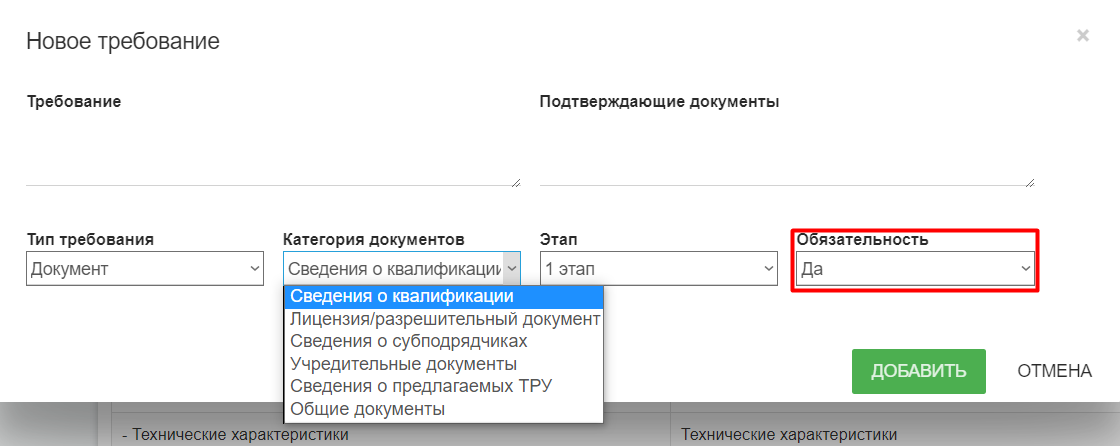
Заполнить необходимо два раздела - "Общее требование" и "Требование по лоту".
...
ВАЖНО!!! При отсутствии замечаний от поставщиков в ПРЕДВАРИТЕЛЬНОМ ОБСУЖДЕНИИ, автоматически будет сформирован ОТКРЫТЫЙ ТЕНДЕР.