Table of Contents
В системе есть 3 способа добавления сотрудника в компанию.
- Если пользователь уже зарегистрирован в система, можно добавить данного пользователя находя его по эл.почте либо ИИН.
- Сгенерировать уникальную ссылку - приглашения.
- Сгенерировать массовую ссылку приглашения.
1. Добавление зарегистрированного пользователя.
Если пользователь зарегистрирован в системе, но не привязан к вашей компании, необходимо его добавить в компанию. Для этого, нажмите кнопку «Добавить сотрудника». Система открывает модальное окно, где можно поискать пользователя по ИИН либо электронному адресу (см. рисунок 1).
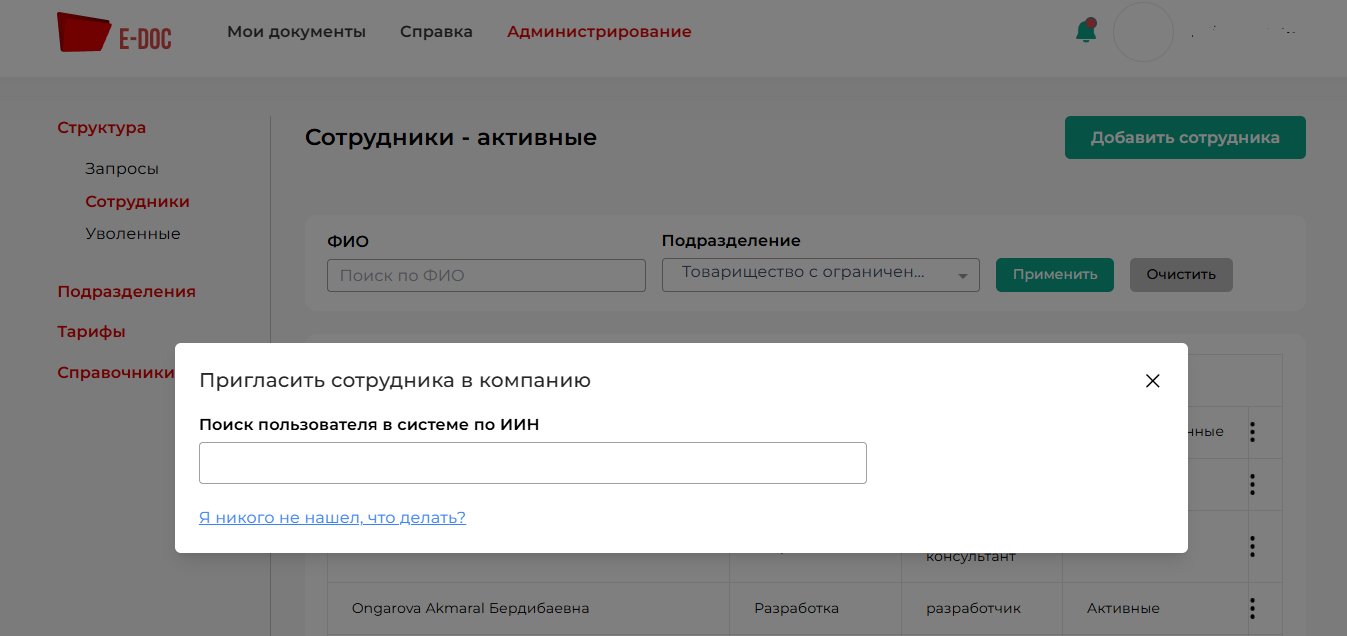
Рисунок 1.
Если пользователь найден в системе, то вы можете нажать на кнопку Добавить (см. рисунок 2).
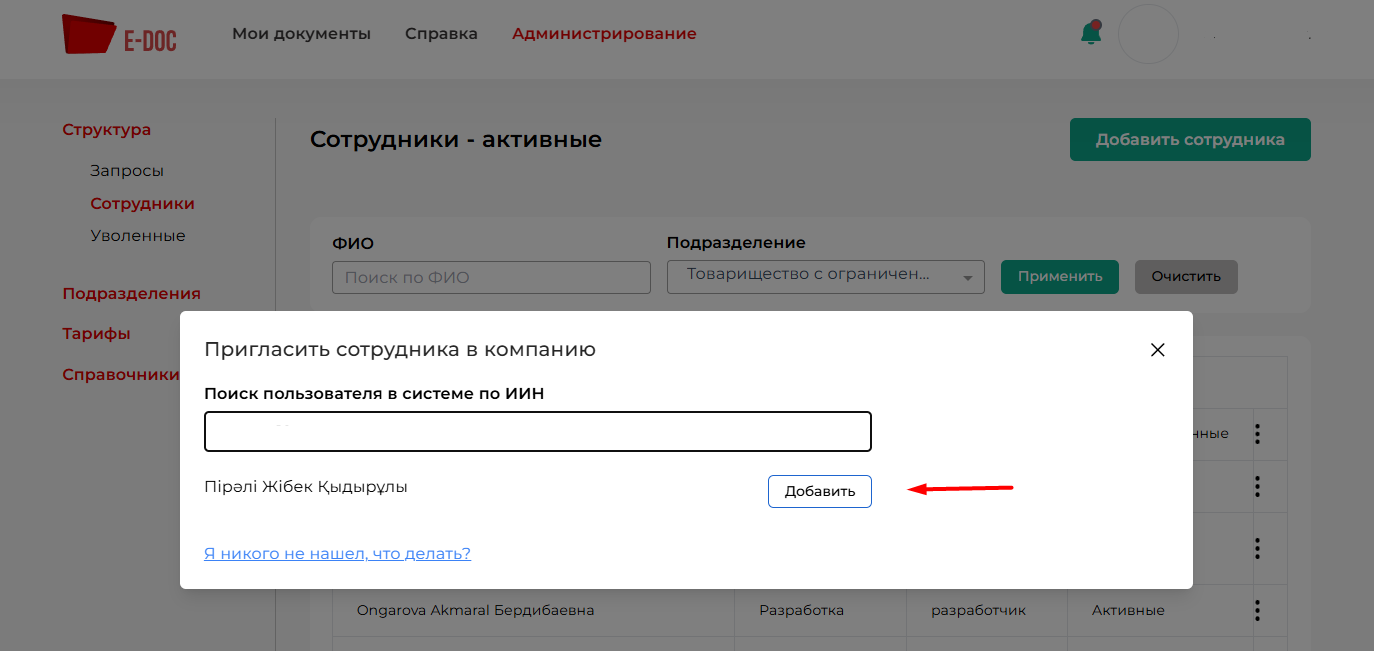
Рисунок 2.
После нажатия кнопки Добавить, система отображает модальное окно, где необходимо присвоить подразделение и должность сотруднику. Далее, нажмите кнопку Добавить (см. рисунок 3).
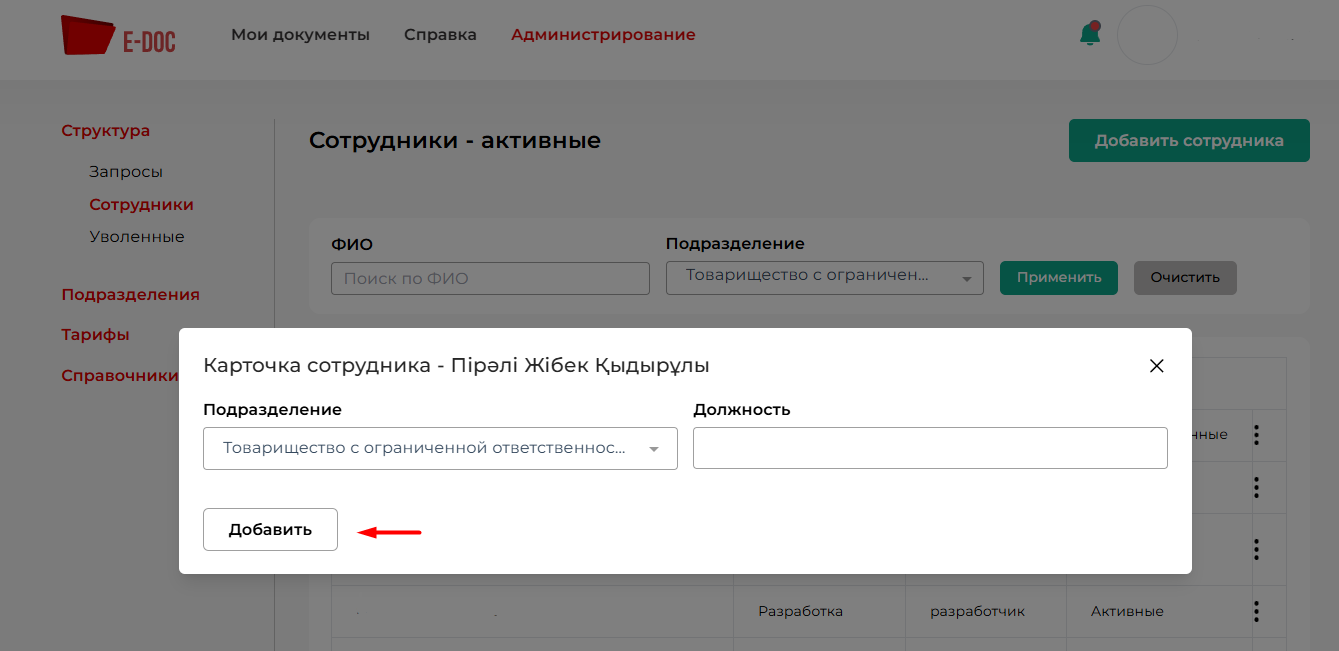
Рисунок 3.
2. Уникальная ссылка для приглашения.
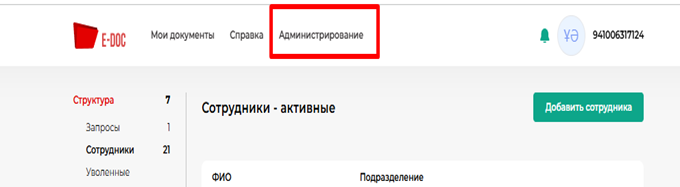
Рисунок 12
У Пользователя с ролью «Администратор компании» имеется возможность отправить
рассылку на массовую регистрациюсгенерировать уникальную ссылку приглашения для регистрации. Необходимо нажать на «Добавить сотрудника»
Можно произвести поиск сотрудника по email в системе. Если данный сотрудник не зарегистрирован в системе, нажмите «Я никого не нашел, что делать?» (Рисунок 13см. рисунок 4).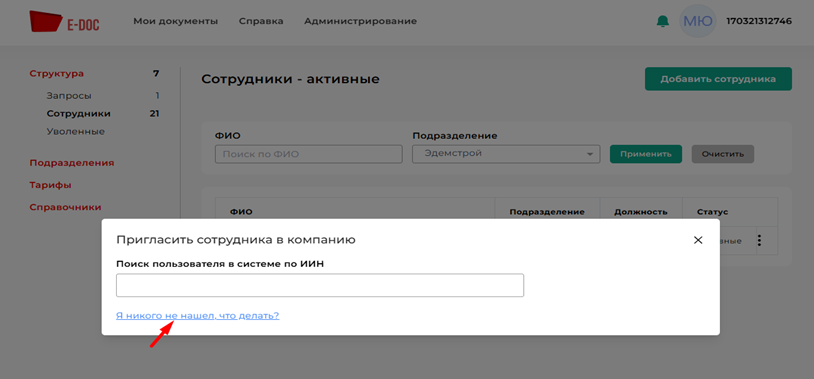
Рисунок13
Сгенерировать индивидуальное приглашение по email;
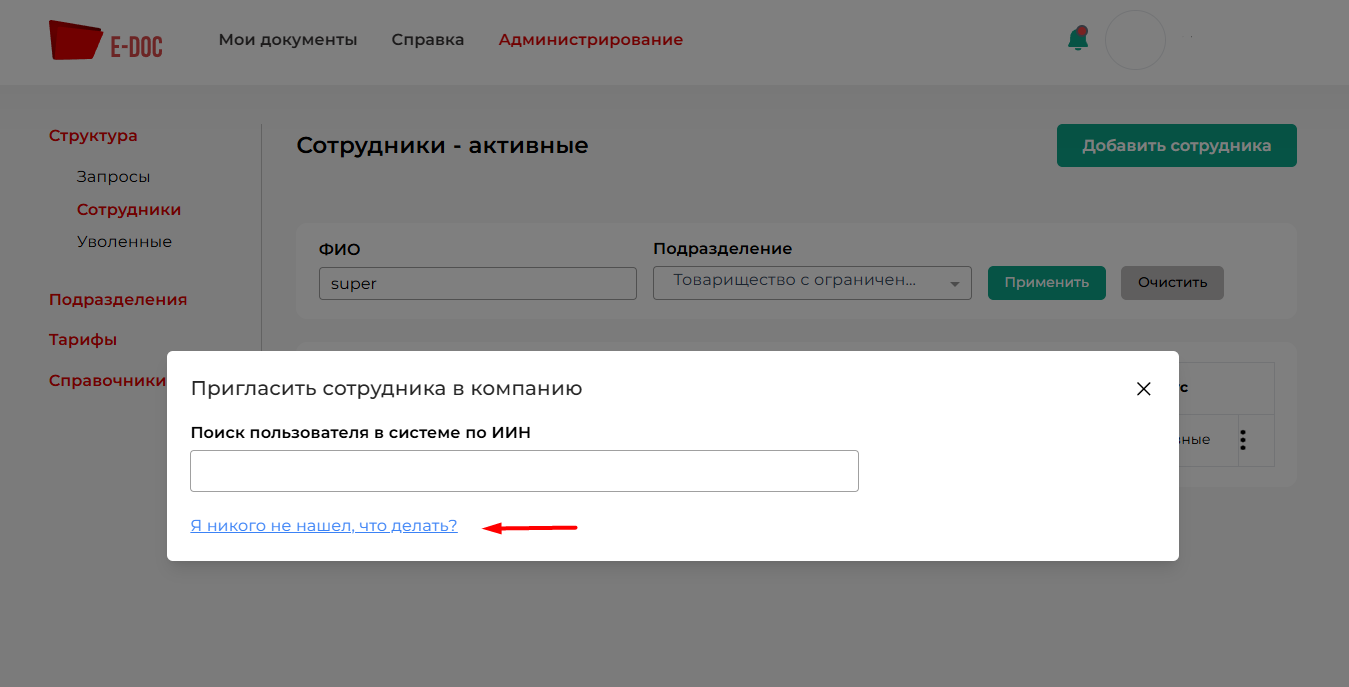
Рисунок 4Сгенерировать ссылку для массовой регистрации.
В открывшийся окне появляется возможность пригласить сотрудников в компанию указав электронную почту. Также необходимо указать срок
...
действия ссылки,
...
далее «Отправить» (
...
см. рисунок 5).
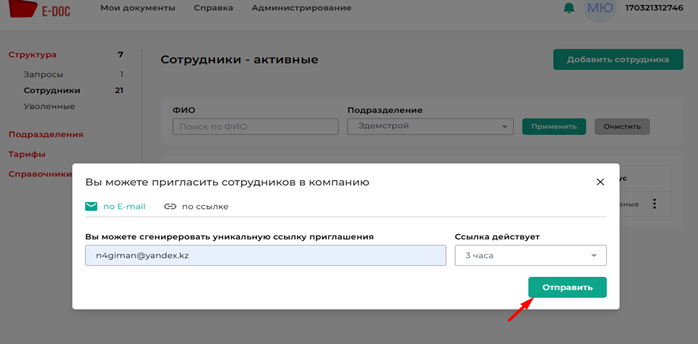
Рисунок 14
- В открывшийся окне появляется возможность пригласить сотрудников в компанию сгенерировав общую ссылку. Также необходимо указать срок жизни, далее «Сгенерировать» (Рисунок 15).
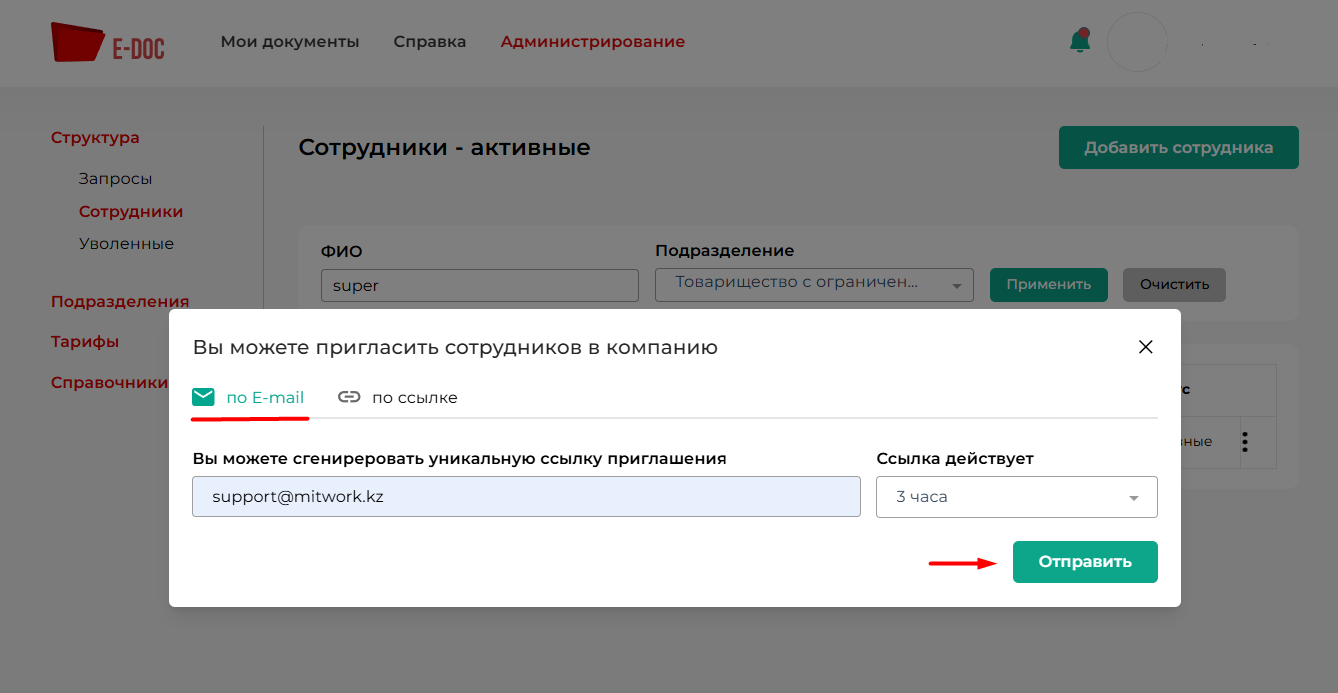
Рисунок 5.
После нажатия на кнопку Отправить, система отправляет на электронную почту ссылку-приглашения для регистрации.
3. Массовая ссылка для приглашения.
Пользователя с ролью «Администратор компании» имеется возможность отправить сгенерировать массовую ссылку приглашения для регистрации. Необходимо нажать на «Добавить сотрудника». Можно произвести поиск сотрудника по email в системе. Если данный сотрудник не зарегистрирован в системе, нажмите «Я никого не нашел, что делать?».
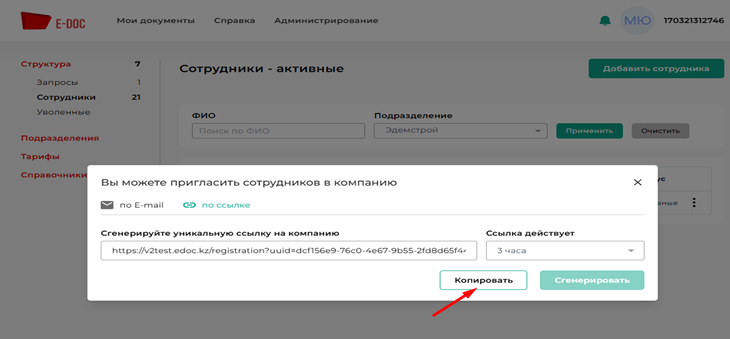
В открывшийся модальном выберите тип приглашения - по ссылке. Выберите время жизни ссылки и нажмите кнопку «Сгенерировать» ( см. рисунок 6).
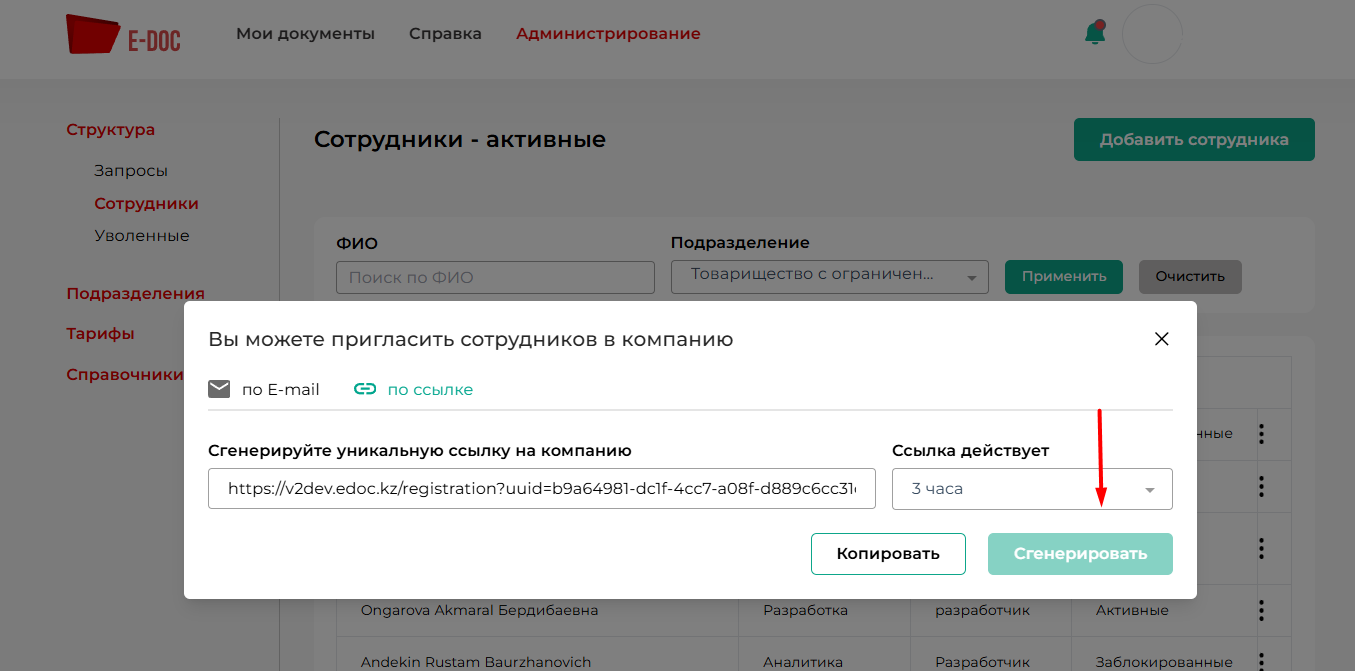
Рисунок 6.
Система сгенерирует массовую ссылку и вам необходимо копировать и отправить своим сотрудникам вне портала. Система не ограничивает количество регистрации сотрудников.