
В системе можно авторизоваться со следующими способами:
- с электронной цифровой подписью (далее - ЭЦП);
- c указанием логина и пароля;
- через мобильное приложение Egov mobile или Egov Business, отсканирую QR код.
1. Авторизация с ЭЦП.
На странице https://beta.edoc.kz/ нажмите Вход. Система отображает страницу авторизации, где необходимо выбрать способ ЭЦП. Далее, нажмите Выбрать сертификат, для выбора ЭЦП ключа из локального компьютера (см. рисунок 1).
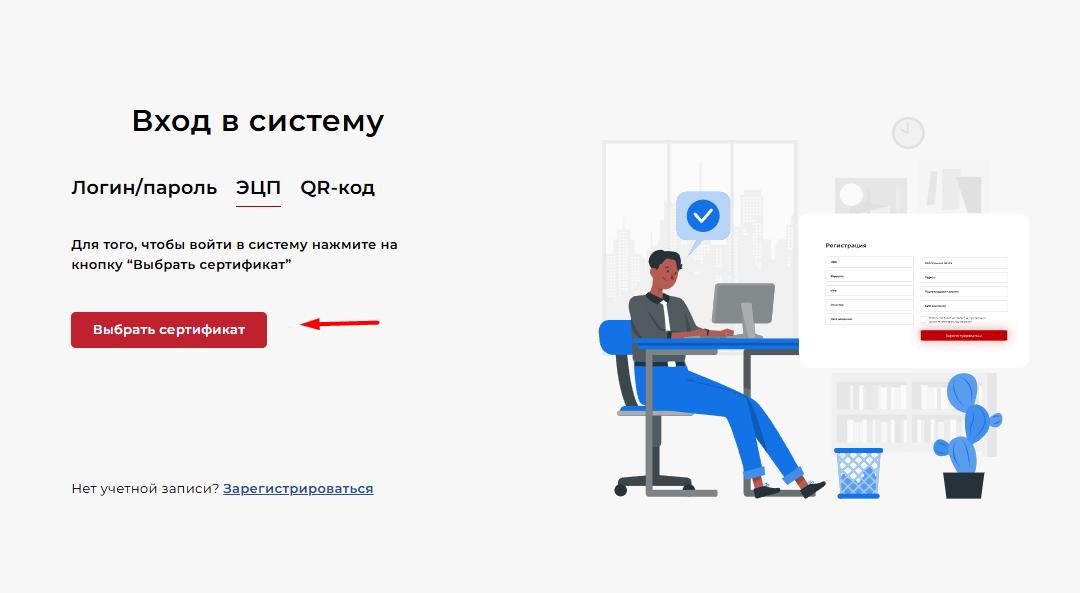
Рисунок 1.
После выбора ЭЦП ключа, необходимо ввести пароль и нажать кнопку Открыть (см. рисунок 2). Если ввели пароль корректно, система вас перенаправлять на рабочий кабинет.
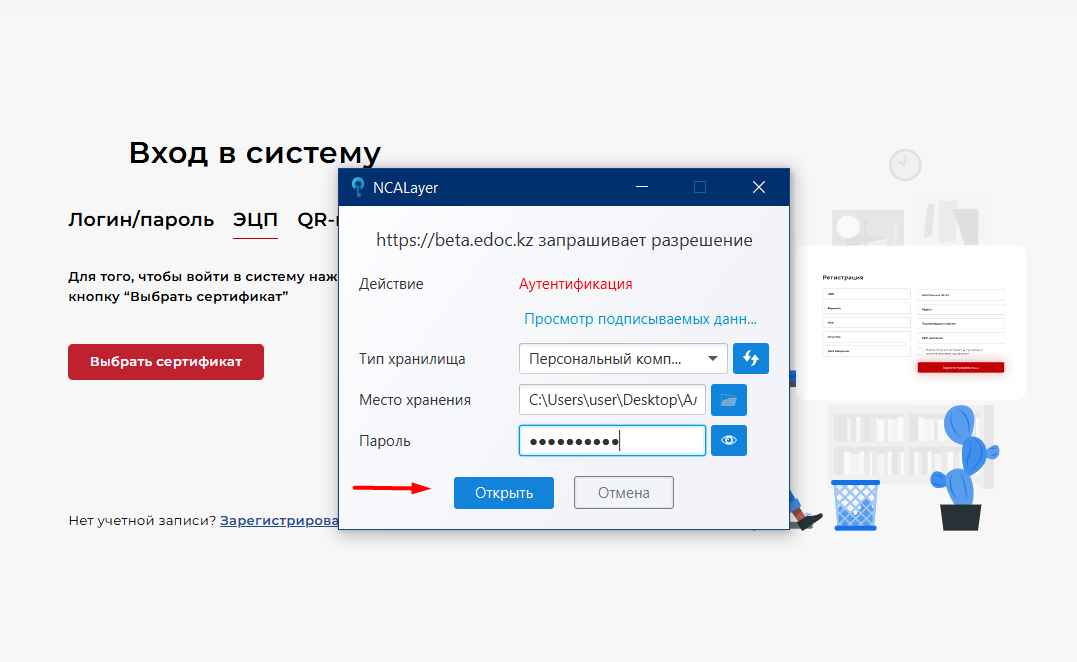
Рисунок 2.
2. Авторизация с логин/пароль.
На странице https://beta.edoc.kz/ нажмите Вход. Система отображает страницу авторизации, где необходимо выбрать способ Логин/пароль (см. рисунок 3).
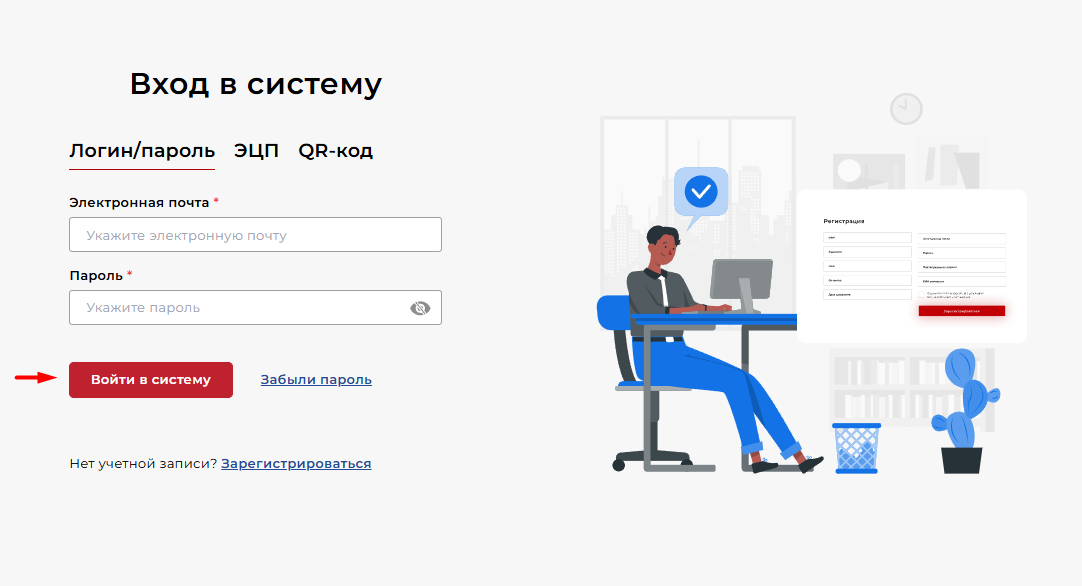
Рисунок 3.
Логином является электронная почта, указанная при регистрации. Введите логин и пароль и нажмите кнопку Войти в систему. Если ввели пароль корректно, система вас перенаправлять на рабочий кабинет.
| Info |
|---|
Если забыли пароль для входа в систему, то вы сможете восстановить пароль. |
3. Авторизация через Egov mobile или Egov Busines
Для удобства на портале реализован авторизация через Egov mobile или Egov Busines.
На странице https://beta.edoc.kz/ нажмите Вход. Система отображает страницу авторизации, где необходимо выбрать способ QR - код. Вам необходимо авторизоваться в приложении Egov mobile или Egov Busines ичерез приложение отсканировать QR - код на портале (см. рисунок 4). В приложении подтверждаете вход, после успешного подтверждения система авторизует пользователя и перенаправлять на рабочий кабинет.
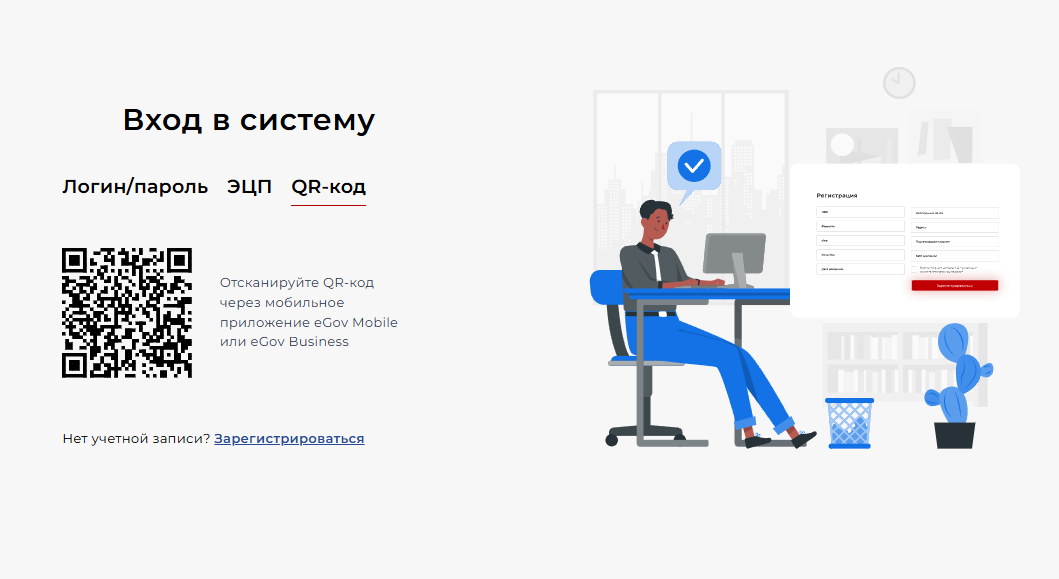
Рисунок 4.
При авторизации с использованием Логина и Пароля необходимо нажать на «вход»

Далее отобразиться окошко где необходимо выбрать для авторизации «Логин/пароль»

Указав электронную почту и пароль «Войти в систему».
Также имеется возможность авторизации на Портал используя Логин/пароль далее «Войти в систему».

В отрывшийся окне необходимо нажать на «Выбрать сертификат»

Таким образом необходимое количество Пользователей могут пройти регистрацию.
После регистрации у Пользователя в верхнем правом углу появиться уведомление Пользователь зарегистрирован
Далее появиться возможность войти в систему через «Логин/Пароль», «ЭЦП» либо «QR».