...
Наименование на русском/государственном языке | Заполняется вручную |
|---|---|
| Дата начала/окончания приема заявок | Заполняется вручную |
| Способ закупкиАвтоматически | Выбрать шаблон требований |
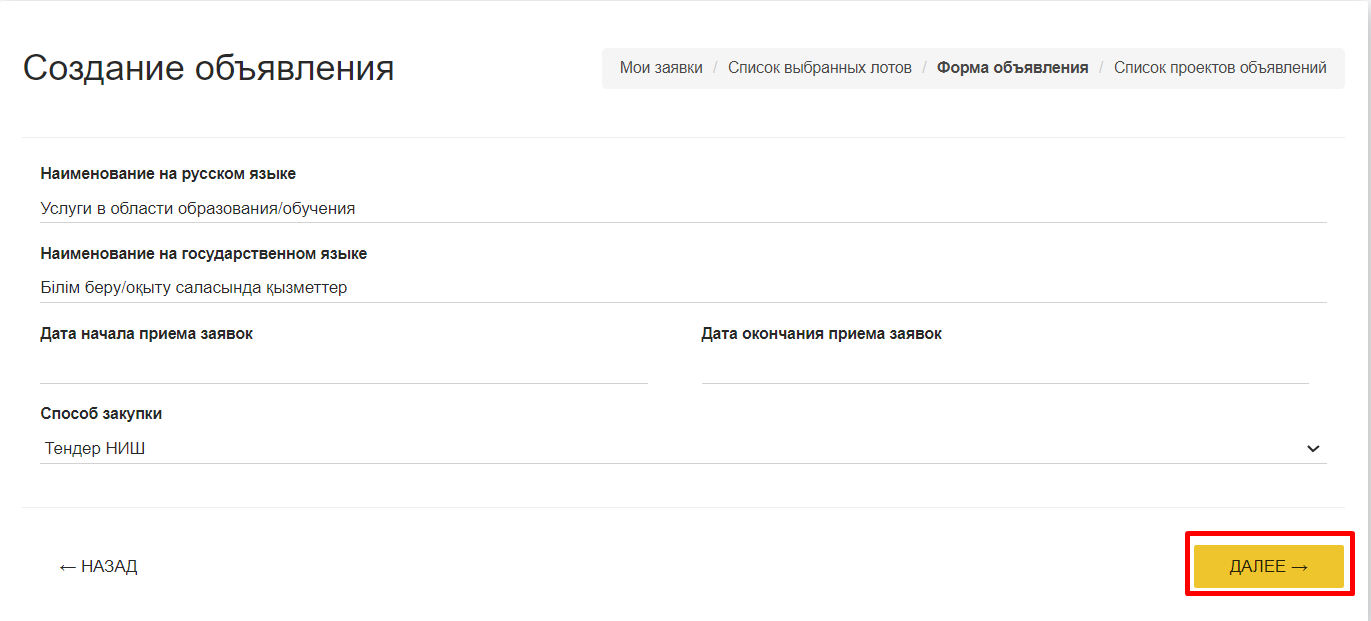
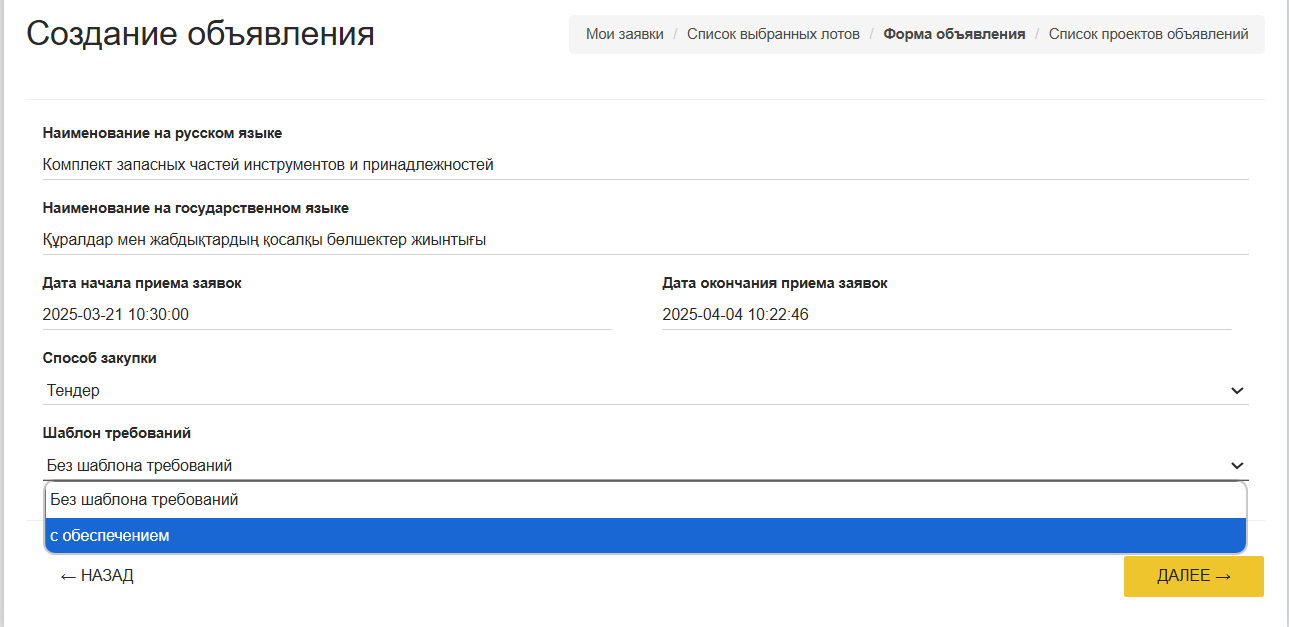
После заполнения нажимаете на "Далее". Открывается страница "Форма редактирования объявления".
...
- В графе "Требование" описывается требование к потенциальному поставщику.
- В графе "Подтверждающие документы" описывается перечень документов, которые необходимо приложить потенциальному поставщику в заявке на участие в тендере для подтверждения соответствия указанному требованию.
- В графе "Категория" справочно указывается категория подтверждающих документов, для удобства в классификации и использовании Потенциальным поставщиком приложенных на Портале документов.
- В графе "Этап " указывается этап, на котором Потенциальному поставщику необходимо будет приложить документы, подтверждающие соответствие данному требованию: выбираете этап 1;В графе "Обязательно" указывается обязательность приложения потенциальным поставщиком подтверждающих документов по данному требованию.
Требования по каждому лоту - информация о необходимости прикрепления потенциальными поставщиками Технической спецификации, этапе, на котором подается ценовое предложение.
Внимание! При добавлении требования по цене, необходимо выбрать 2-этап!
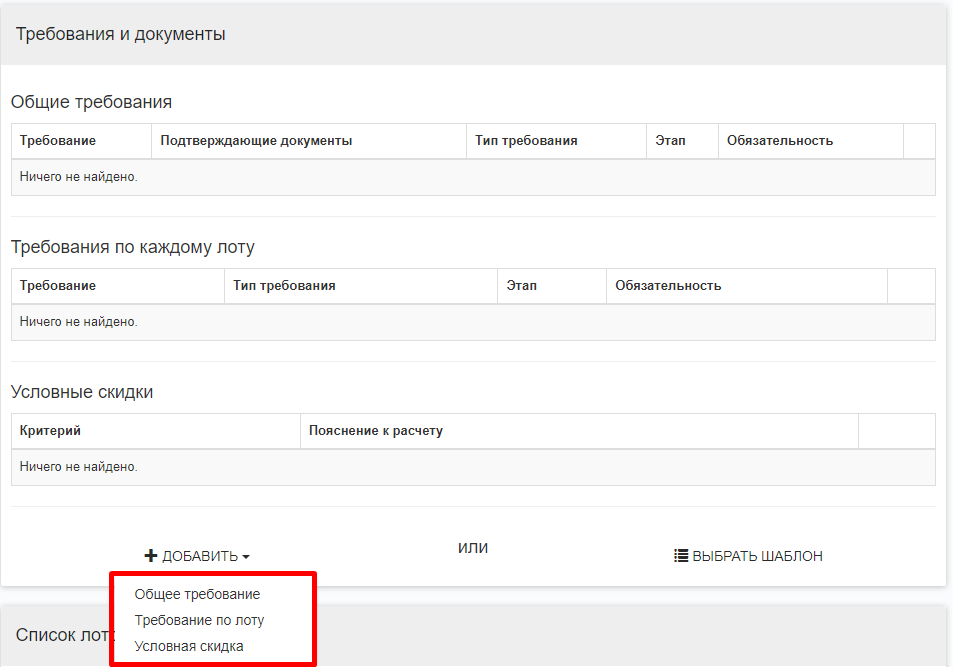 Также в данном разделе при выборе шаблона "с обеспечением" должна отражаться информация об обеспечении заявки.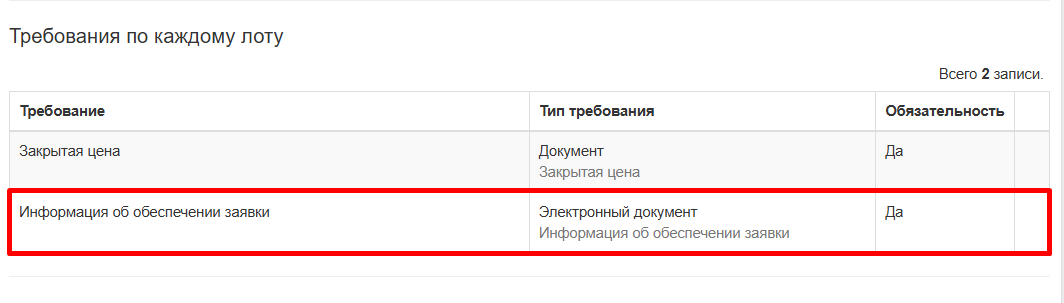
Далее, необходимо указать все предусмотренные в тендерной документации критерии оценки и сопоставления заявок потенциальных поставщиков на участие в тендере, влияющие на условное понижение цены.
...
В графе "Пояснение к расчету" описывается условное снижение цены по данному критерию, способ расчета и при необходимости перечень подтверждающих документов для приложения потенциальным поставщиком.
При необходимости можете добавить еще дополнительно лоты, нажав на "Добавить лот".
...
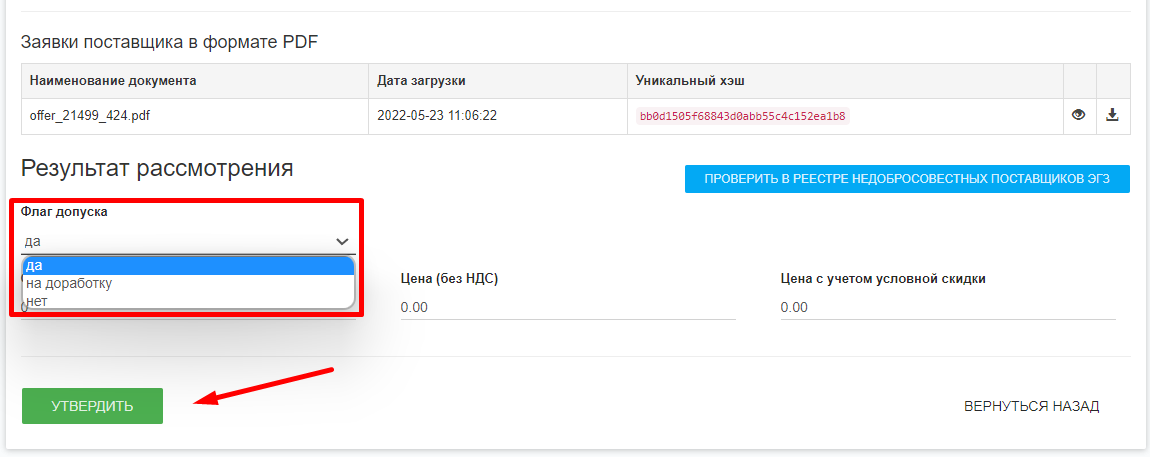
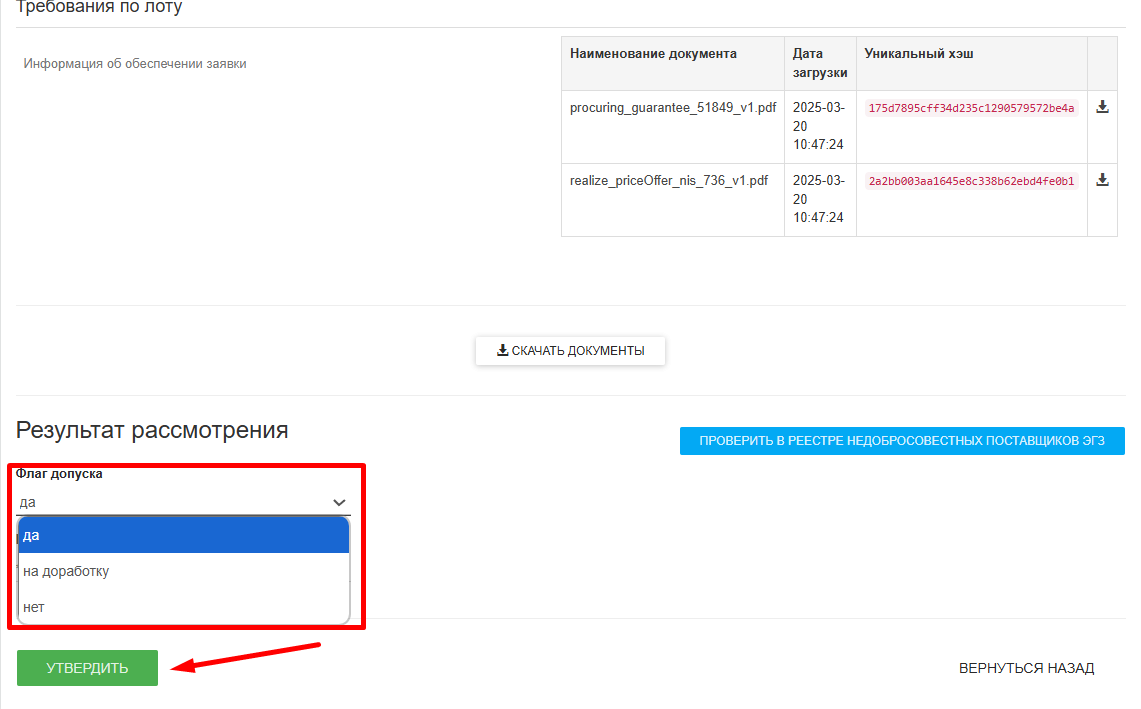
Секретарю необходимо ознакомиться с предоставленной информацией поставщика и в скачав документы. В разделе "Требование по лоту" отразится информация об обепечении заявки. В поле "Флаг допуска" выбрать необходимо выбрать решение.
Если принято решение по всем поставщикам: поставщик допущен/не допущен, то необходимо сформировать протокол допуска | Если одно из принятых решений было на доработку, то необходимо сформировать протокол предварительного допуска |
|---|---|
|
|
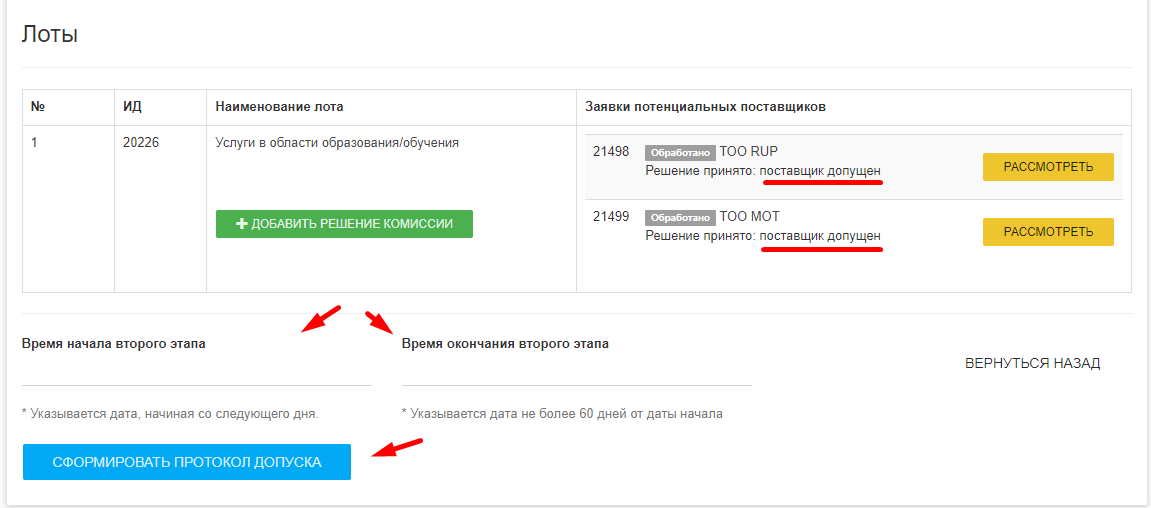
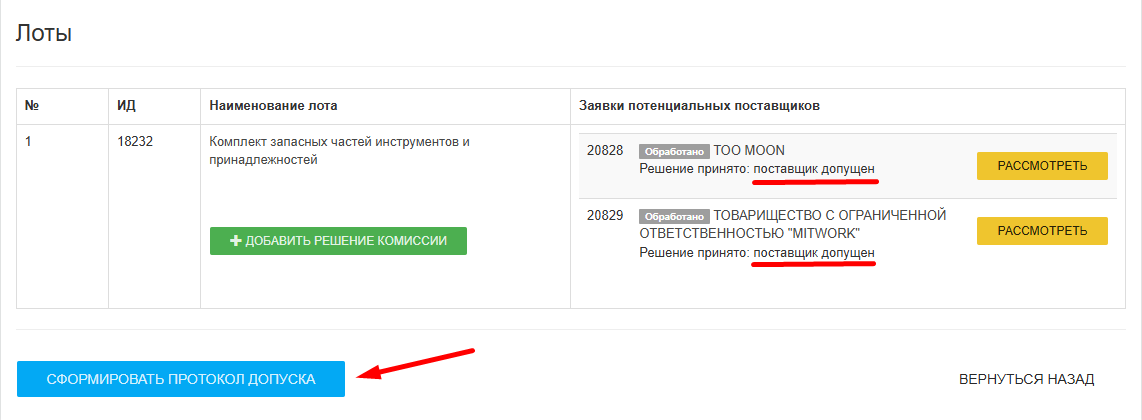
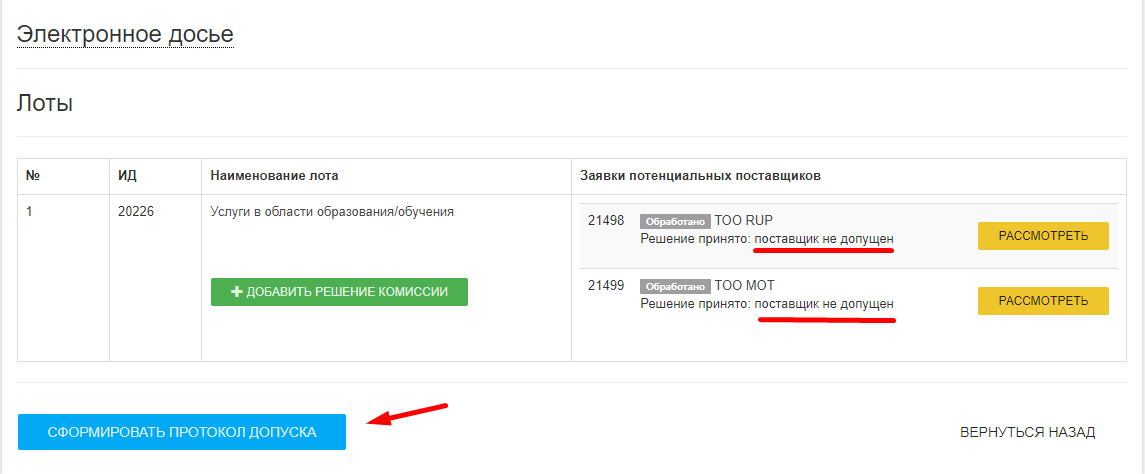
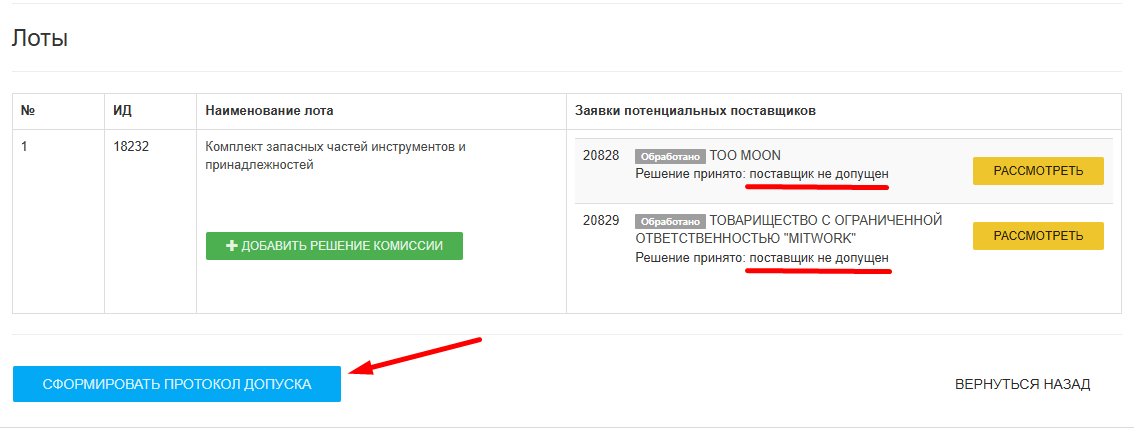
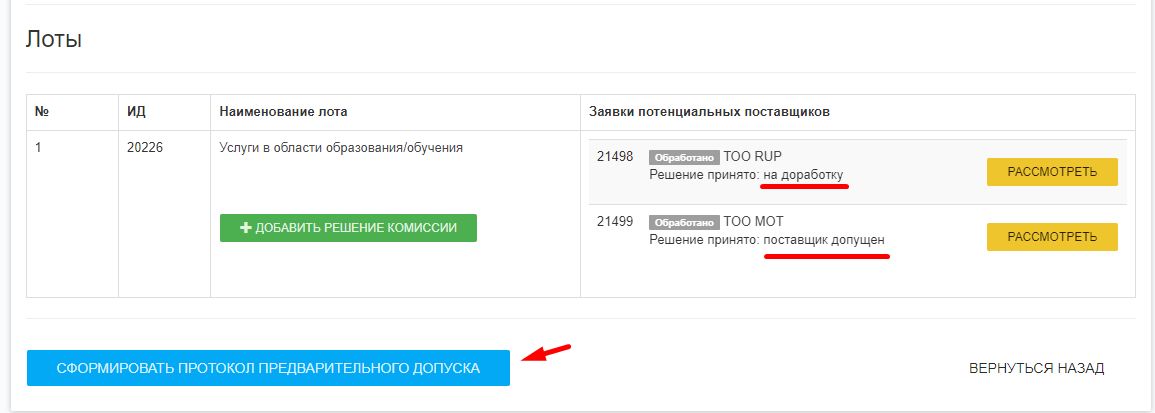
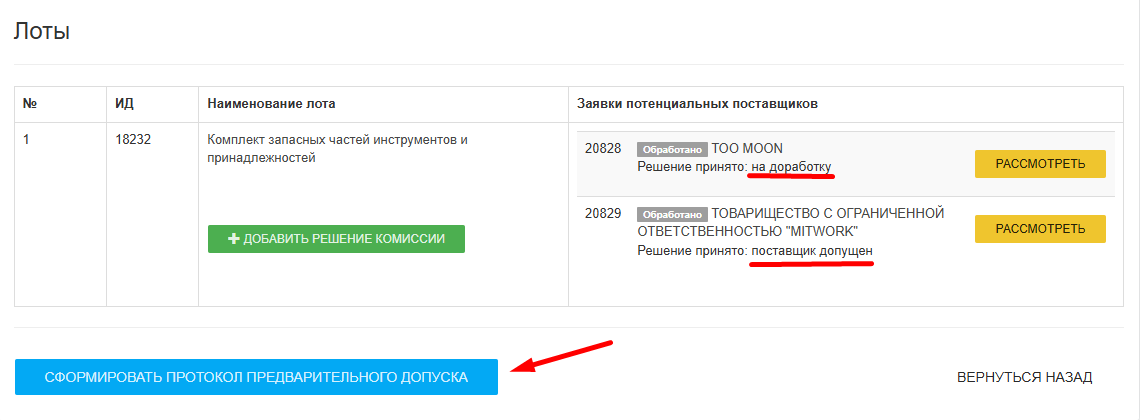
Предварительный допуск/Протокол допуска поставщиков
...
После утверждения решения по каждому потенциальному поставщику, укажите время начала/окончания второго этапа, нажмите на "Сформировать протокол допуска", далее, нажмите на "Опубликовать". 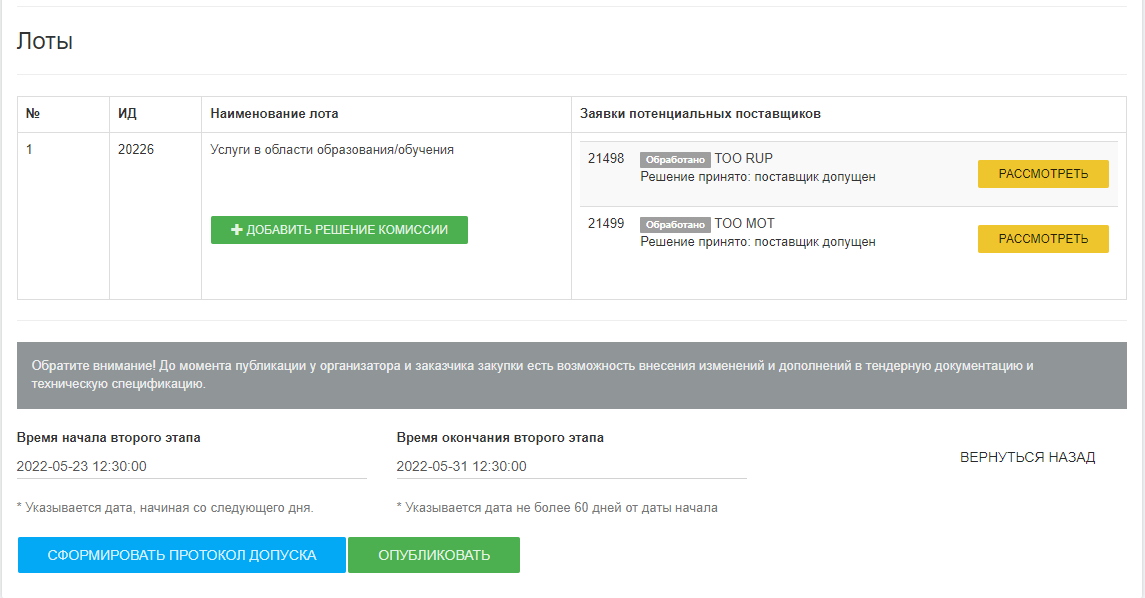
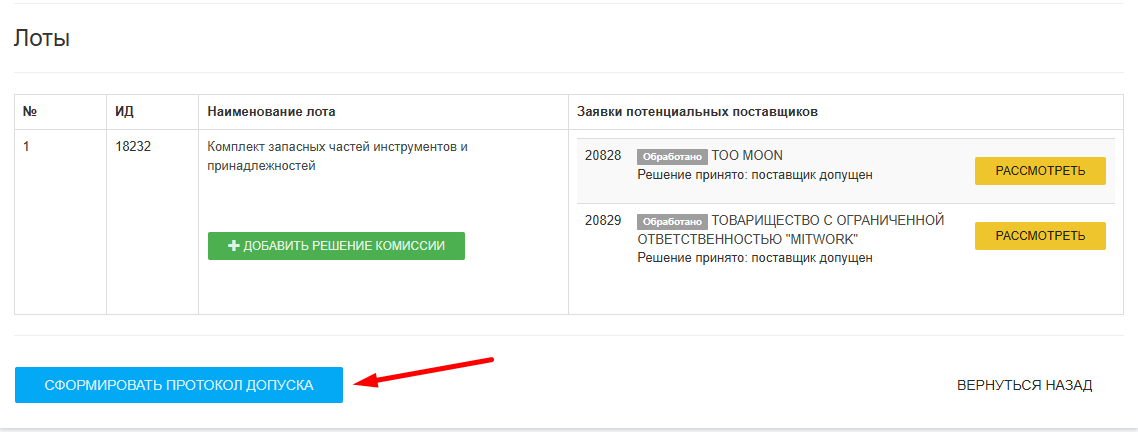
После публикации протокола допуска необходимо определить флаг допускапобедитель/второй победитель нажав на кнопку "Рассмотреть"-"Утвердить".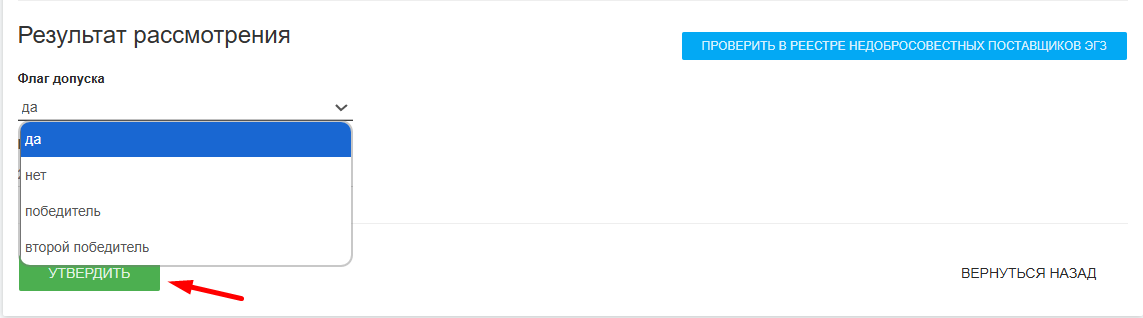
Далее необходимо сформировать и подписать Протол итогов.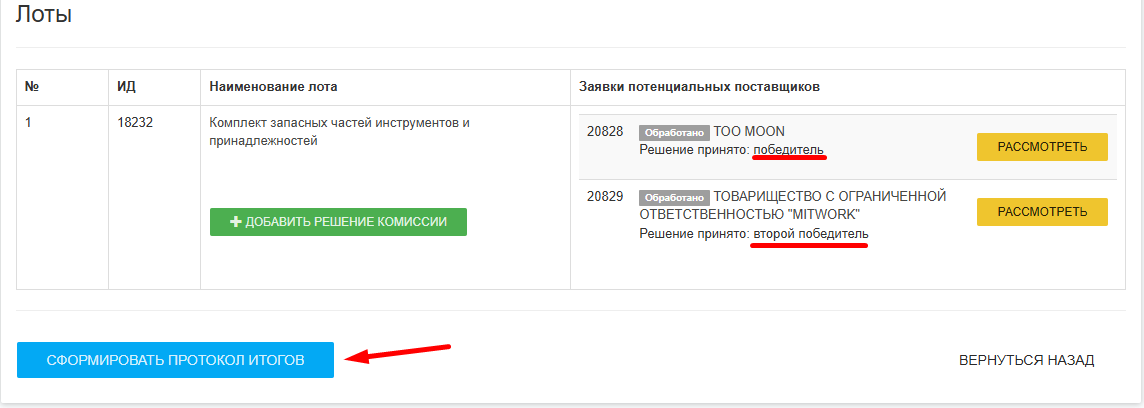
После подписания протокола итогов необходимо опубликовать данные проток.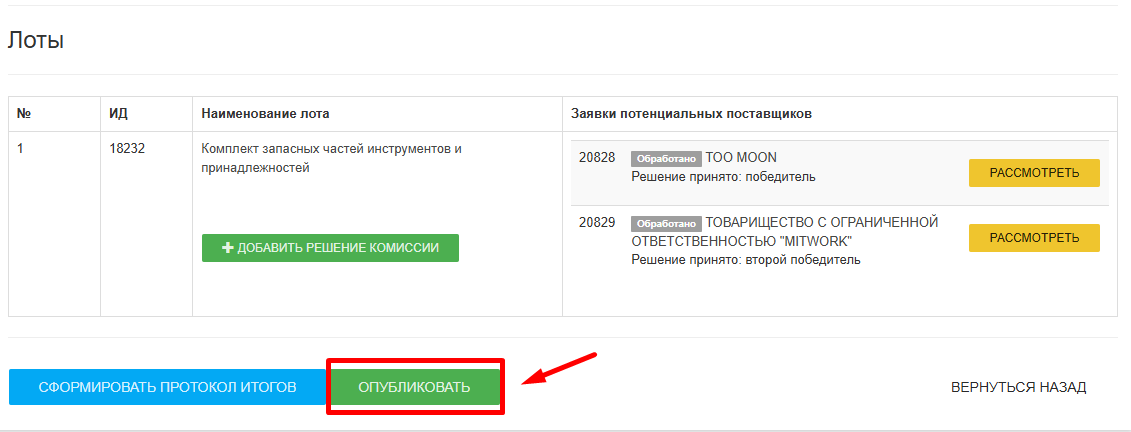
Далее появиться уведомление "Данная комиссия в данный момент неактивна"
Удержания обеспечение заявки.
Удержание обеспечения заявки доступно в статусах "Не заключен" и "Расторгнут". Для этого нужно нажать кнопку "Удержать обеспечение". Затем в открывшейся форме заявления выбрать тип "Заявление на удержание обеспечения". 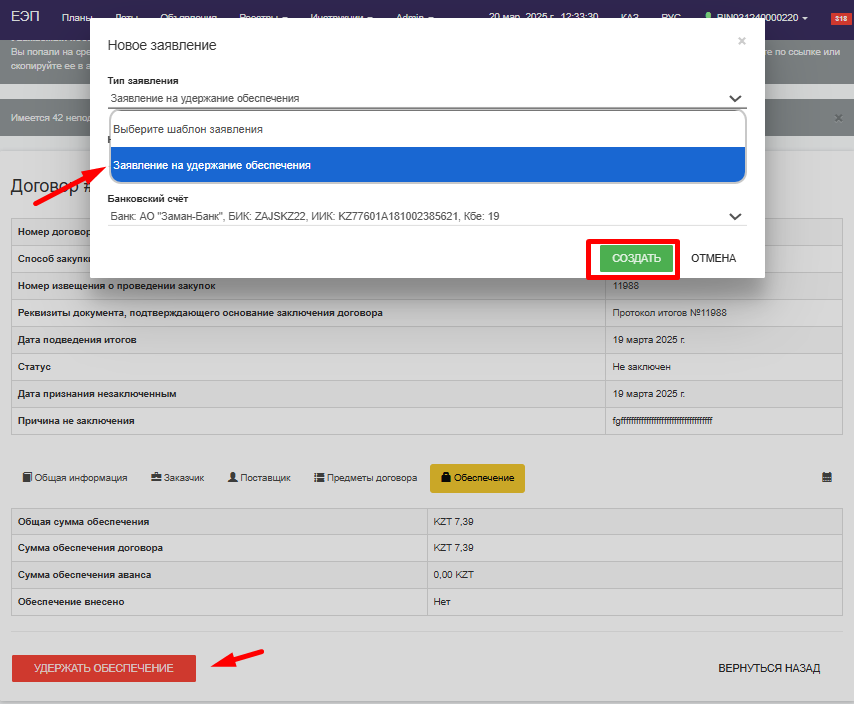
Возврат обеспечения заявки.
Возврат обеспечения заявки доступен, если статус договора — "Утвержден". Для этого в разделе "Обеспечение" нужно поставить галочку в чекбоксе, указав информацию о внесенном обеспечении, и затем нажать "Сохранить".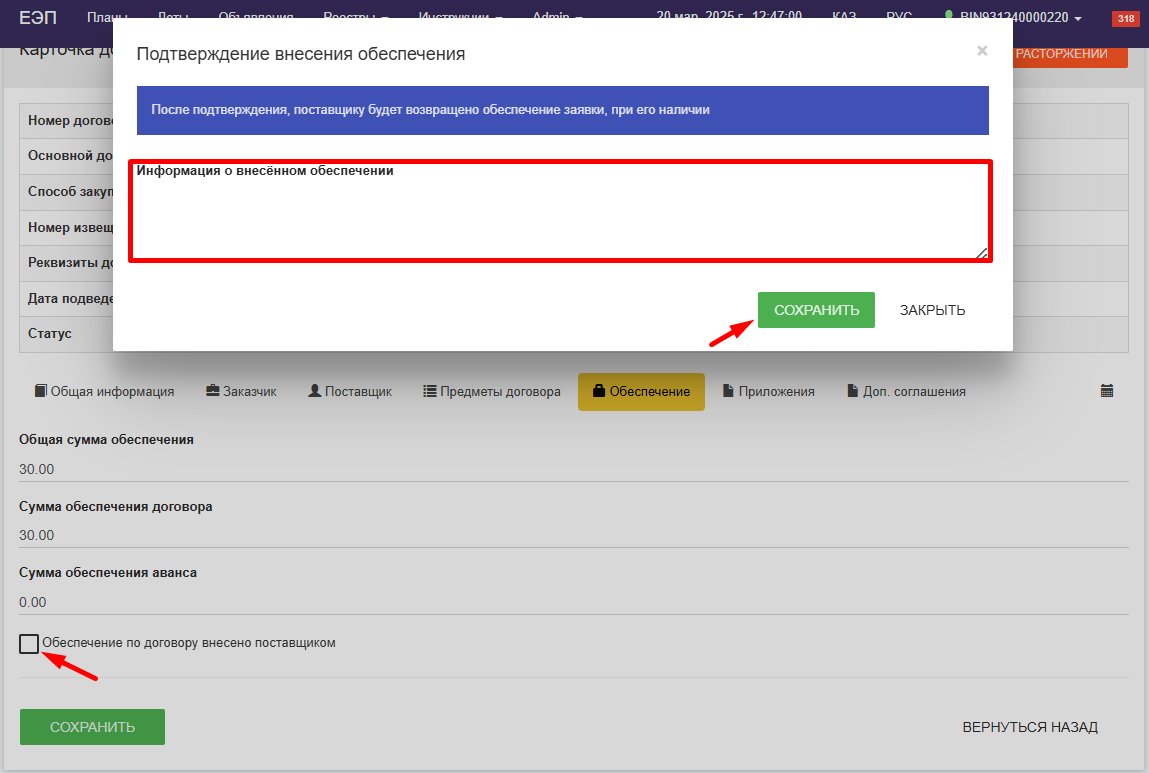
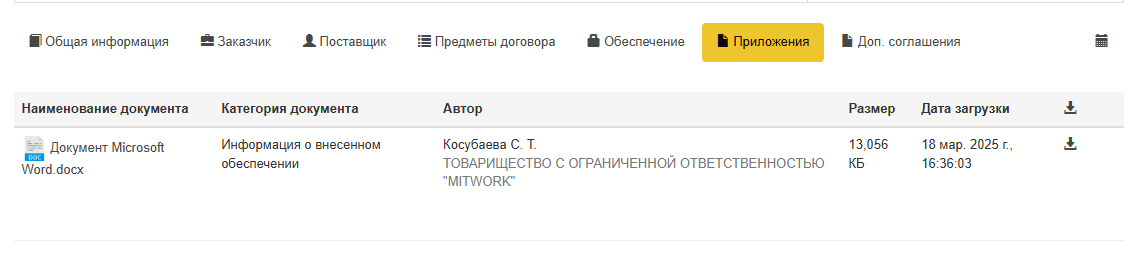
Информация о внесенном обеспечении Договора отражается в разделе "Приложения"