| Table of Contents |
|---|
Создание закупки способом "Тендер"
Для создания Тендера необходимо в "Годовом плане" создать заявку. Для этого необходимо отметить галочкой пункт плана со статусом "Утвержден", и нажать на кнопку "Создать заявку".
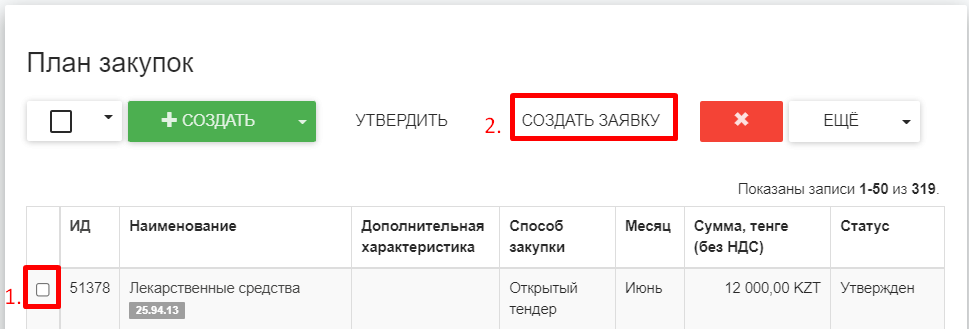
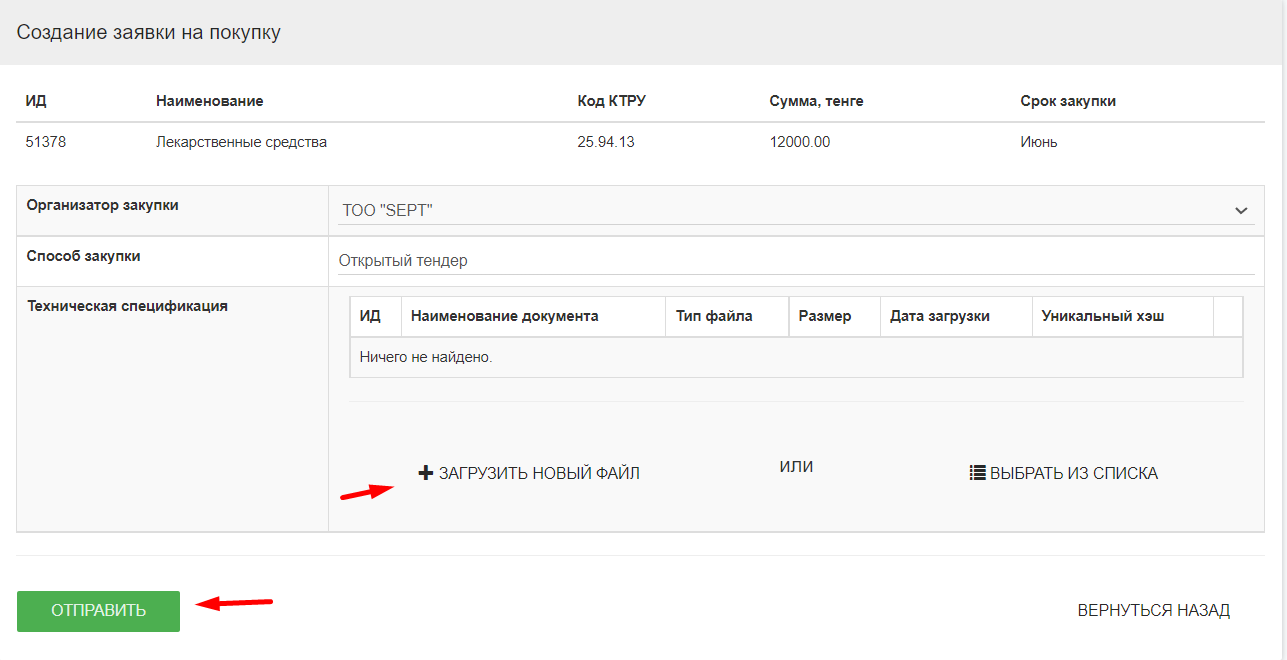
При создании заявки можете прикрепить Техническую спецификацию и нажимаете "Отправить". Внимание! Прикрепление документа не является обязательным.
Далее, необходимо Необходимо перейти в меню "Закупки" - "Мои заявки", отметить пункт плана и нажать на кнопку "Добавить выбранные"/"Смотреть выбранные".
...
Рассмотрение заявок поставщиков. Подведение итогов.
После наступления даты окончания приема заявок Система автоматически формирует/публикует "Протокол
...
вскрытие".
Для рассмотрения заявок поставщиков
...
Секретарю необходимо перейти в раздел "Комиссии" или открыть необходимую уведомление.
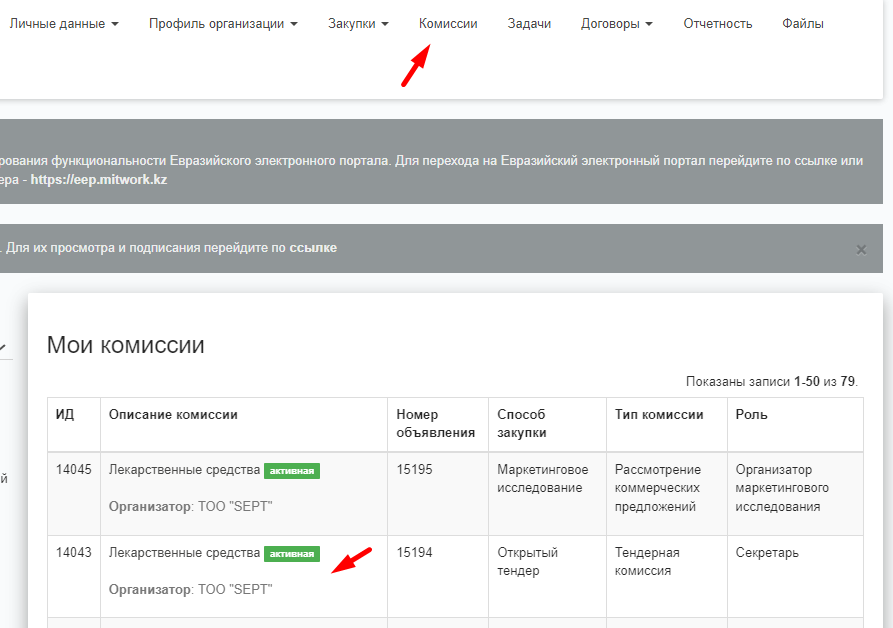
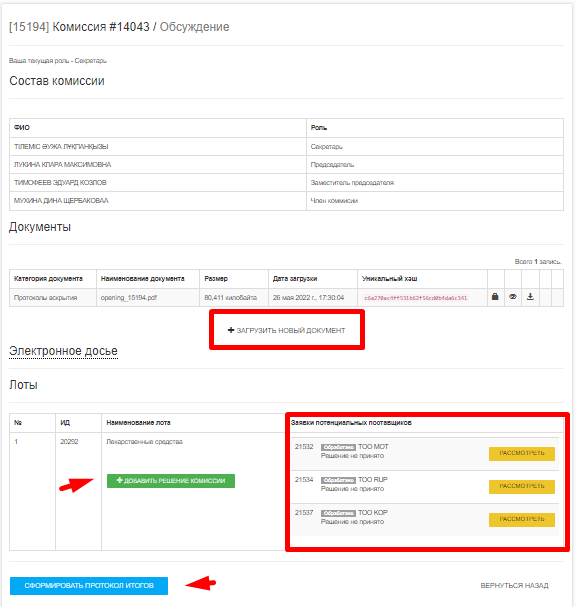
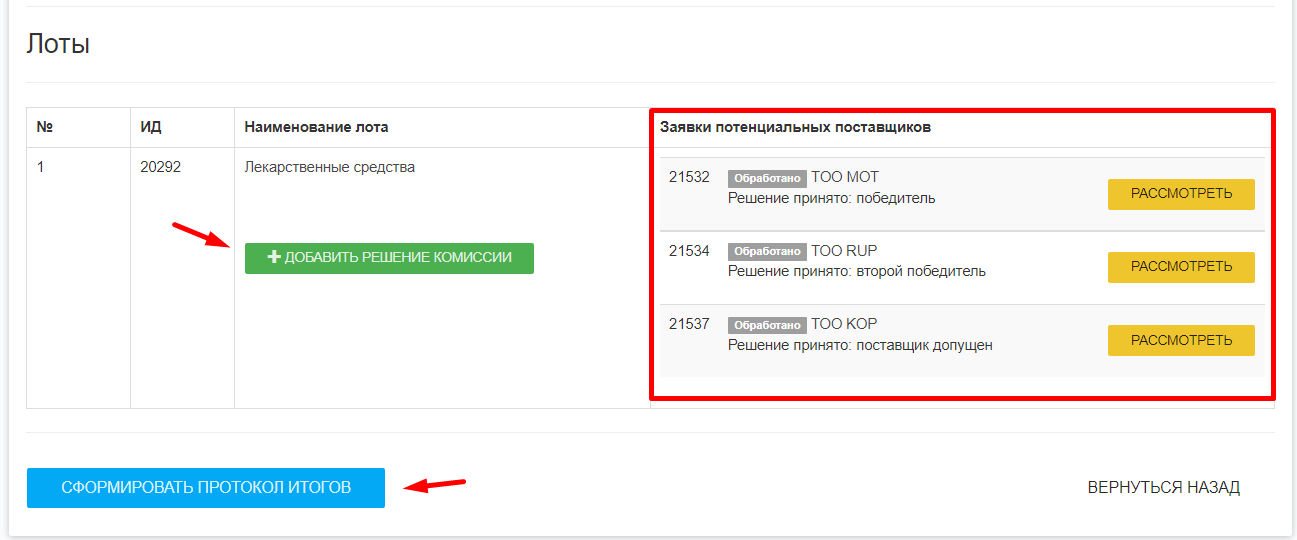
В разделе "Лоты" будут отображены все заявки предоставленные потенциальными поставщиками. Для рассмотрения заявок, предоставленных поставщиками необходимо нажать на кнопку "Рассмотреть".
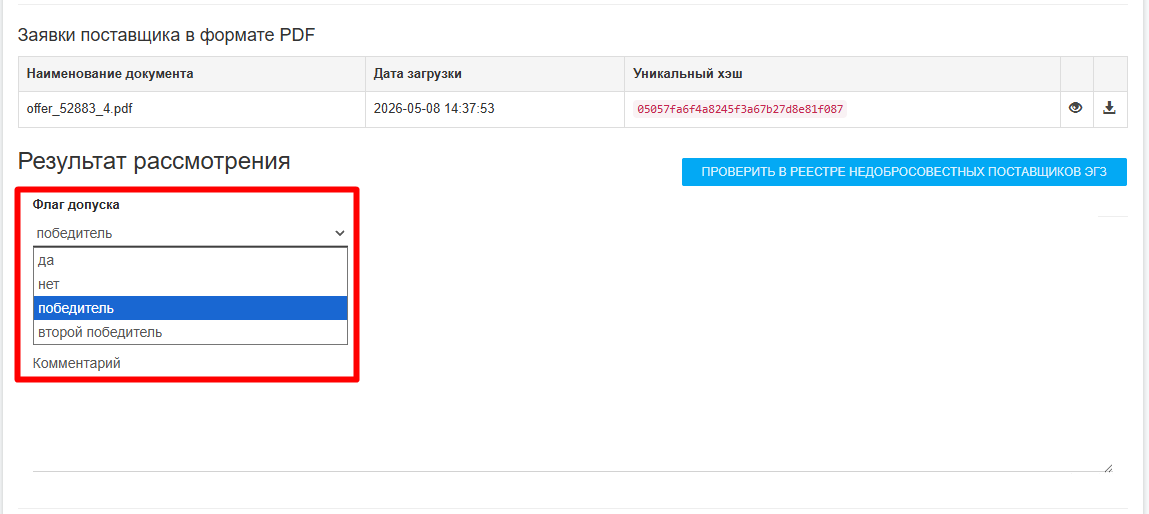
Секретарю необходимо ознакомиться с предоставленной информацией поставщика и в поле "Флаг допуска" выбрать решение.
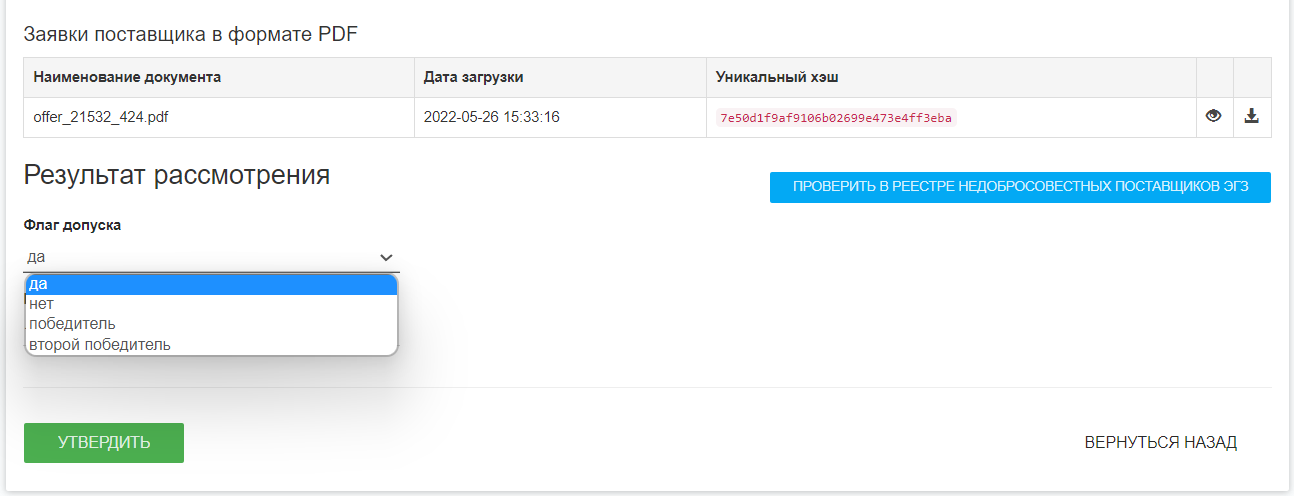
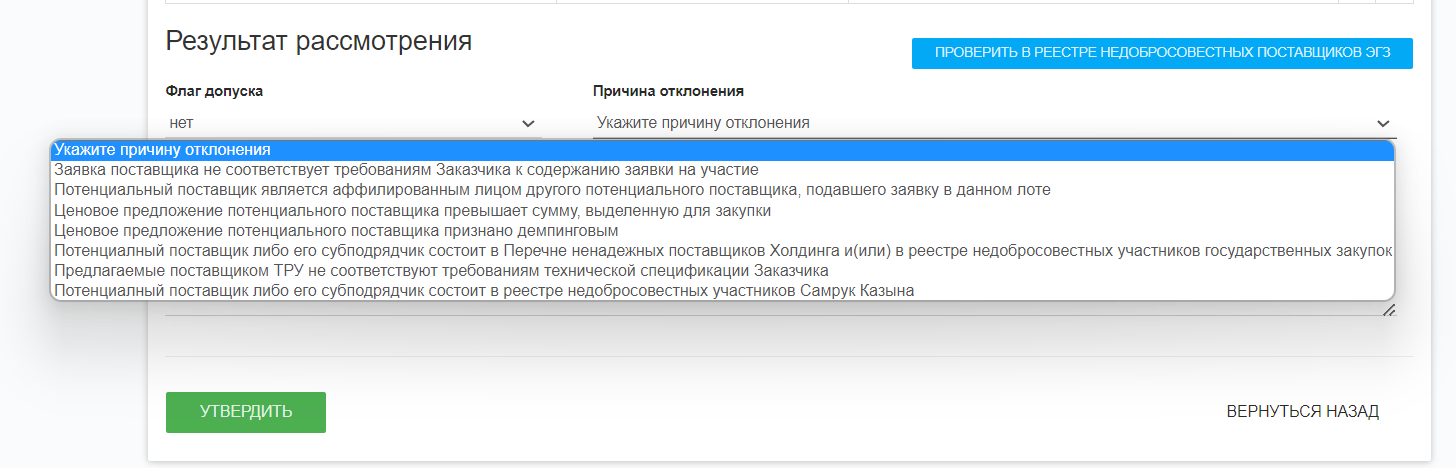
В случае, если будет принято решение отклонить поставщика необходимо из списка выбрать причину отклонения. Дополнительно можете написать комментарий.
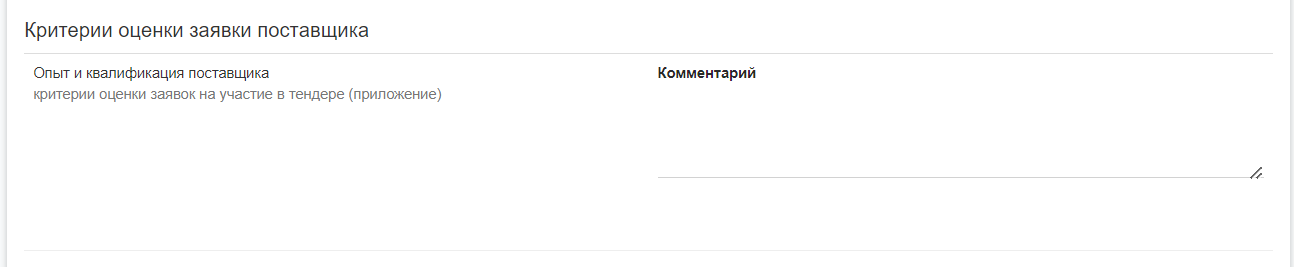
 Внимание! При добавлении критерии оценки заявки поставщика необходимо указать комментарий.
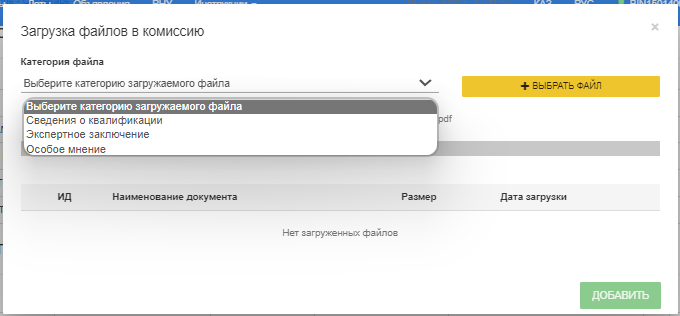
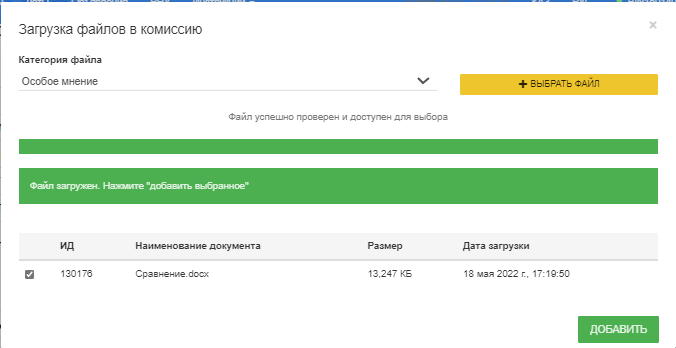
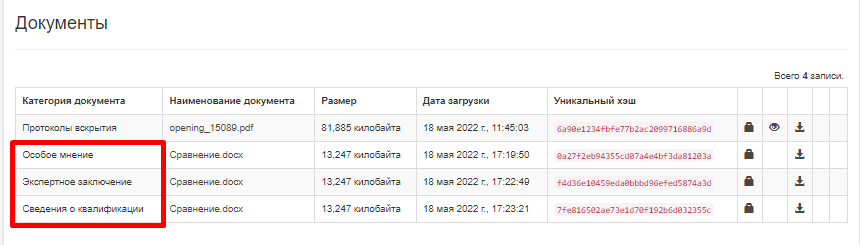
Внимание! Секретарь комиссии может загрузить дополнительно три категории документа, нажав на кнопку "Загрузить новый документ":
- Сведения о квалификации;
- Экспертное заключение
- Особое мнение.
Для того чтобы загрузить файл необходимо:
- Выбрать категорию файла из представленных;
- Нажать на "Выбрать файл";
- Выбрать файл из компьютера;
- После выбора файла автоматически открывается снова окно. Необходимо выбрать второй ключ ЭЦП. Далее, вводите пароль от ЭЦП ключа;
- После загрузки выходит уведомление "Файл загружен. Нажмите "добавить выбранное";
- Нажимаете на "Добавить".
После принятия решения, Секретарь дополнительно может добавить решение комиссии
Для того чтобы сформировать протокол допуска, Секретарь нажимает "Сформировать протокол итогов", подписывает ключом ЭЦП. После подписания необходимо опубликовать протокол допуска.
Обращаем внимание! Если в закупке есть эксперт, то Секретарь не может сформировать протокол допуска до публикации экспертного заключения.
Согласно обновлённым Правилам закупок Назарбаев Университет, при наличии одной заявки закупка признаётся состоявшейся. Для этого Организатору необходимо ознакомиться с предоставленной информацией поставщика и в поле "Флаг допуска" выбрать "Победитель" указав коментарий.
После принятия решения, Организатор нажимает "Сформировать протокол", подписывает ключом ЭЦП. После подписания необходимо опубликовать протокол допуска.
После формирования можете ознакомиться с протоколом итогов в поле "Документы".
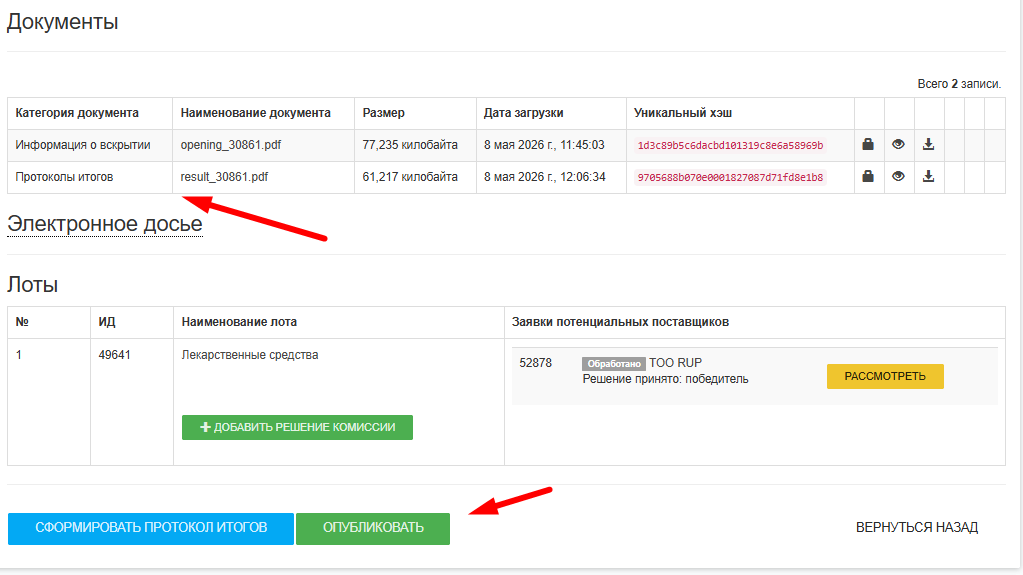
Далее, нажмите на кнопку "Опубликовать".
Экспертная комиссия. Публикация экспертного заключения
Для рассмотрения заявок поставщиков Эксперту необходимо перейти в раздел "Комиссии" или открыть необходимое уведомление.
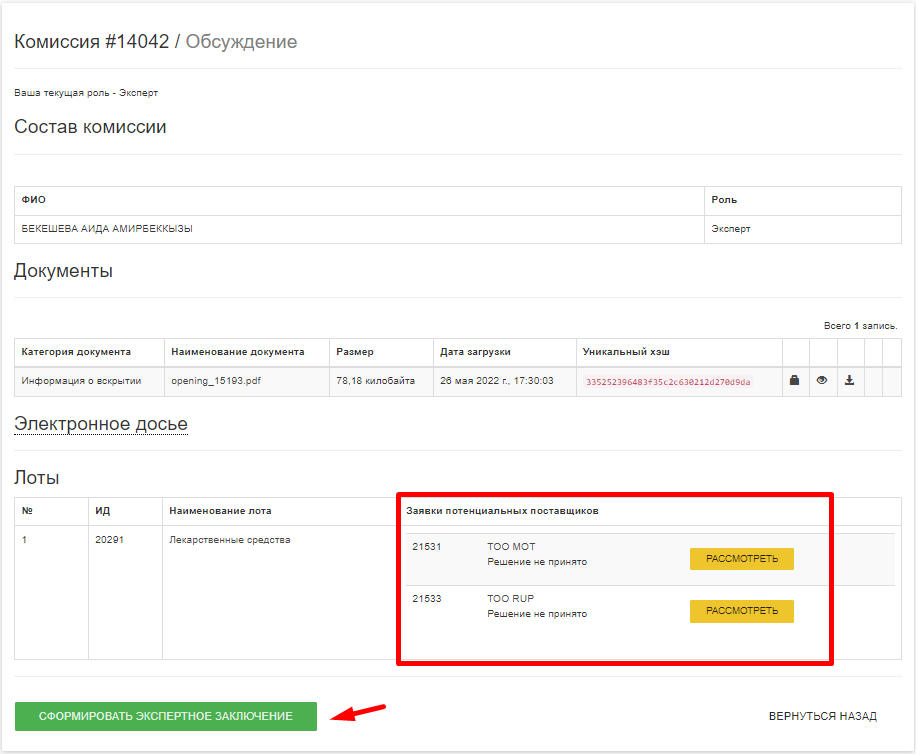
После рассмотрения заявки Поставщика, Эксперт формирует "экспертное заключение" и публикует.
...