
| Table of Contents |
|---|
На портале возможно создать акт
Инструкция по созданию акта
Создать акт можно двумя способами:
- Без шаблона, через прикрепление;
- С использованием шаблона.
- Создать загружая файл.
- Создать используя шаблон.
1. Создание акта без шаблона.
Для создания акта необходимо:
- В боковом меню нажать на кнопку Создать;
- Выбрать Акт выполненных работ (оказанных услуг) – Создать акт выполненных работ работ (см. рисунок 1).
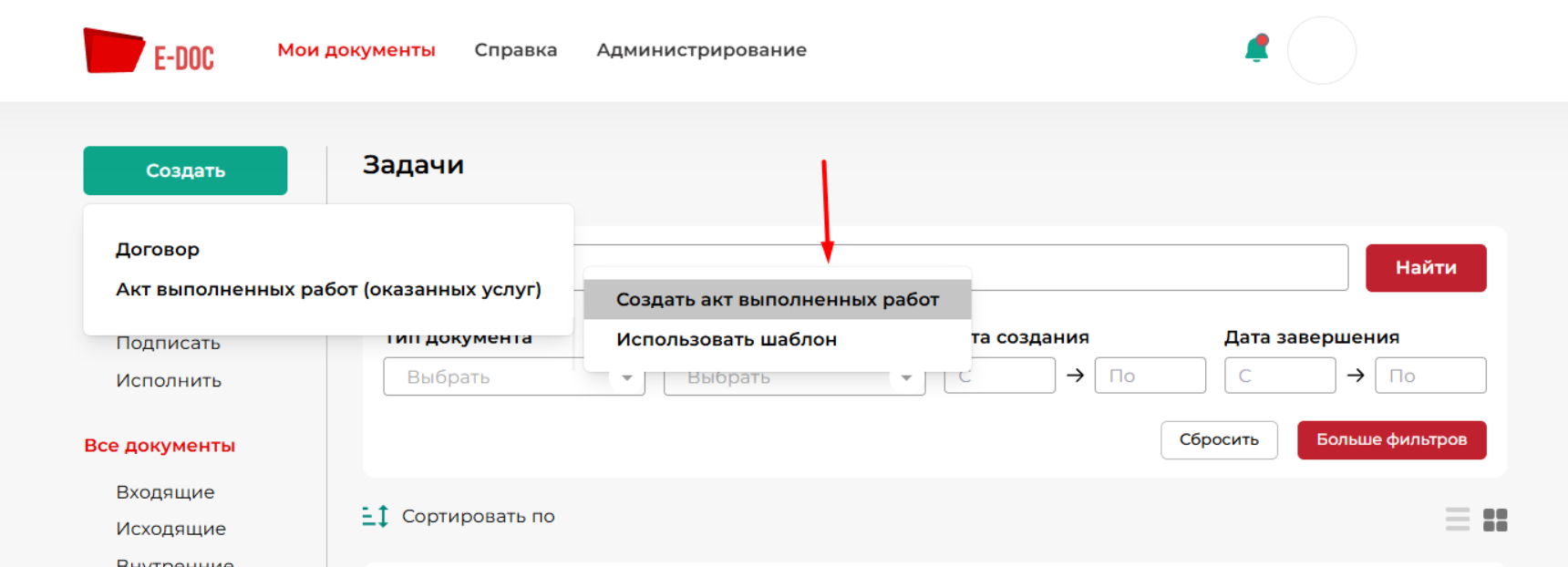
Рисунок 1.
Далее открывается карточка документа с заполнением следующих данных :(см. рисунок 2).
- Тема
...
- - заполняется вручную.
- Регистрационный номер
...
- - при необходимости редактируется.
- Дата документа
...
- - выбирается из выпадающего календаря.
- Исполнитель
...
- - заполняется автоматически. По умолчанию стоит автор документа.
- Описание
...
- - заполняется вручную.
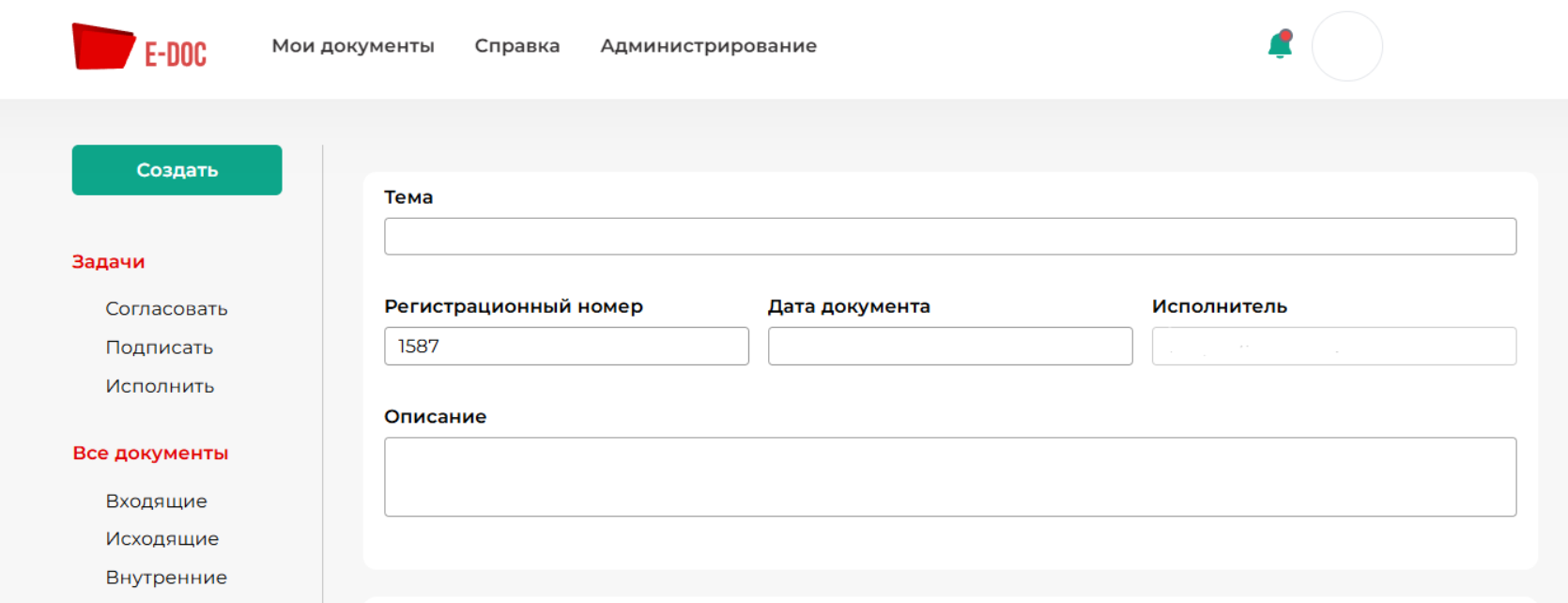
Рисунок 2
...
.
Документы в в Акт нужно загрузить через Загрузить новый файл или Выбрать из списка. При необходимости можно добавить дополнительные файлы в раздел Приложения (см. рисунок 3).

 Рисунок 3.
После заполнения карточки Акта нужно нажать нажать Сохранить .и Продолжить. Система вас перенаправляет на следующую страницу, где настраивается маршрут документа.
2. Маршрут документа.
Для отправки документа на согласование/подписание нужно нажать на кнопку " Продолжить".
Отобразиться страница Маршрута документа, обязательными этапами для заполнения является "является Подписание" и "Подписание с контрагентом "(см. рисунок 4).
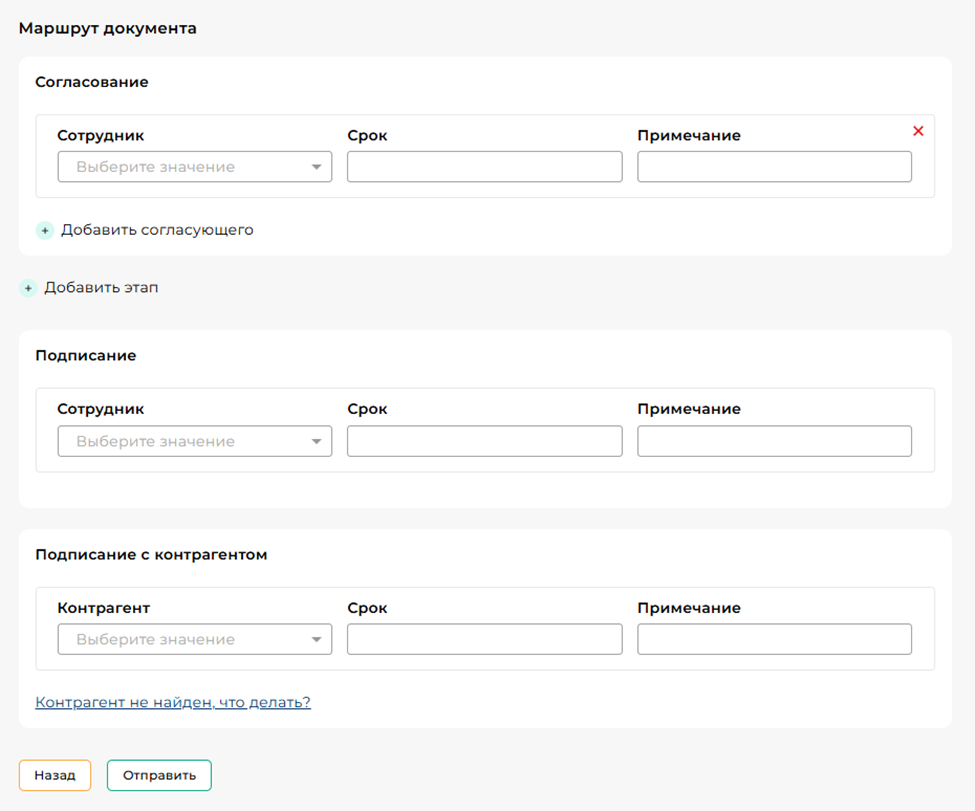
Рисунок 4.
- На этапе "Согласование" - указываете ФИО или выбираете из выпадающего списка Сотрудника со стороны компании;
- На этапе "Подписание" - ФИО или выбираете из выпадающего списка Сотрудника со стороны компании;
- На этапе " Подписание с контрагентом " - Наименование контрагента.
- В случае, если контрагент не зарегистрирован в системе, нужно нажать «Контрагент «Контрагент не найден, что делать?» (см. рисунок 5). Далее заполняете поля ИИН/БИН, Электронная почта и выбираете срок действия ссылки – 1, 2 или 3 дня.

Рисунок 5.
На каждом этапе необходимо выбрать срок исполнения. При необходимости можно указать комментарий в поле Примечание.
После заполнения всех полей, нажимаете на кнопку " Отправить".
3. Работа с исходящими документами
...
Чтобы согласовать документ или отклонить согласование нужно нажать на кнопки Согласовать или Отклонить, затем подтвердить действие.
.
Все исходящие документы попадают во Все документы – Исходящие.
В этом разделе есть возможность отслеживать статус документа после отправки контрагенту.
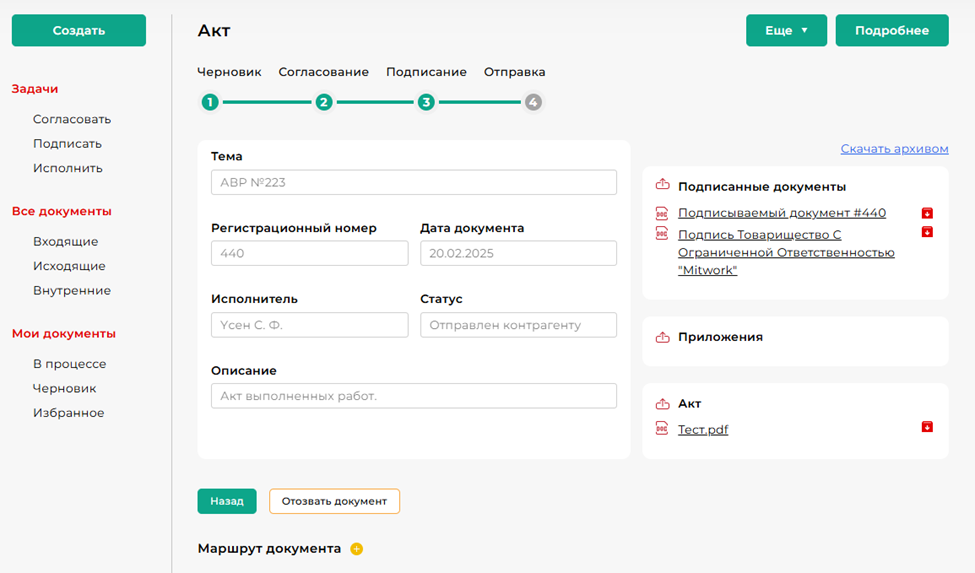
До принятия контрагентом статус документа будет «Отправка» (см. рисунок 6).

Рисунок 6.
На этом этапе есть возможность Отозвать документ.
Для этого откройте документ и нажмите на соответствующие кнопки, указать причину и нажать Сохранить (см. рисунок 7).


Для подписания нажимаете на кнопку Подписать и в открывшемся окне выбираете ЭЦП ключ GOST\RSA. Также есть возможность подписать, отсканировав QR-код через приложение eGov Business или eGov mobile.
Отказать в подписании можно, нажав на соответствующую кнопку Отказать в подписании и подтвердить действие.

После Подписания документа, его статус поменяется на "Отправка". Это значит документ отправился на Подписание контрагентом. После подписания контрагентом статус документа поменяется на "Подписан".
Рисунок 7.
Система запрашивает причину редактирования (см. рисунок 8).
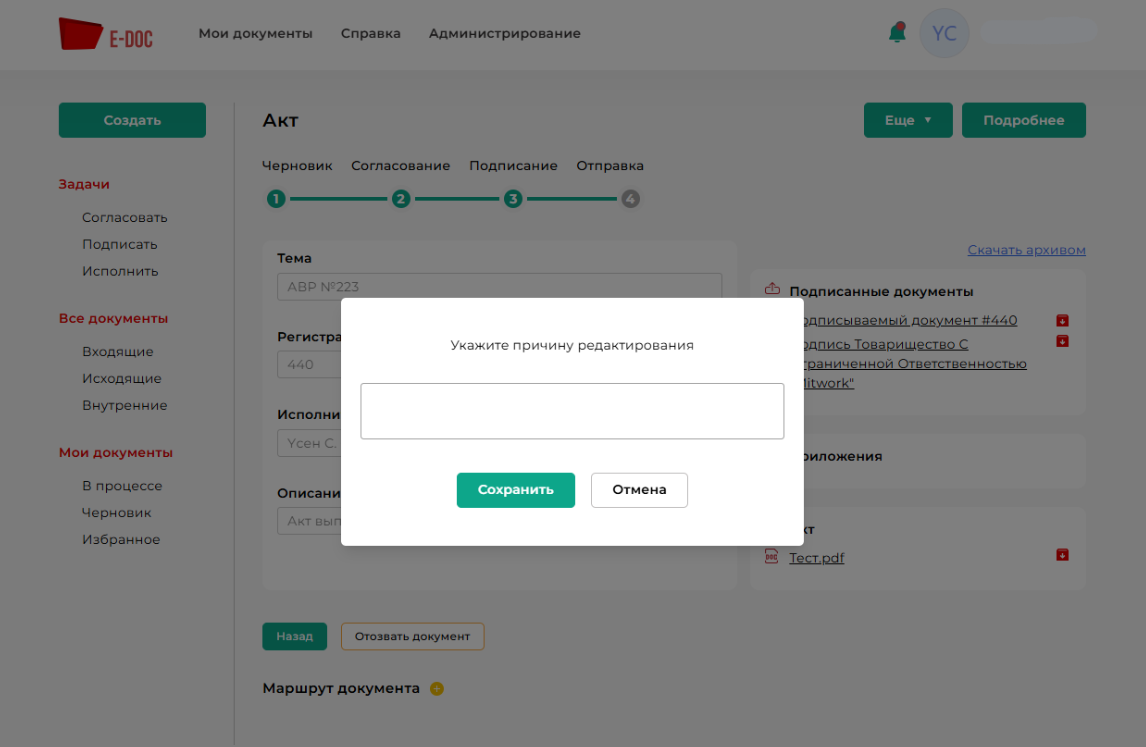
Рисунок 8.
После того, как контрагент примет документ и построит маршрут, статус документа изменится, добавятся маршруты Согласование и Подписание (см. рисунок 9).
На этом этапе отозвать документ уже невозможно.

Рисунок 9.
4. Работа с входящими документами.
Все входящие документы попадают во Все документы – Входящие.
Для того, чтобы принять или отклонить документ, нужно нажать соответствующие кнопки и подтвердить действие (см. рисунок 10).

Рисунок 10.
После принятия документа необходимо построить маршрут документа: заполнить этапы Согласование/Подписание и нажать Отправить (см. рисунок 11).

Рисунок 11.
Чтобы согласовать документ или отклонить согласование нужно нажать на кнопки Согласовать или Отклонить, затем подтвердить действие (см. рисунок 12).


Рисунок 12.
Система запрашивает подтверждение вашего действия (см. рисунок 13).
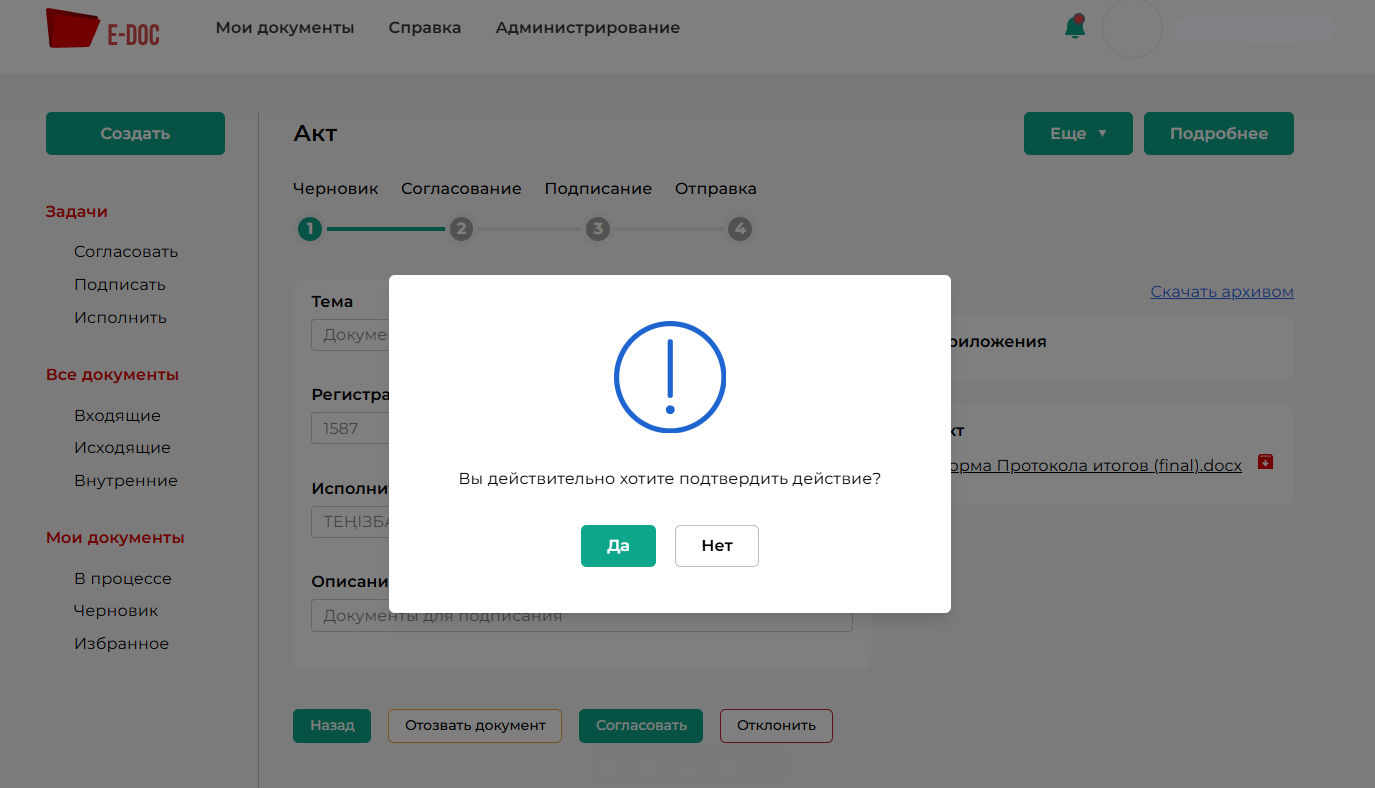
Рисунок 13.
Для подписания нажимаете на кнопку Подписать и в открывшемся окне выбираете ЭЦП ключ GOST\RSA. Также есть возможность подписать, отсканировав QR-код через приложение eGov Business или eGov mobile (см. рисунок 14).

Рисунок 14.
Система запрашивает ЭЦП ключ (см. рисунок 15)
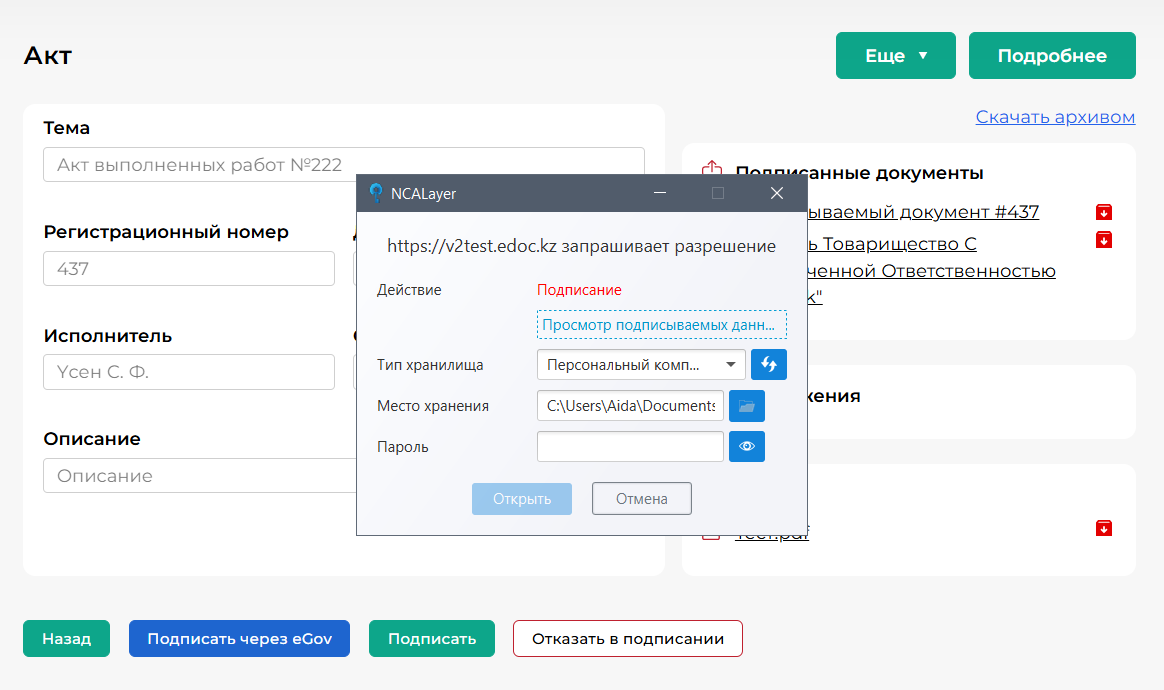
Рисунок 15.
Система выводит QR-код для подписания через приложение eGov Business или eGov mobile (см. рисунок 16).

Рисунок 16.
Отказать в подписании можно, нажав на соответствующую кнопку - Отказать в подписании и подтвердить действие. Статус документа изменяется . Далее необходимо подтвердить отказ и указать его причину.
Система запрашивает подтверждение вашего действия (см. рисунок 17)

Рисунок 17.
Система запрашивает причину отказа (см. рисунок 18)

Рисунок 18.
Статус документа изменится на «Отказано в подписании».