
- Работа с исходящими документами - Инициирование запуска договора
- Работа с входящими документами - Прием договора
| Table of Contents |
|---|
1. Создание договора
Для создания договора необходимо нажать кнопку «Создать» (см. рисунок 1).
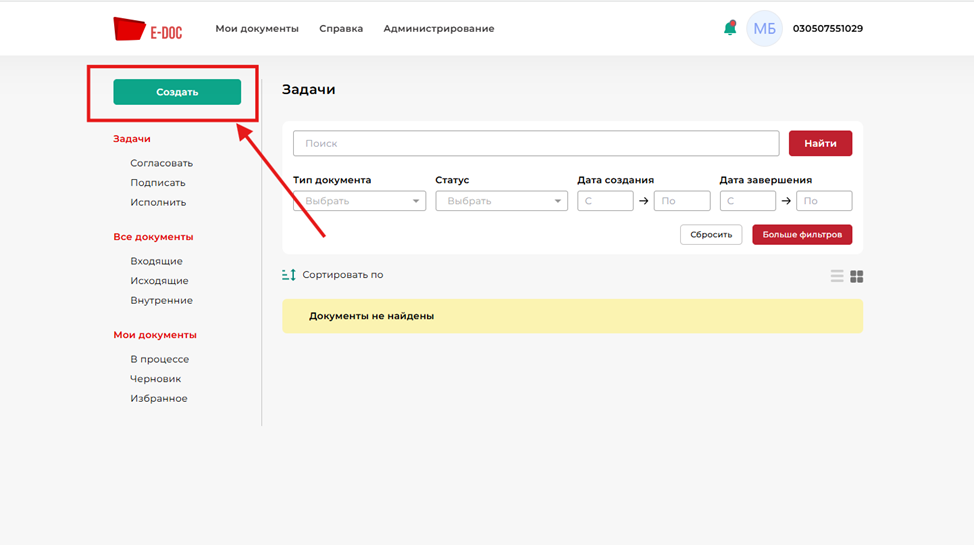
Рисунок 1.
Далее из списка нужно выбрать «Договор» (см. рисунок 2).
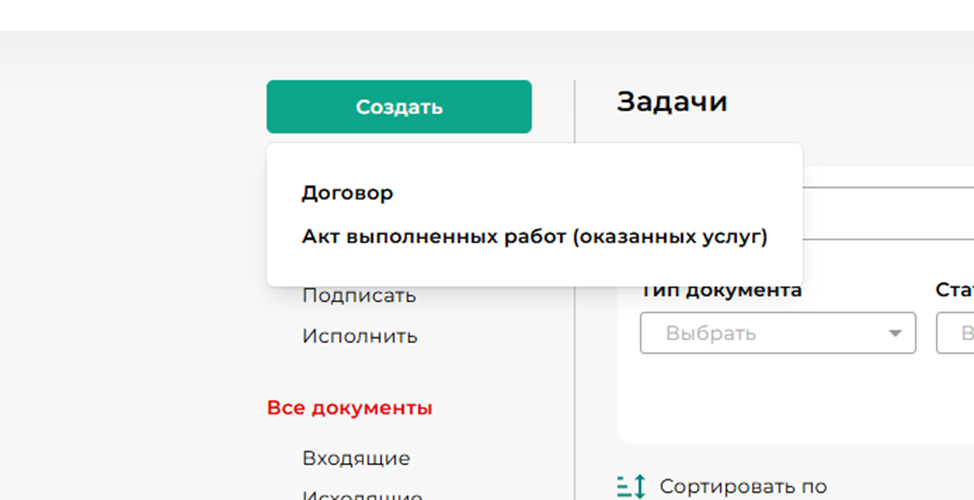
Рисунок 2.
При создании договора у вас есть возможность создать договор путем прикрепления файла либо использовать шаблон. Ниже рассмотрим каждый вариант.
| Tip |
|---|
Для создания договора необходимо добавить банковские реквизиты в разделе профиль компании. |
2. Создание договора прикрепления файла
После создания договора необходимо заполнить обязательные поля «Тема», «описание» и указать дату документа, при создании договора исполнитель это пользователь который создал карточку договора (см. рисунок 3).
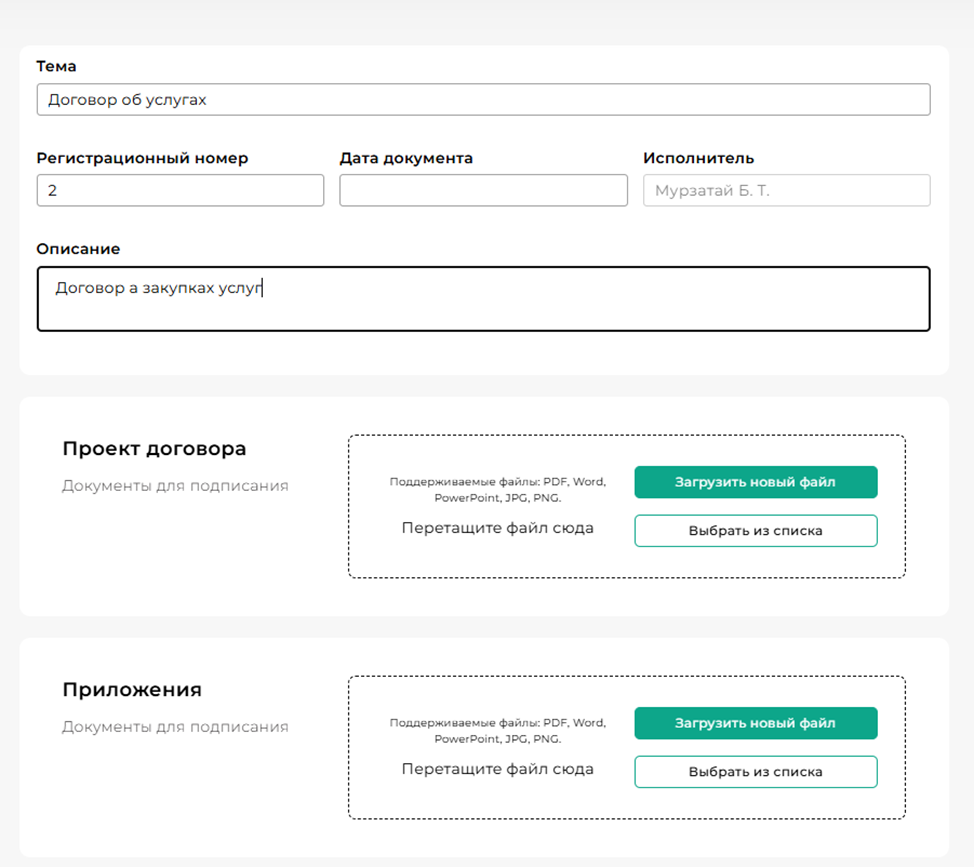
Рисунок 3.
После заполнения прикрепите проект договора и, если есть, приложение к нему. Сначала сохраните изменения, а затем нажмите кнопку «Продолжить» Соблюдение этого порядка обязательно для дальнейшего перехода
3. Маршрут документа
В системе можно добавить согласующих последовательно либо параллельным путем.
- Последовательное согласование - в этом процессе согласующий не сможет принять решение о согласовании или отказе, пока предыдущий участник не завершит своё согласование.
- Параллельное согласование - все сотрудники в одном этапе могу согласовывать задачи параллельно.
Чтобы добавить согласующего, нажмите кнопку «Добавить» согласующего. Укажите срок исполнения задачи и, при необходимости, добавьте примечание. Затем выберите сотрудника, который будет подписывать документ, и также укажите срок исполнения (см. рисунок 4).
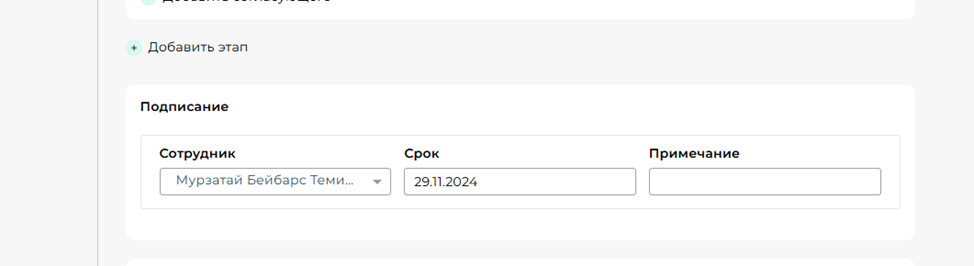
Рисунок 4.
Для того что бы согласующие согласовали документ последовательно необходимо нажать на кнопку добавить этап (см. рисунок 5).
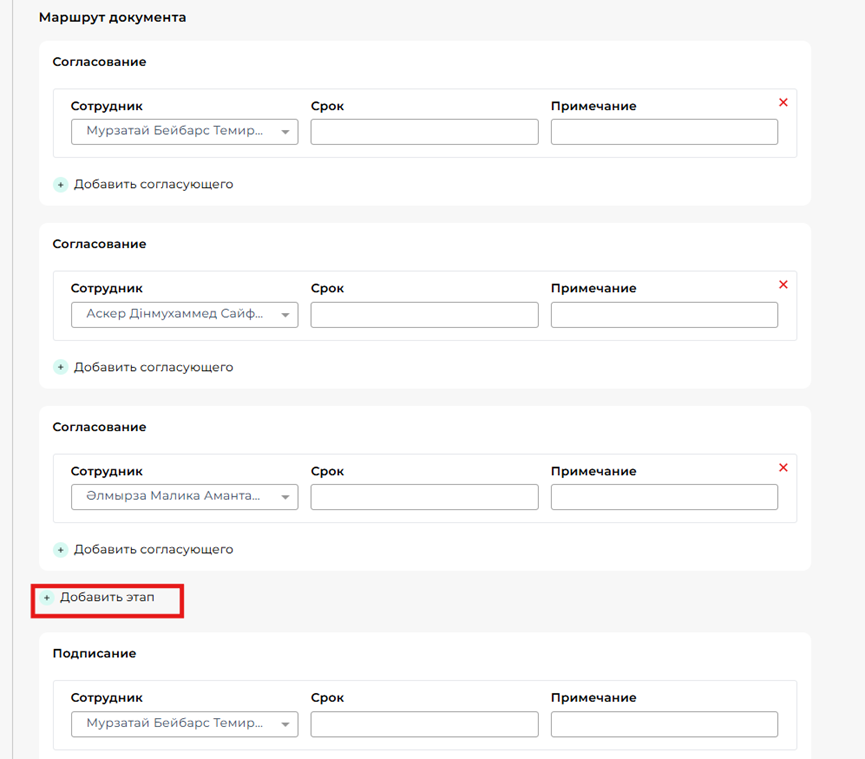
Рисунок 5.
После, в задаче подписание контрагентом вы должны выбрать контрагента и указать срок исполнения (см. рисунок 6).
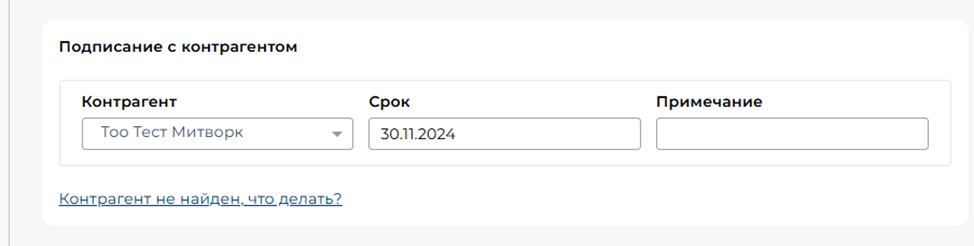
Рисунок 6.
Если контрагент не найден то вы можете нажать на кнопку Контрагент не найден, что делать? (см. рисунок 7).
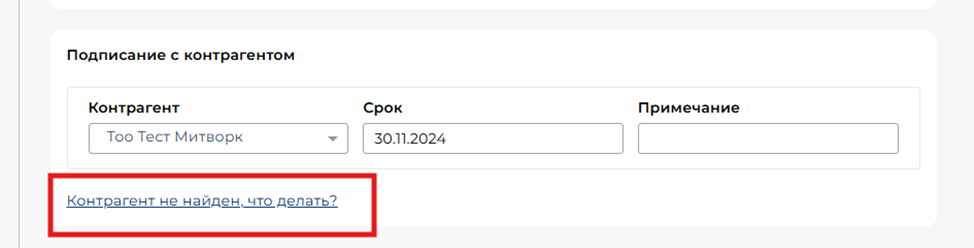
Рисунок 7.
После нажатия вам нужно указать БИН/ИИН контрагента, электронную почту и указать срок. Контрагенту будет отправлено письмо на почту с ссылкой, срок действия ссылки указываете в задаче (см. рисунок 8).
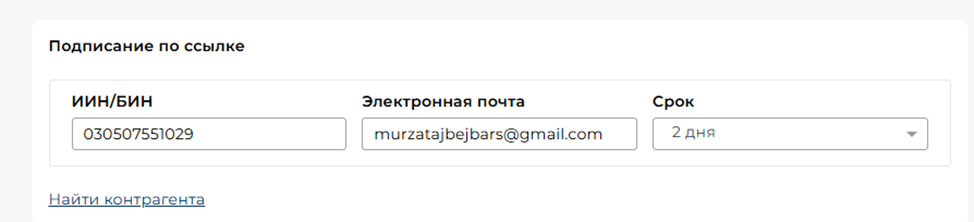
Рисунок 8.
Для отправки документа исполнителям необходимо нажать кнопку отправить, после документ будет отправлен по маршруту.
4. Исполнение задачи.
У каждого согласующего есть возможность согласовать или отклонить документ (см. рисунок 9).
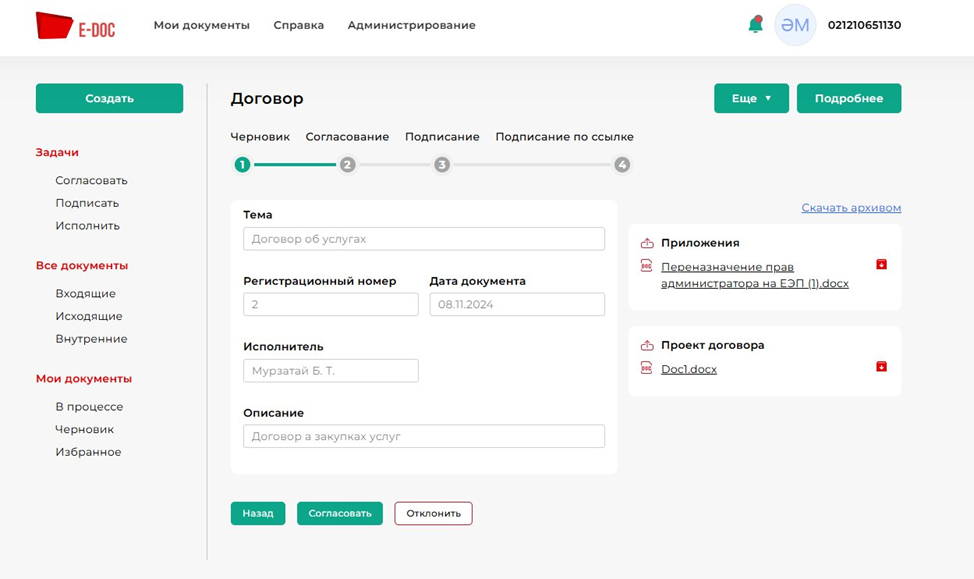
Рисунок 9.
При отклонении появляется подтверждающее уведомление (см. рисунок 10).
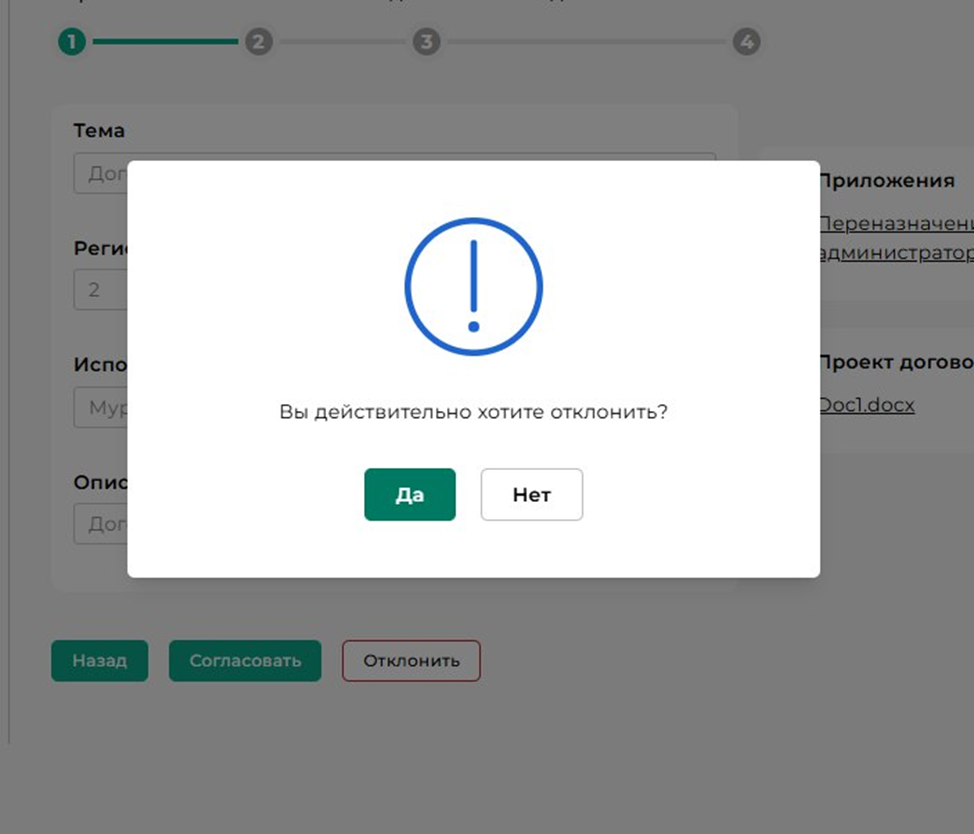
Рисунок 10.
Для того что бы отклонить документ нужно нажать «ДА». После необходимо указать причину отклонения.
Если согласующий отклонил документ, исполнитель должен отозвать его и указать причину (см. рисунок 11). Причина отзыва должна содержать не менее 20 символов.
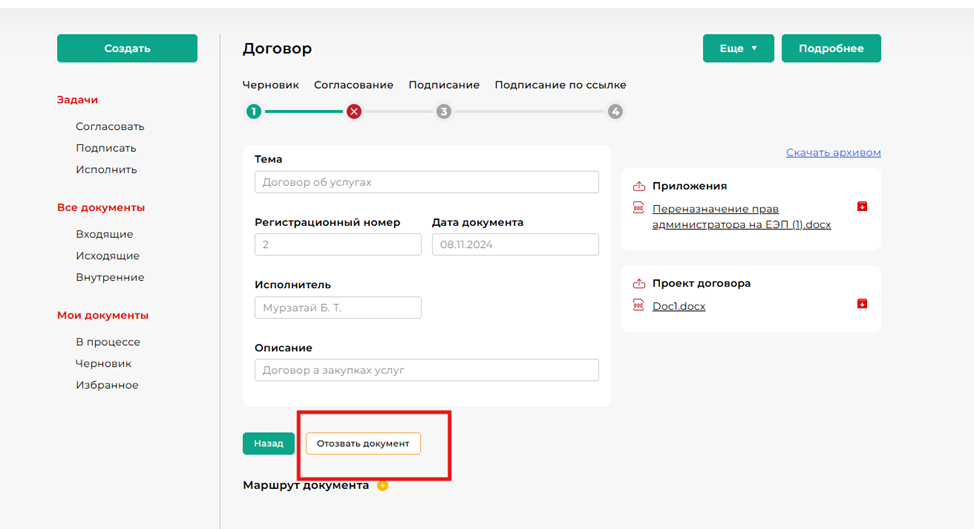
Рисунок 11.
После отзыва документа вы можете удалить ранее прикрепленные файлы или загрузить новые. Затем выполните те же действия, что и при создании договора.
После завершения согласования всеми участниками назначается задача на подписание договора.
5. Маршрут контрагента
После принятия контрагент так же указывает маршрут документа (Рисунок 12).
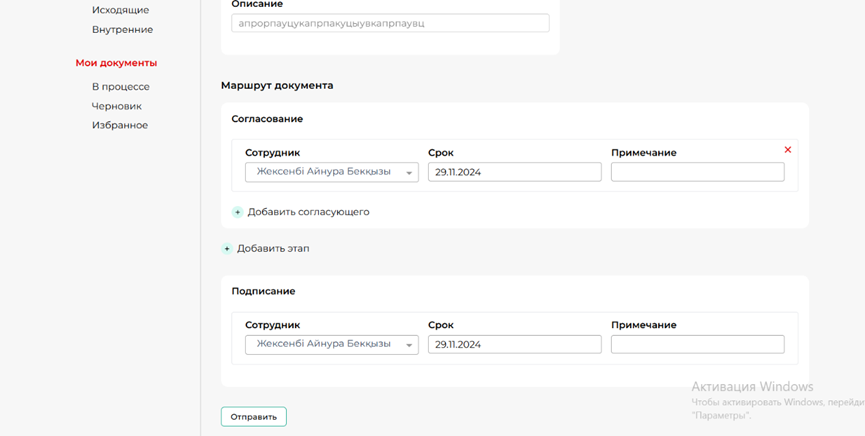
Рисунок 12.
В случае отказа в согласовании исполнитель должен отозвать документ, внести необходимые правки и снова отправить его на согласование.
6. Регистрация документа
После подписания договора обеими сторонами система создаёт задачу на его регистрацию. Документ может зарегистрировать только пользователь с ролью канцеляриста (Рисунок 13).
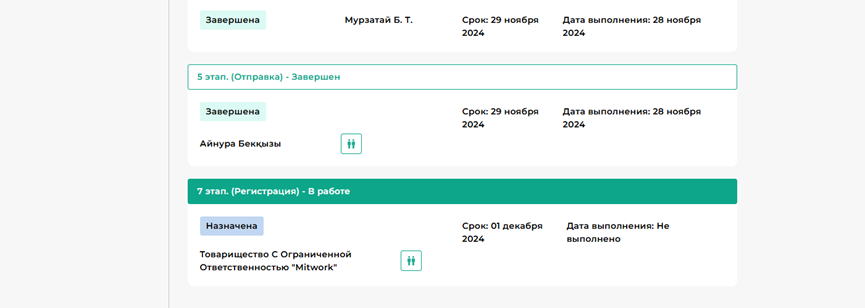
Рисунок 13.
7. Создание договора с использованием шаблона
Чтобы создать договор по шаблону, нажмите кнопку «Создать, выберите договор и затем нажмите "Использовать шаблон" (Рисунок 14).
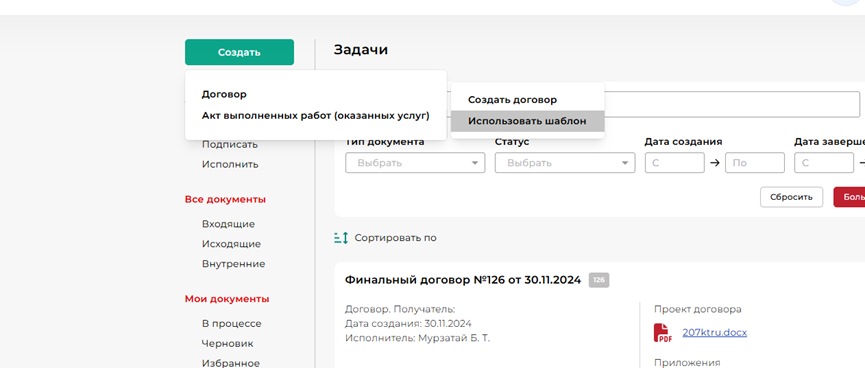
Рисунок 14.
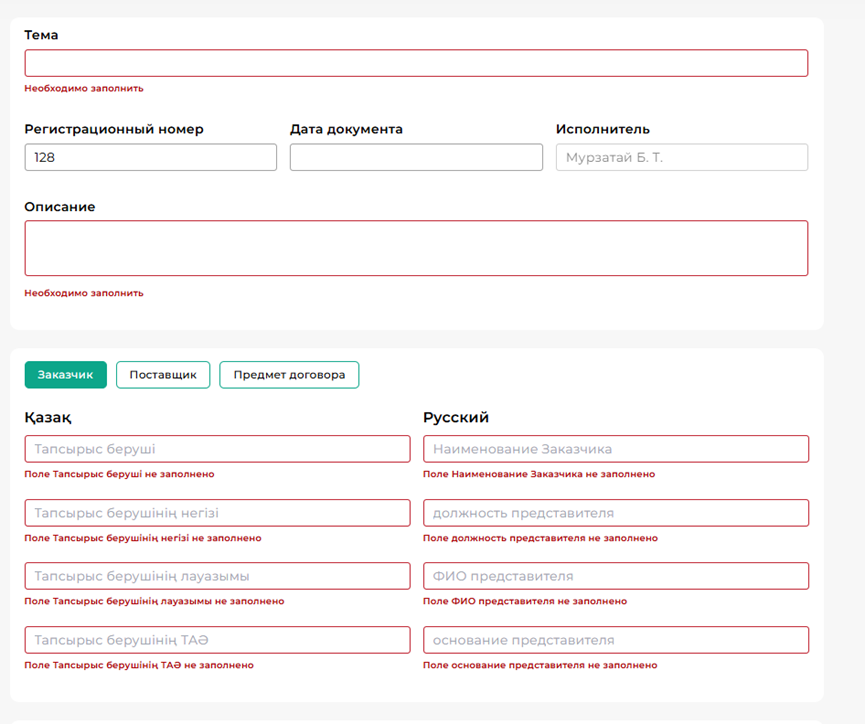
После необходимо выбрать шаблон. При создании договора с использованием шаблона нужно заполнить все необходимые поля.
| Tip |
|---|
Поля для заполнения отображаются в зависимости, какой шаблон вы выбрали. У каждой компании свой уникальный шаблон. Для загрузки шаблонов для договоров, необходимо обратиться в техническую поддержку портала EDOC. |
...