
...
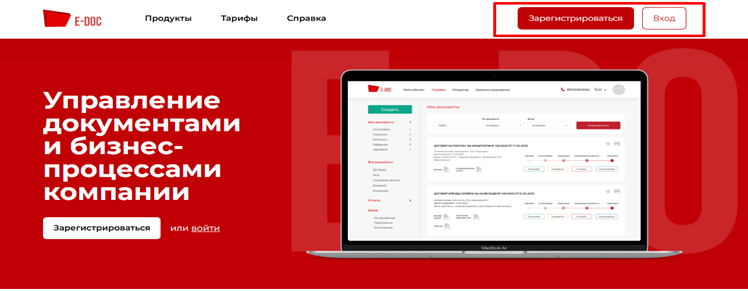

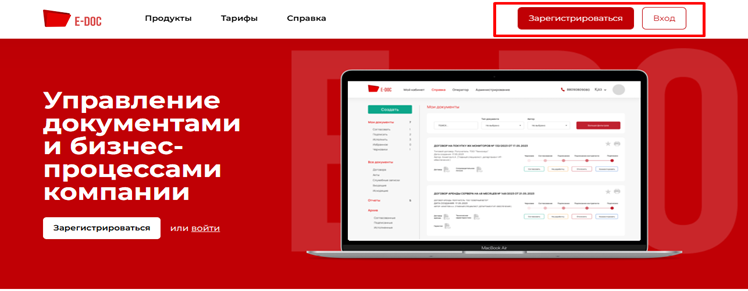
Далее для того, чтобы зарегистрироваться в систему необходимо нажать на кнопку «Выбрать сертификат» и проставить галочку «Принимаю условия пользовательского соглашения» (Рисунок 2).
...


Выбрать место хранения ЭЦП. После указывается пароль на хранилище ключей (Рисунок 3). При правильности пароля отображаются данные выбранного ключа. Если Вы забыли пароль хранилища, необходимо обратиться в НУЦ РК (https://pki.gov.kz).
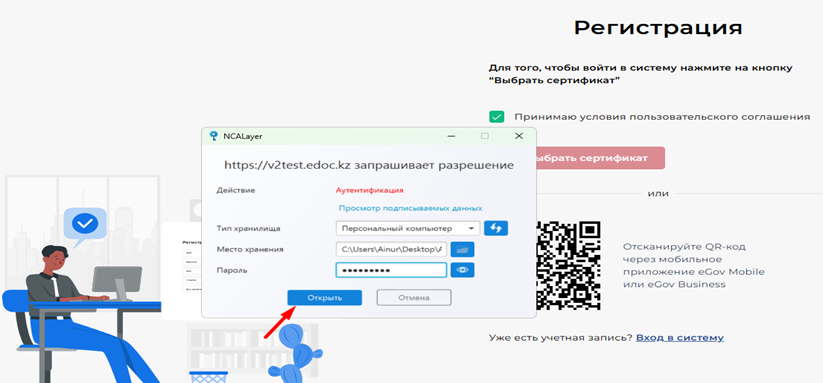

Далее, если пароль введен правильно, система отображает модальное окно, где:
...
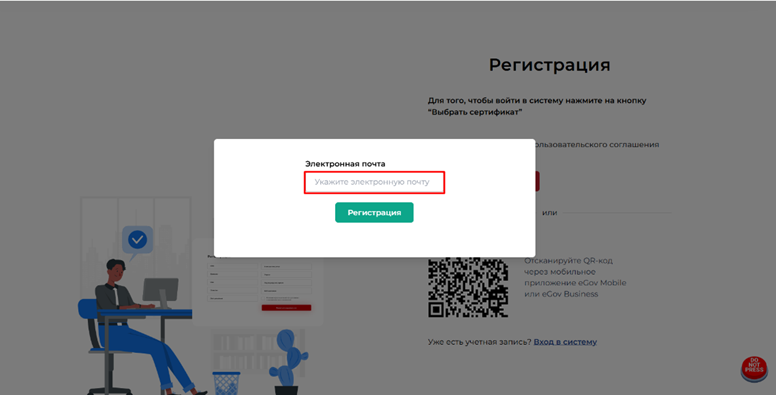

После подтверждения регистрации система успешно регистрирует компанию и пользователя. Данному пользователю автоматически присваивается следующие роли: Сотрудник, Администратор компании, Канцелярист.
...


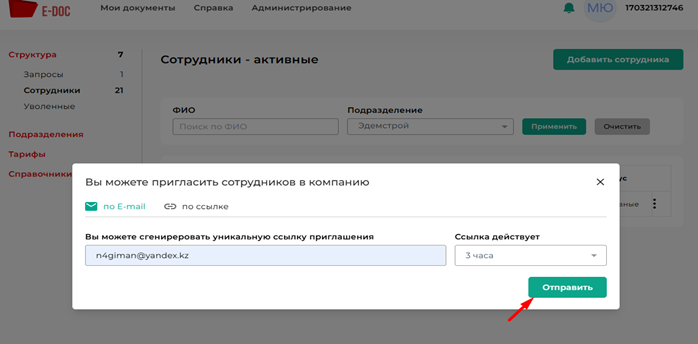
- В открывшийся окне появляется возможность пригласить сотрудников в компанию указав электронную почту. Также необходимо указать срок жизни, далее «Отправить» (Рисунок 6).

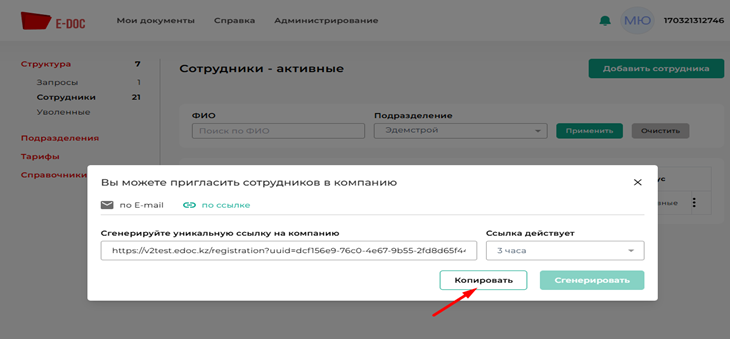
2. В открывшийся окне появляется возможность пригласить сотрудников в компанию сгенерировав общую ссылку. Также необходимо указать срок жизни, далее «Сгенерировать» (Рисунок 7).

Регистрация сотрудников по ссылке приглашения
...

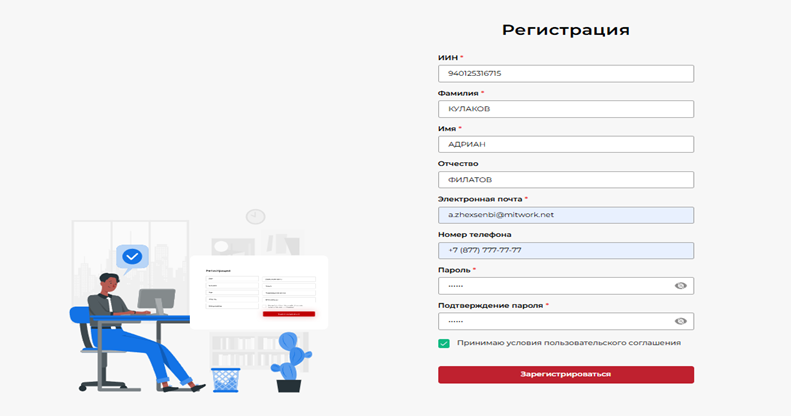
Таким образом необходимое количество Пользователей могут пройти регистрацию.
После регистрации у Пользователя в верхнем правом углу появиться уведомление «Пользователь зарегистрирован.
Далее появиться возможность войти в систему через «Логин/Пароль», «ЭЦП» либо «QR».
Восстановление пароля
Для восстановления пароля необходимо нажать на «Забыли пароль».

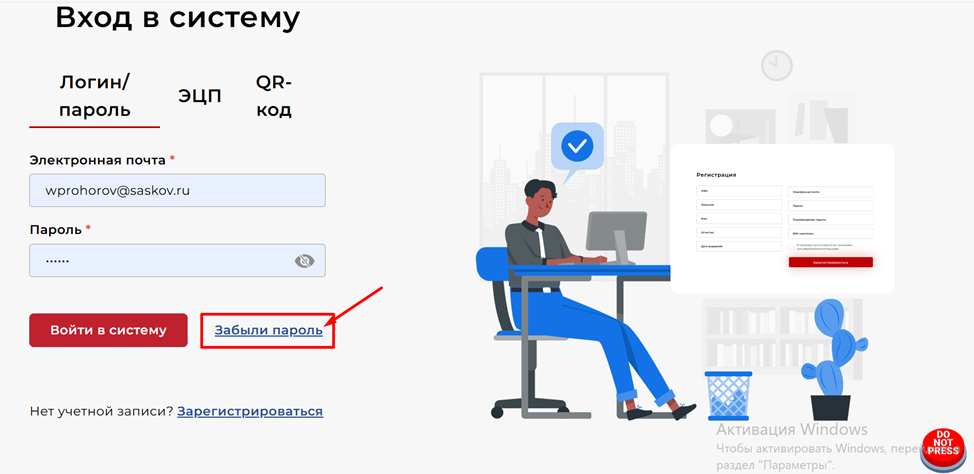
Появляется окно где необходимо указать электронную почту на которою придет ссылка для восстановление пароля – «Восстановить». После в правом верхнем углу появляется уведомление «Мы отправили на вашу почту ссылку для восстановления пароля. Просим пройти по этой ссылке и обновить пароль».
На указанную Вам электронную почту походит сообщение где необходимо подтвердить сброс пароля нажав на «Сбросить пароль на E-Doc»


Далее необходимо указать пароль и потвердеть указав не менее 8 символов – «Изменить пароль».
Профиль пользователя.


В профиле пользователя отражается:
Основные сведения:
ФИО
Дата рождения
ИИН
Дата регистрации в системе
Регистрационные данные:
электронная почта
контактный номер
При необходимости имеется возможность вносить изменение.
Безопасность:
Имеется возможность установить уникальный пароль для защиты личного кабинета.
Роли и полномочие:
В данном разделе отражаются все роли и полномочие Пользователя.
Профиль компании


Основные сведения:
Наименования в компании
БИН/ИИН компании
Дата регистрации в системе
Кантатные данные:
Имеется возможность добавить либо изменить адрес компании нажав на «Добавить/Редактировать»
Банковские данные:
Имеется возможность добавить либо изменить банковский счет компании нажав на «Добавить/Редактировать»


У У Пользователя с ролью «Администратор компании» имеется возможность отправить
рассылку на массовую регистрацию. Необходимо нажать на «Добавить сотрудника»
Можно произвести поиск сотрудника по email в системе. Если данный сотрудник не зарегистрирован в системе, нажмите «Я никого не нашел, что делать?»


- Сгенерировать индивидуальное приглашение по email;
...


- В открывшийся окне появляется возможность пригласить сотрудников в компанию сгенерировав общую ссылку. Также необходимо указать срок жизни, далее «Сгенерировать» (Рисунок 15).


Регистрация сотрудников по ссылке приглашения
...

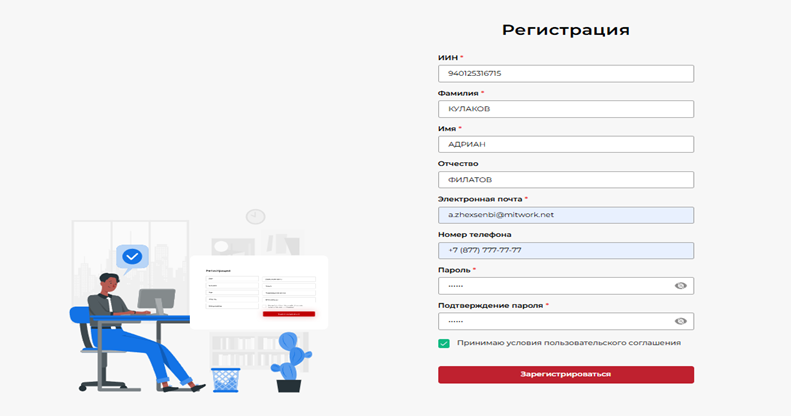
Таким образом необходимое количество Пользователей могут пройти регистрацию.
После регистрации у Пользователя в верхнем правом углу появиться уведомление «Пользователь зарегистрирован.
Далее появиться возможность войти в систему через «Логин/Пароль», «ЭЦП» либо «QR».
У Пользователя с ролью «Администратор компании» также отображаются запросы на вступление в организацию в разделе Запросы/Входящие. Где имеется возможность принять запрос либо отклонить (Рисунок 17)


При притятии запроса необходимо указать должность «Одобрить» (Рисунок 18)


При отклонении запроса система запрашивает подтвердить отклонение запроса (Рисунок 19)

 Рисунок 19
В разделе «Сотрудники» отображаются все сотрудники компании. Где Администратор компании имеет возможность уволить сотрудника без права на восстановление нажав на значок «Уволить» (Рисунок 20)

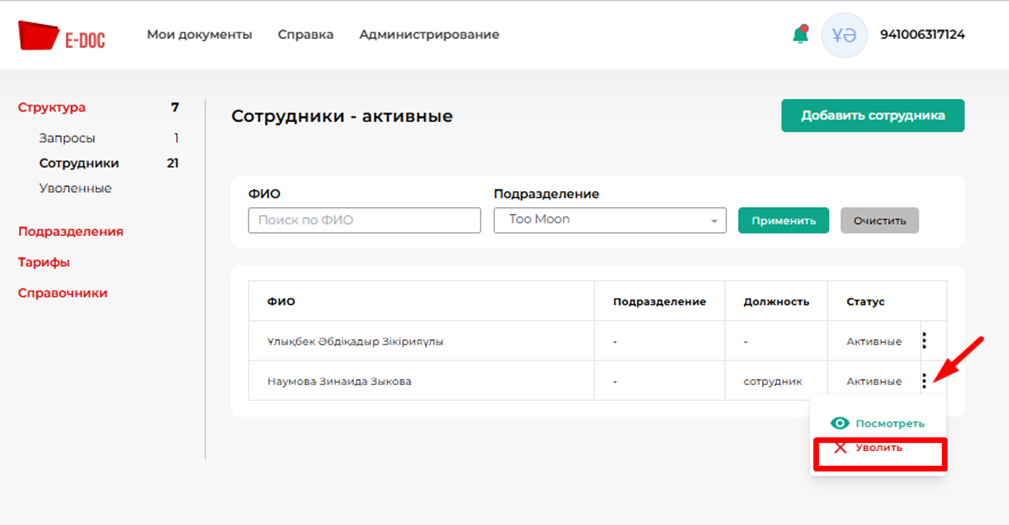
Нажав на значок «Посмотреть» у Администратора компании имеется возможность прописывать необходимую должность Пользователю. Добавлять/убирать необходимы роли и блокировать. При блокировке Пользователя имеется возможность при необходимости разблокировать Пользователя. (Рисунок 21)


У Пользователя с ролю «Администратор компании» имеется функционал «Подразделение»
В данном разделе имеется основное подразделение с наименованием компании. Также при необходимости возможно добавить новое подразделение нажав на «+Добавить подразделение».
При создании подразделения необходимо указать наименование подразделения «Создать» (Рисунок 22)


Также имеется возможность:
-удалить подразделение
-добавить сотрудника в подразделение
-перенос сотрудника в другое подразделение
(Рисунок 23)

