...
После того как Пользователь получает ссылку приглашения, он проходит по ссылке. Система открывает окно, где необходимо заполнить запрашиваемые данные и проставить галочку в разделе «Принимаю условия пользовательского соглашения» далее «Зарегистрироваться» (Рисунок 16).«Зарегистрироваться»
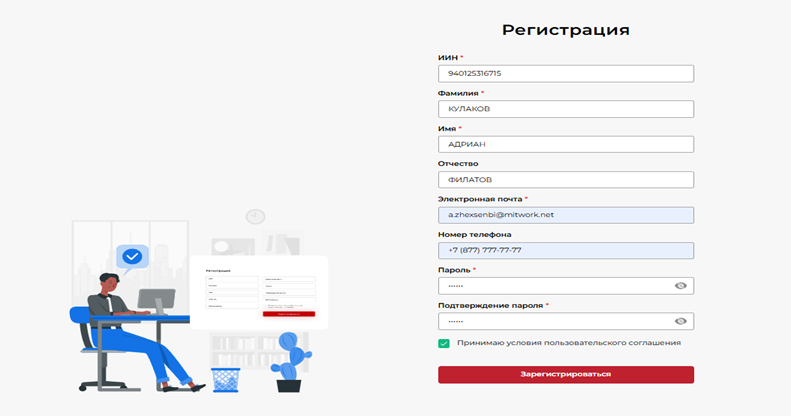
Таким образом необходимое количество Пользователей могут пройти регистрацию.
После регистрации у Пользователя в верхнем правом углу появиться уведомление «Пользователь зарегистрирован.
Далее появиться возможность войти в систему через «Логин/Пароль», «ЭЦП» либо «QR».
У Пользователя с ролью «Администратор компании» также отображаются запросы на вступление в организацию в разделе Запросы/Входящие. Где имеется возможность принять запрос либо отклонить (Рисунок 17)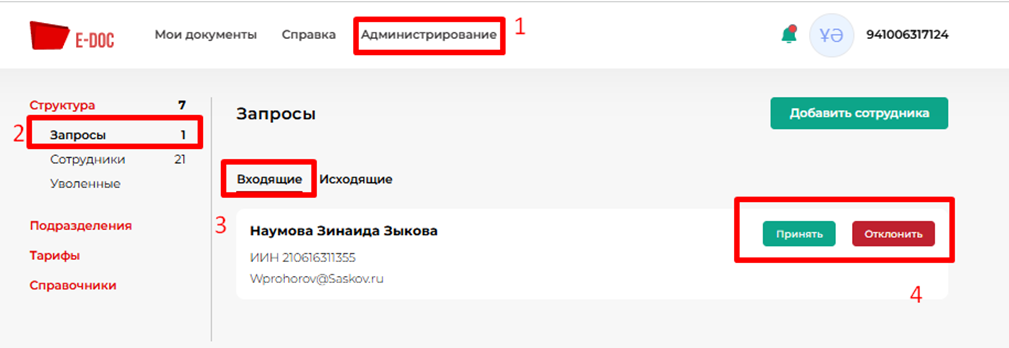
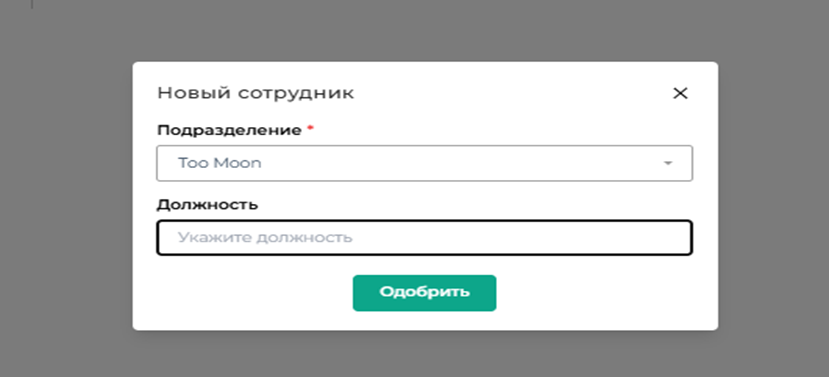
При притятии запроса необходимо указать должность «Одобрить» (Рисунок 18)
При отклонении запроса система запрашивает подтвердить отклонение запроса (Рисунок 19)
...
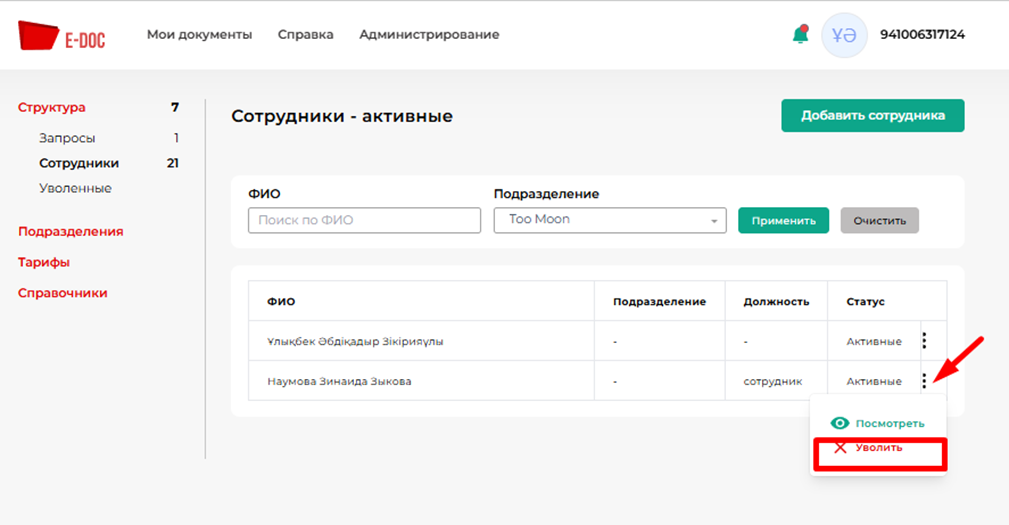
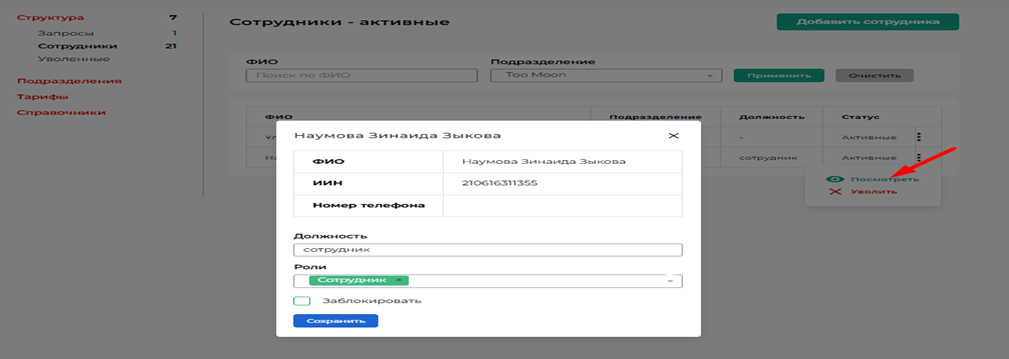
Нажав на значок «Посмотреть» у Администратора компании имеется возможность прописывать необходимую должность Пользователю. Добавлять/убирать необходимы роли и блокировать. При блокировке Пользователя имеется возможность при необходимости разблокировать Пользователя. (Рисунок 21)
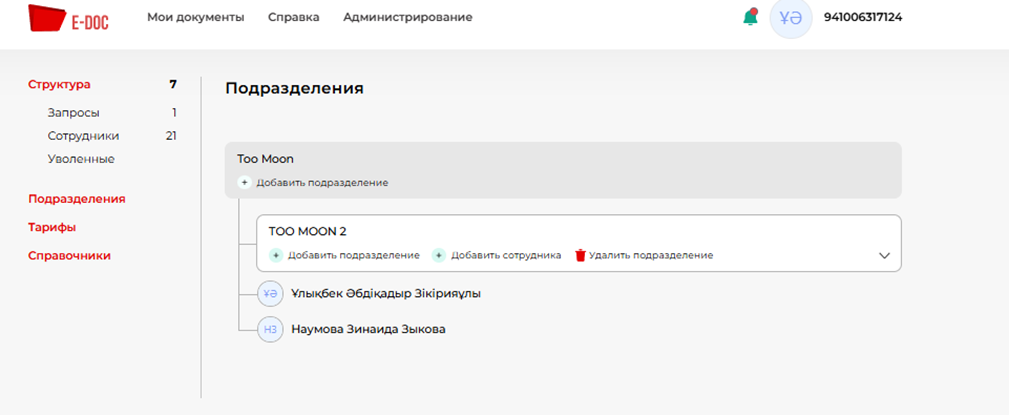
У Пользователя с ролю «Администратор компании» имеется функционал «Подразделение»
В данном разделе имеется основное подразделение с наименованием компании. Также при необходимости возможно добавить новое подразделение нажав на «+Добавить подразделение».
При создании подразделения необходимо указать наименование подразделения «Создать» (Рисунок 22)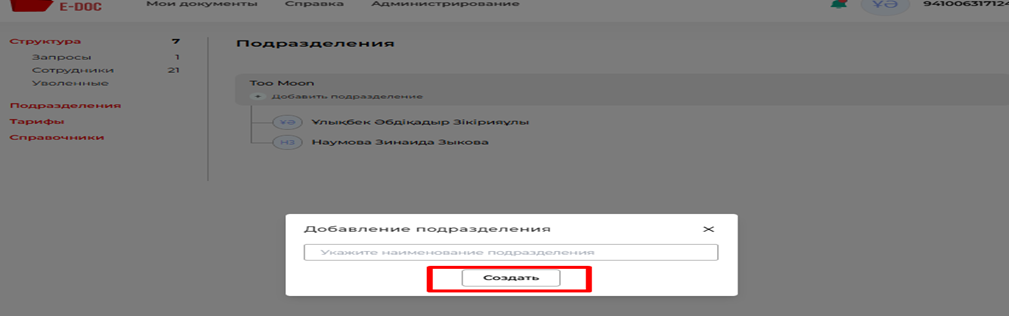
Также имеется возможность:
-удалить подразделение
-добавить сотрудника в подразделение
-перенос сотрудника в другое подразделение
(Рисунок 23)