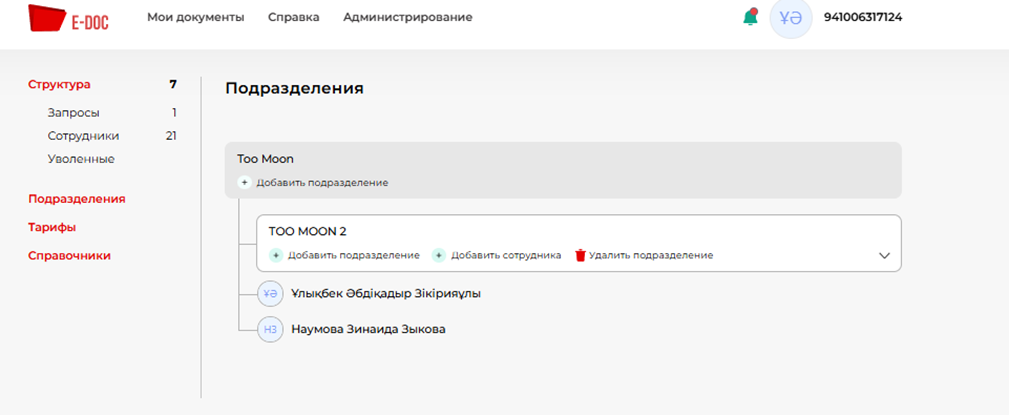
После того как Пользователь получает ссылку приглашения, он проходит по ссылке. Система открывает окно, где необходимо заполнить запрашиваемые данные и проставить галочку в разделе «Принимаю условия пользовательского соглашения» далее «Зарегистрироваться» (Рисунок 16).
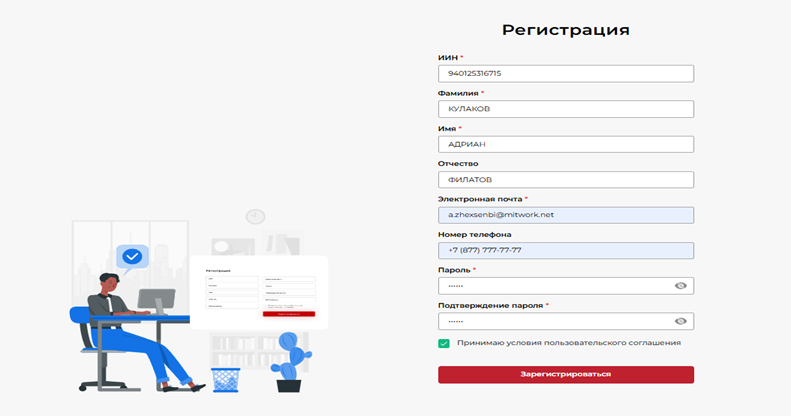
Таким образом необходимое количество Пользователей могут пройти регистрацию.
После регистрации у Пользователя в верхнем правом углу появиться уведомление «Пользователь зарегистрирован.
Далее появиться возможность войти в систему через «Логин/Пароль», «ЭЦП» либо «QR».
У Пользователя с ролью «Администратор компании» также отображаются запросы на вступление в организацию в разделе Запросы/Входящие. Где имеется возможность принять запрос либо отклонить (Рисунок 17)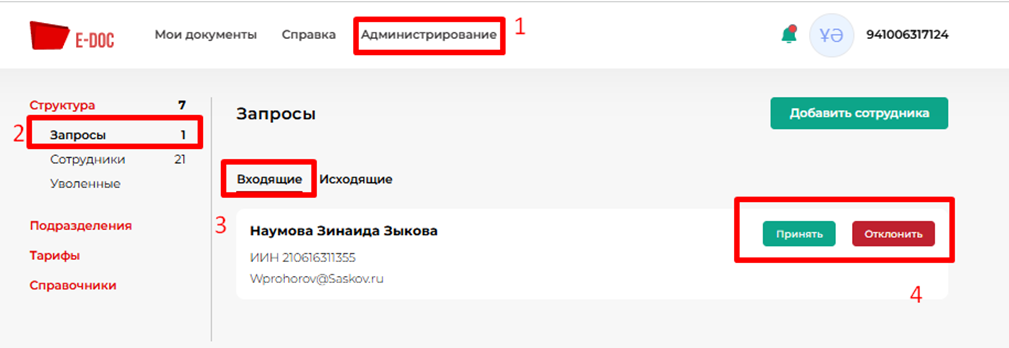
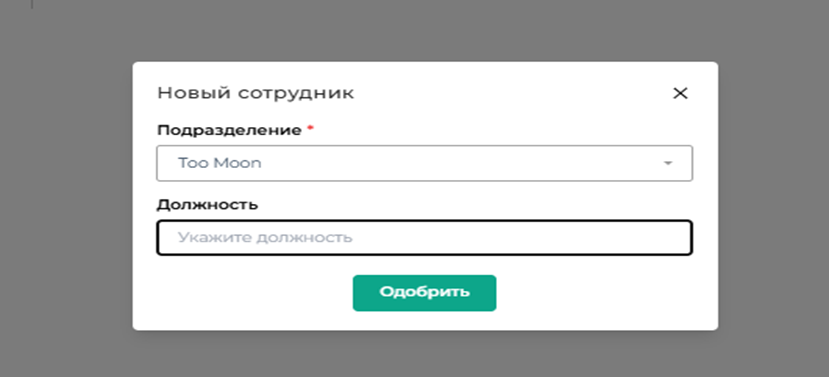
При притятии запроса необходимо указать должность «Одобрить» (Рисунок 18)
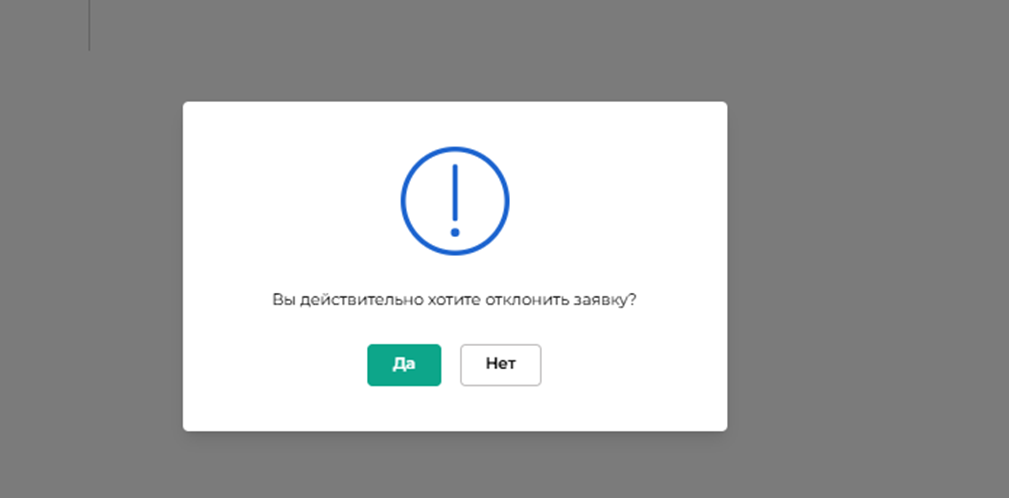
При отклонении запроса система запрашивает подтвердить отклонение запроса (Рисунок 19)
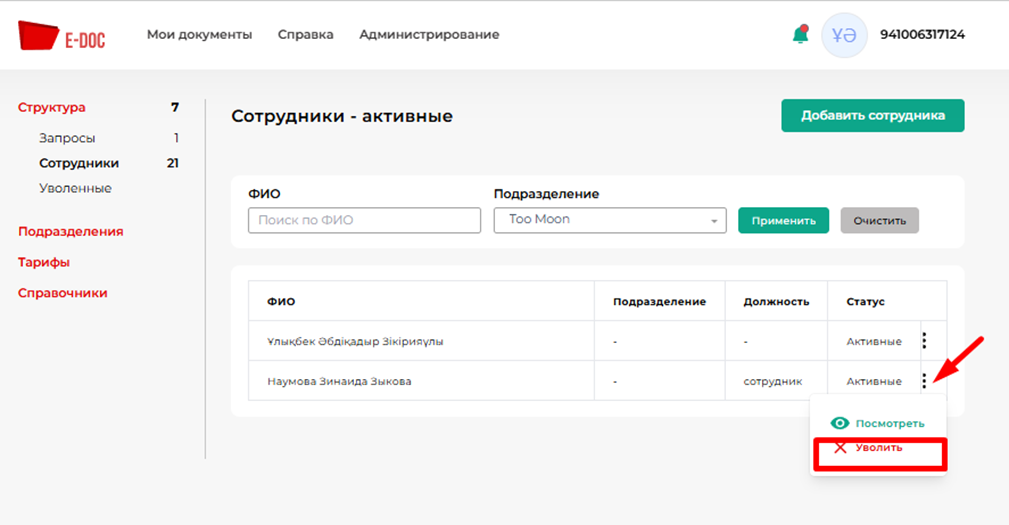
В разделе «Сотрудники» отображаются все сотрудники компании. Где Администратор компании имеет возможность уволить сотрудника без права на восстановление нажав на значок «Уволить» (Рисунок 20)
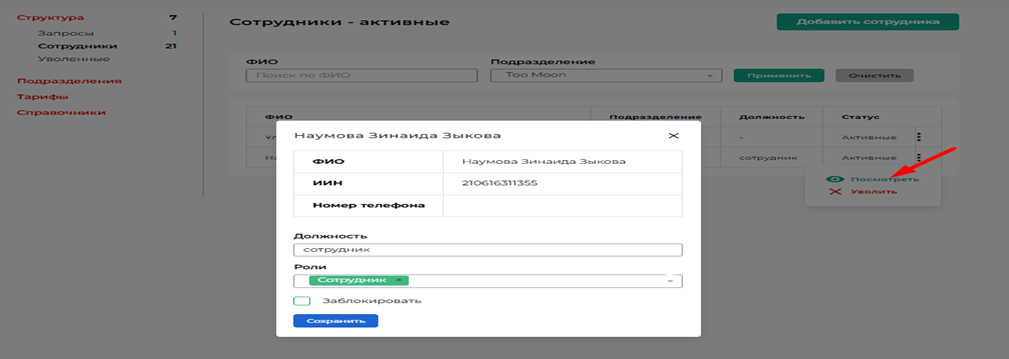
Нажав на значок «Посмотреть» у Администратора компании имеется возможность прописывать необходимую должность Пользователю. Добавлять/убирать необходимы роли и блокировать. При блокировке Пользователя имеется возможность при необходимости разблокировать Пользователя. (Рисунок 21)
У Пользователя с ролю «Администратор компании» имеется функционал «Подразделение»
В данном разделе имеется основное подразделение с наименованием компании. Также при необходимости возможно добавить новое подразделение нажав на «+Добавить подразделение».
При создании подразделения необходимо указать наименование подразделения «Создать» (Рисунок 22)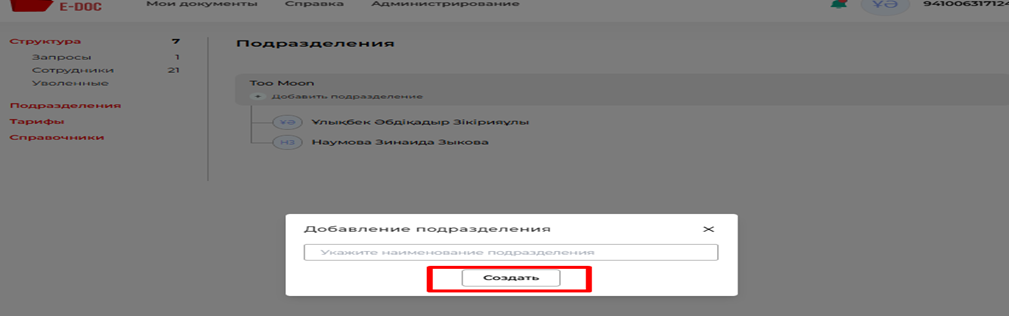
Также имеется возможность:
-удалить подразделение
-добавить сотрудника в подразделение
-перенос сотрудника в другое подразделение
(Рисунок 23)