
...
Для создания договора необходимо нажать кнопку «Создать» (см. рисунок 1).

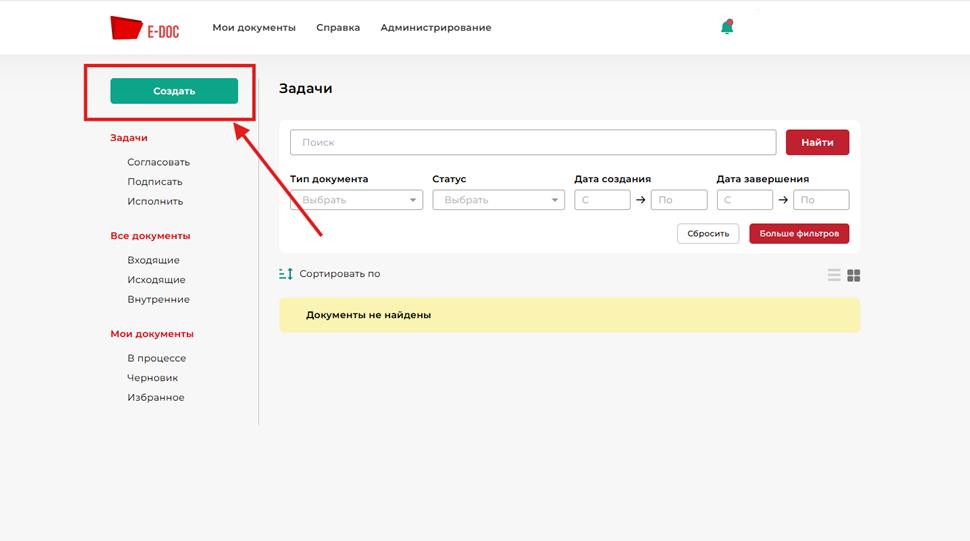
Рисунок 1.
...
Для того что бы согласующие согласовали документ последовательно необходимо нажать на кнопку добавить этап (см. рисунок 5).

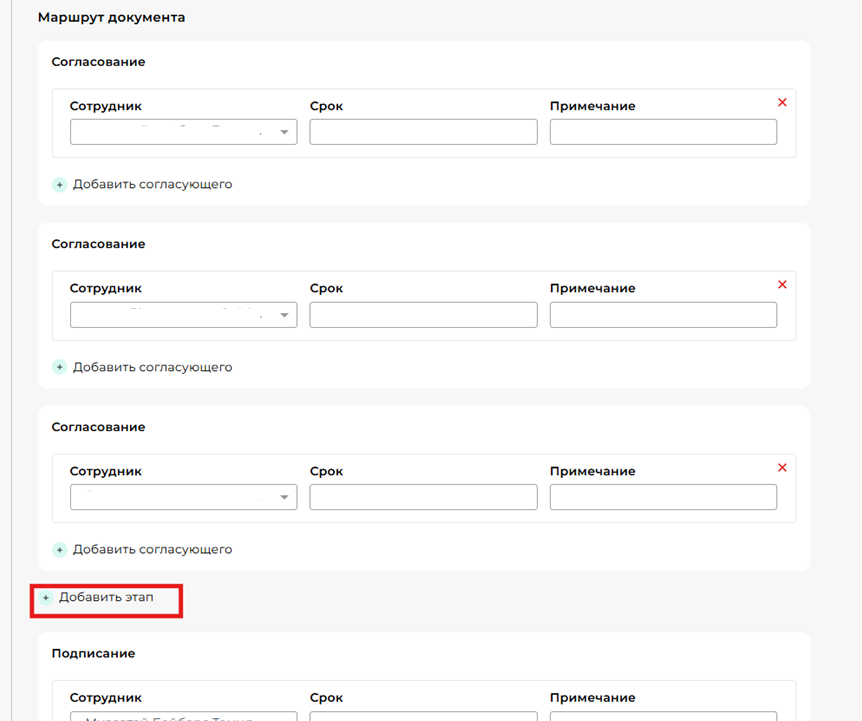
Рисунок 5.
Для того что бы согласующие согласовали документ параллельно необходимо нажать на кнопку добавить этап (см. рисунок 6).

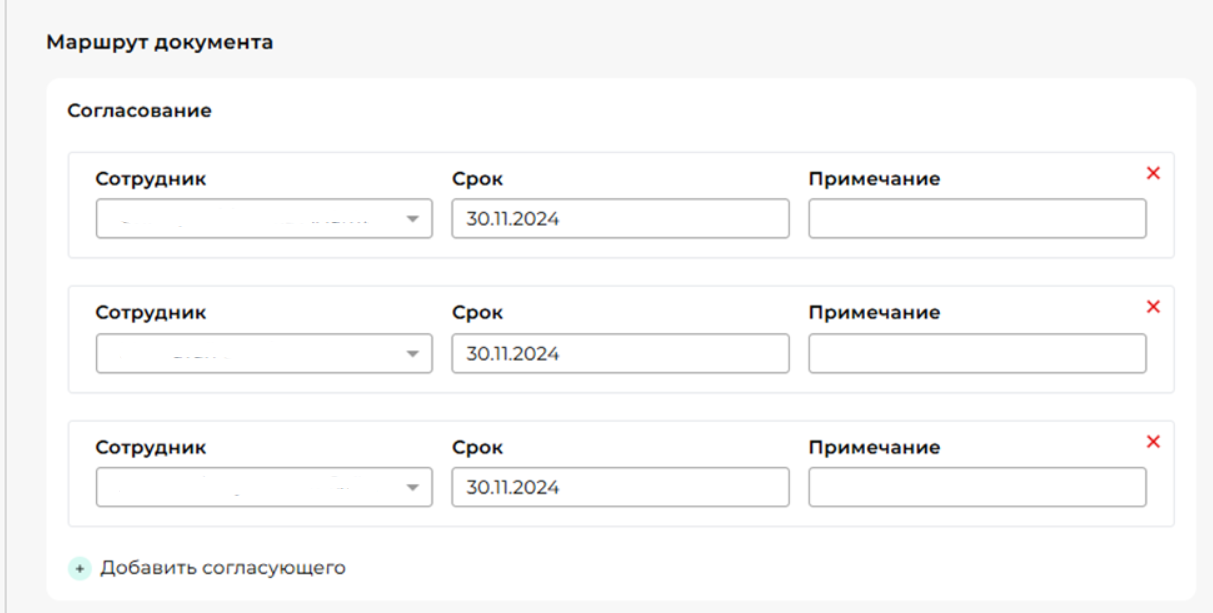
Рисунок 6.
...
После нажатия вам нужно указать БИН/ИИН контрагента, электронную почту и указать срок. Контрагенту будет отправлено письмо на почту с ссылкой, срок действия ссылки указываете в задаче (см. рисунок 9).
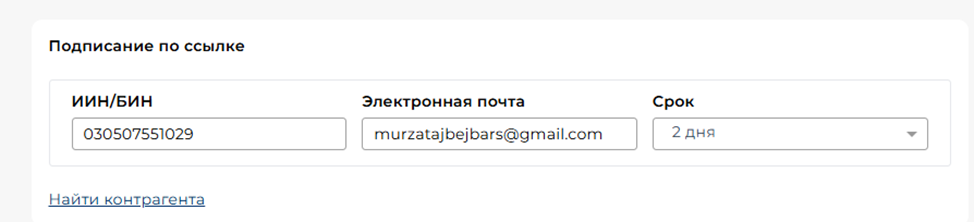
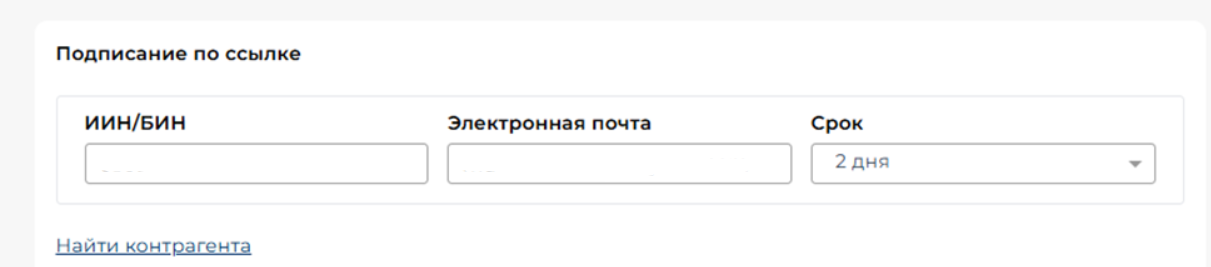
Рисунок 9.
...
У каждого согласующего есть возможность согласовать или отклонить документ (см. рисунок 10).
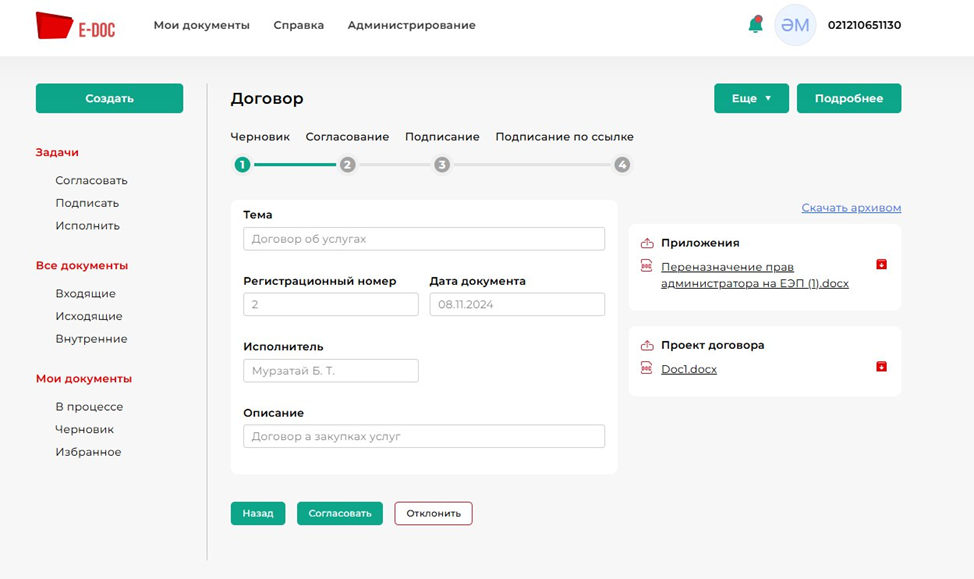
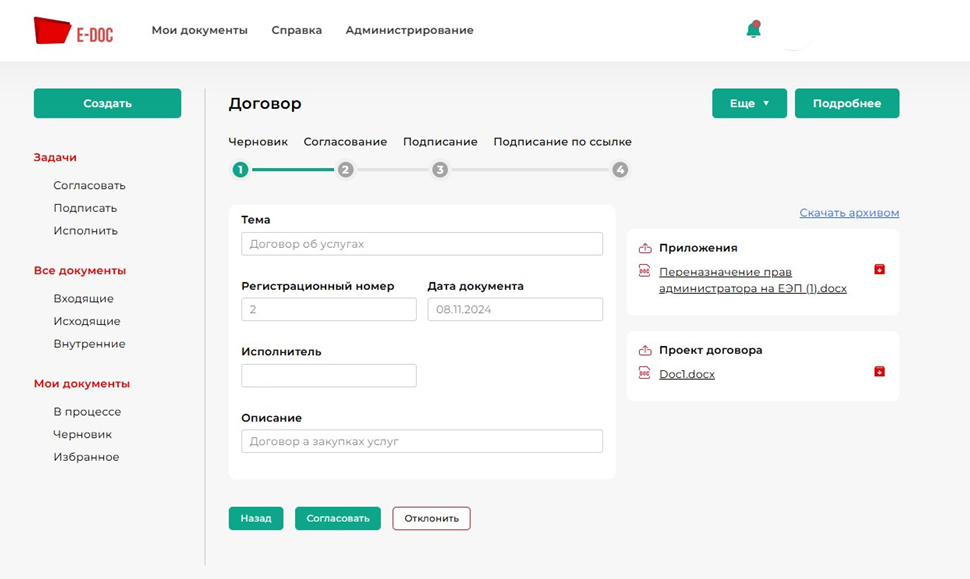
Рисунок 10.
...
Рисунок 13.
5. Регистрация документа
После подписания договора обеими сторонами система создаёт задачу на его регистрацию. Документ может зарегистрировать только пользователь с ролью канцеляриста (Рисунок 14).

Рисунок 14.
6. Создание договора с использованием шаблона
Чтобы создать договор по шаблону, нажмите кнопку «Создать, выберите договор и затем нажмите "Использовать шаблон" (Рисунок 15).
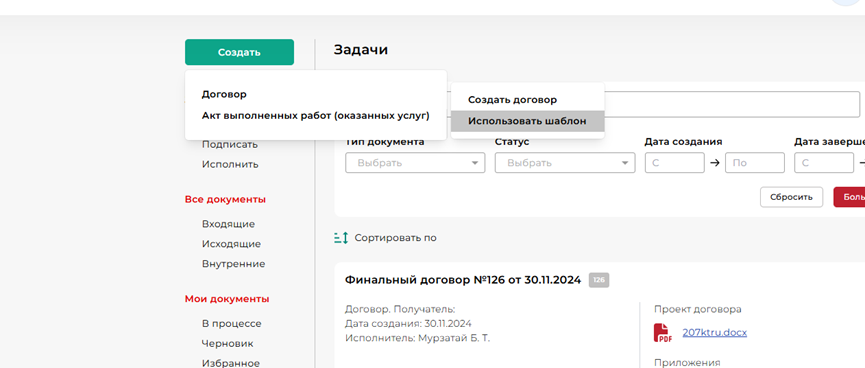
Рисунок 15.
После необходимо выбрать шаблон. При создании договора с использованием шаблона нужно заполнить все необходимые поля.(см. рисунок 16)
| Tip |
|---|
Поля для заполнения отображаются в зависимости, какой шаблон вы выбрали. У каждой компании свой уникальный шаблон. Для загрузки шаблонов для договоров, необходимо обратиться в техническую поддержку портала EDOC. |

Рисунок 16.
Затем укажите маршрут документа, так же, как при создании договора без использования шаблона
После регистрации документа пользователи могут скачать подписанный и зарегистрированный документ.(Рисунок 17).

Рисунок 17