
1. Инициирование запуска договора
Для создания договора необходимо нажать кнопку «Создать» (см. рисунок 1).

Рисунок 1.
Далее из списка нужно выбрать «Договор» (см. рисунок 2).
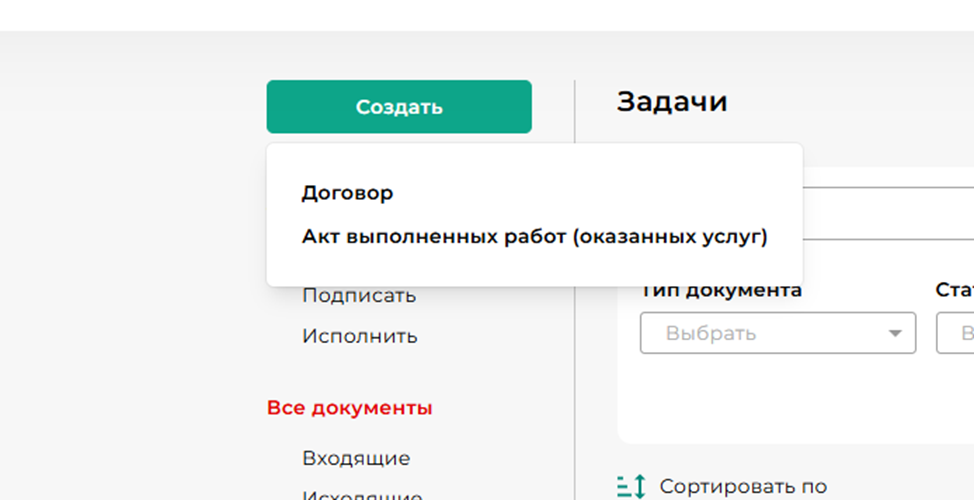
Рисунок 2.
При создании договора у вас есть возможность:
- создать договор путем прикрепления файла
- создать договор путем использование шаблона.
Для создания договора необходимо добавить банковские реквизиты в разделе Профиль компании.
2. Создание договора способом прикрепления файла
После создания карточки договора отображаются следующие поля для заполнения:
- Тема - ручной ввод;
- Регистрационный номер - ручной ввод;
- Дата документа - автоматически проставляет текущую дату, при необходимости возможно изменить;
- Исполнитель - автоматически проставляется автор;
- Описание - ручной ввод.
- Проект договора - возможно прикрепить файлы в формате docx и pdf
- Приложения - возможно прикрепить файлы в формате docx, pdf, xlsx, xlx
Вы можете загрузить файлы до 50 мб!
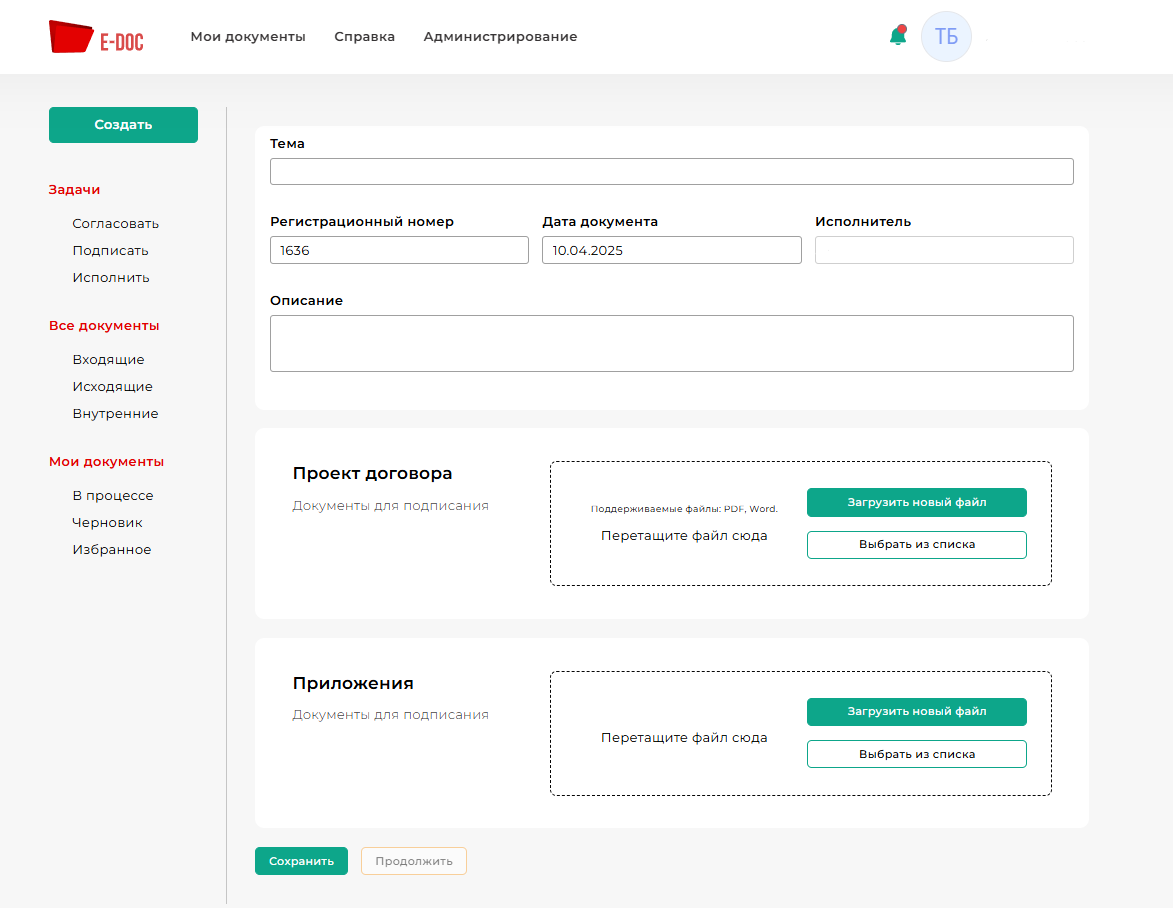
Рисунок 3.
После заполнения всех полей нажмите кнопку Сохранить и Продолжить.
3. Маршрут документа
В системе можно добавить согласующих последовательно либо параллельным путем.
- Последовательное согласование - в этом процессе согласующий не сможет принять решение о согласовании или отказе, пока предыдущий участник не завершит своё согласование.
- Параллельное согласование - все сотрудники в одном этапе могу согласовывать задачи параллельно.
Чтобы добавить согласующего, нажмите кнопку «Добавить» согласующего. Укажите срок исполнения задачи и, при необходимости, добавьте примечание. Затем выберите сотрудника, который будет подписывать документ, и также укажите срок исполнения (см. рисунок 4).

Рисунок 4.
Для того что бы согласующие согласовали документ последовательно необходимо нажать на кнопку добавить этап (см. рисунок 5).

Рисунок 5.
Для того что бы согласующие согласовали документ параллельно необходимо нажать на кнопку добавить этап (см. рисунок 6).

Рисунок 6.
После, в задаче подписание контрагентом вы должны выбрать контрагента и указать срок исполнения (см. рисунок 7).
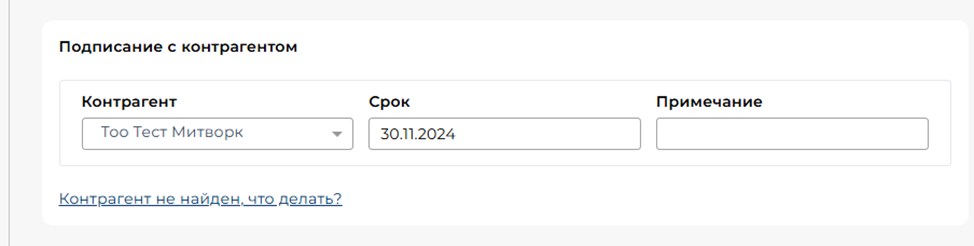
Рисунок 7.
Если контрагент не найден то вы можете нажать на кнопку Контрагент не найден, что делать? (см. рисунок 8).
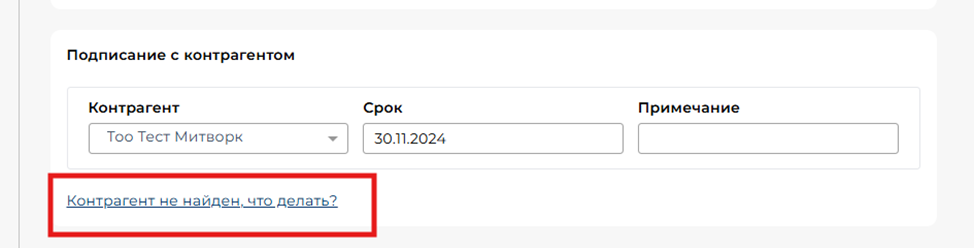
Рисунок 8.
После нажатия вам нужно указать БИН/ИИН контрагента, электронную почту и указать срок. Контрагенту будет отправлено письмо на почту с ссылкой, срок действия ссылки указываете в задаче (см. рисунок 9).
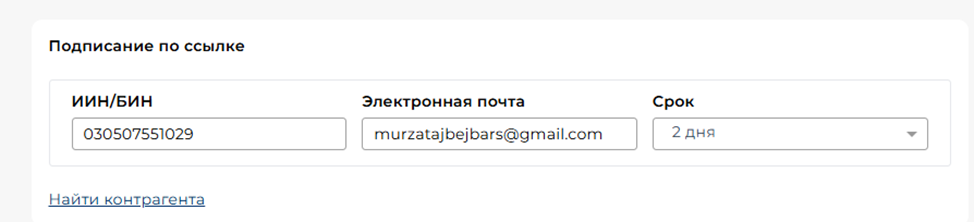
Рисунок 9.
Для отправки документа исполнителям необходимо нажать кнопку отправить, после документ будет отправлен по маршруту.
4. Исполнение задачи.
У каждого согласующего есть возможность согласовать или отклонить документ (см. рисунок 10).
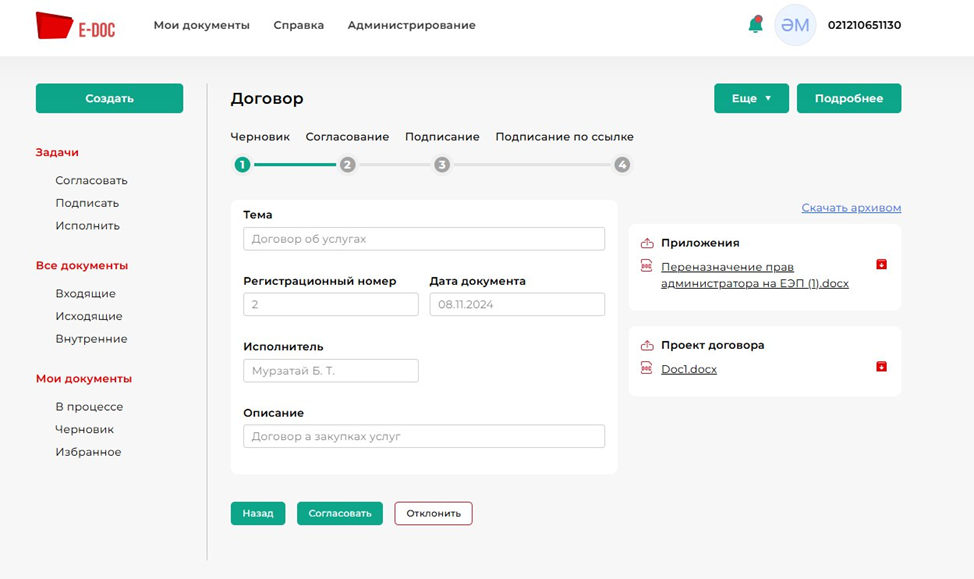
Рисунок 10.
При отклонении появляется подтверждающее уведомление (см. рисунок 11).
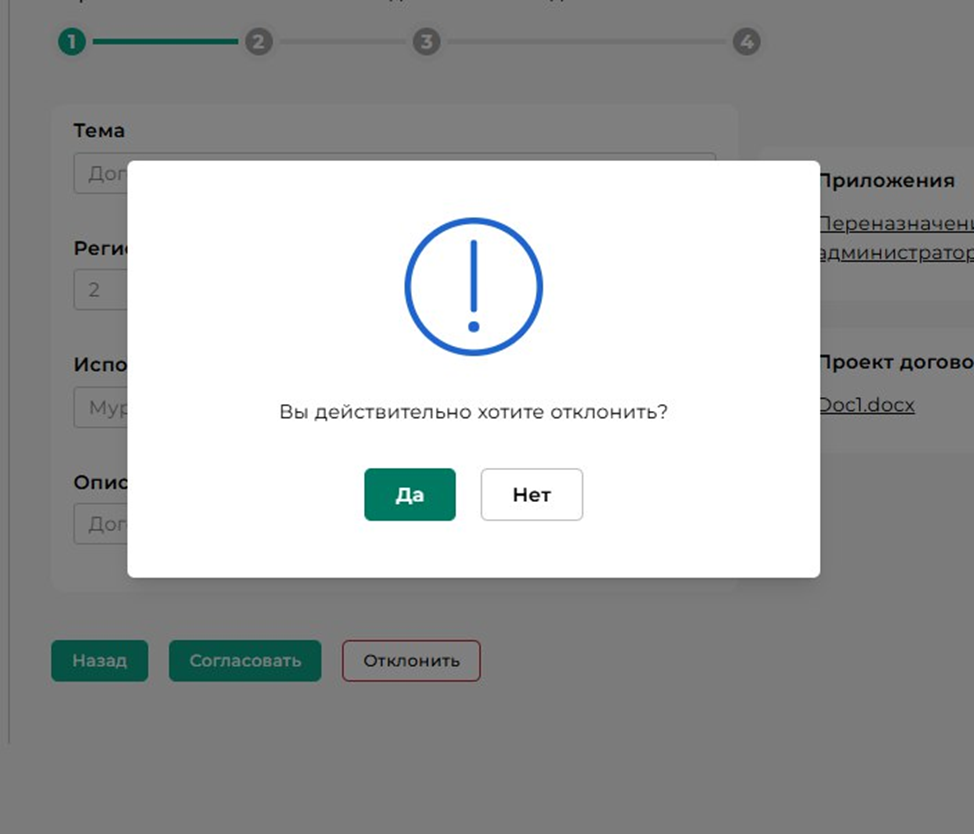
Рисунок 11.
Для того что бы отклонить документ нужно нажать «ДА». После необходимо указать причину отклонения.
Если согласующий отклонил документ, исполнитель должен отозвать его и указать причину (см. рисунок 12). Причина отзыва должна содержать не менее 20 символов.

Рисунок 12.
После отзыва документа вы можете удалить ранее прикрепленные файлы или загрузить новые. Затем выполните те же действия, что и при создании договора.
После завершения согласования всеми участниками назначается задача на подписание договора.
Если пользователь не может выполнить задачу, исполнитель либо сотрудник с ролью канцелярист может переназначить задачу на другого сотрудника нажав на символ в виде стрелки возле ФИО пользователя.(см. рисунок 13)

Рисунок 13.