
Инструкция по созданию акта
Создать акт можно двумя способами:
- Без шаблона, через прикрепление;
- С использованием шаблона.
- Создание акта без шаблона.
Для создания акта необходимо:
- В боковом меню нажать на кнопку Создать;
- Выбрать Акт выполненных работ (оказанных услуг) – Создать акт выполненных работ

Далее открывается карточка документа с заполнением следующих данных:
Тема | Заполняется вручную. |
Регистрационный номер | При необходимости редактируется. |
Дата документа | Выбирается из выпадающего календаря. |
Исполнитель | Заполняется автоматически. По умолчанию стоит автор документа. |
Описание | Заполняется вручную. |
Документы в Акт нужно загрузить через Загрузить новый файл или Выбрать из списка. При необходимости можно добавить дополнительные файлы в раздел Приложения.

После заполнения карточки Акта нужно нажать Сохранить.
Маршрут документа.
Для отправки документа на согласование/подписание нужно нажать на кнопку "Продолжить".
Отобразиться страница Маршрута документа, обязательными этапами для заполнения является "Подписание" и "Подписание с контрагентом".
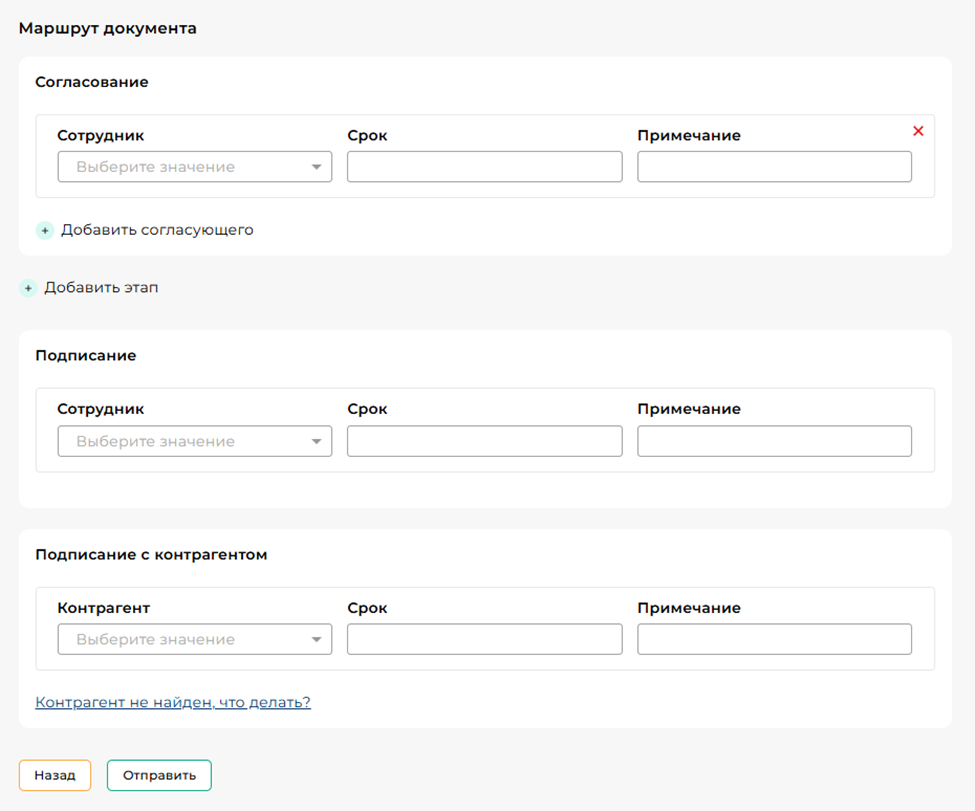
- На этапе "Согласование" - указываете ФИО или выбираете из выпадающего списка Сотрудника со стороны компании;
- На этапе "Подписание" - ФИО или выбираете из выпадающего списка Сотрудника со стороны компании;
- На этапе " Подписание с контрагентом " - Наименование контрагента.
- В случае, если контрагент не зарегистрирован в системе, нужно нажать «Контрагент не найден, что делать?». Далее заполняете поля ИИН/БИН, Электронная почта и выбираете срок действия ссылки – 1, 2 или 3 дня.

На каждом этапе необходимо выбрать срок исполнения. При необходимости можно указать комментарий в поле Примечание.
После заполнения всех полей, нажимаете на кнопку "Отправить".
Работа с исходящими документами.
Чтобы согласовать документ или отклонить согласование нужно нажать на кнопки Согласовать или Отклонить, затем подтвердить действие.


Для подписания нажимаете на кнопку Подписать и в открывшемся окне выбираете ЭЦП ключ GOST\RSA. Также есть возможность подписать, отсканировав QR-код через приложение eGov Business или eGov mobile.
Отказать в подписании можно, нажав на соответствующую кнопку Отказать в подписании и подтвердить действие.

После Подписания документа, его статус поменяется на "Отправка". Это значит документ отправился на Подписание контрагентом. После подписания контрагентом статус документа поменяется на "Подписан".
Работа с входящими документами.
Все входящие документы попадают во Все документы – Входящие.
Для того, чтобы принять или отклонить документ, нужно нажать соответствующие кнопки и подтвердить действие.

После принятия документа необходимо построить маршрут документа: заполнить этапы Согласование/Подписание и нажать Отправить.

Чтобы согласовать документ или отклонить согласование нужно нажать на кнопки Согласовать или Отклонить, затем подтвердить действие.


Для подписания нажимаете на кнопку Подписать и в открывшемся окне выбираете ЭЦП ключ GOST\RSA. Также есть возможность подписать, отсканировав QR-код через приложение eGov Business или eGov mobile.
Отказать в подписании можно, нажав на соответствующую кнопку Отказать в подписании и подтвердить действие. Статус документа изменяется на «Отказано в подписании».
