Чтобы создать объявление о закупках способом "Открытый тендер (предварительное обсуждение)", необходимо пройти в меню "Закупки» - "Мои заявки"
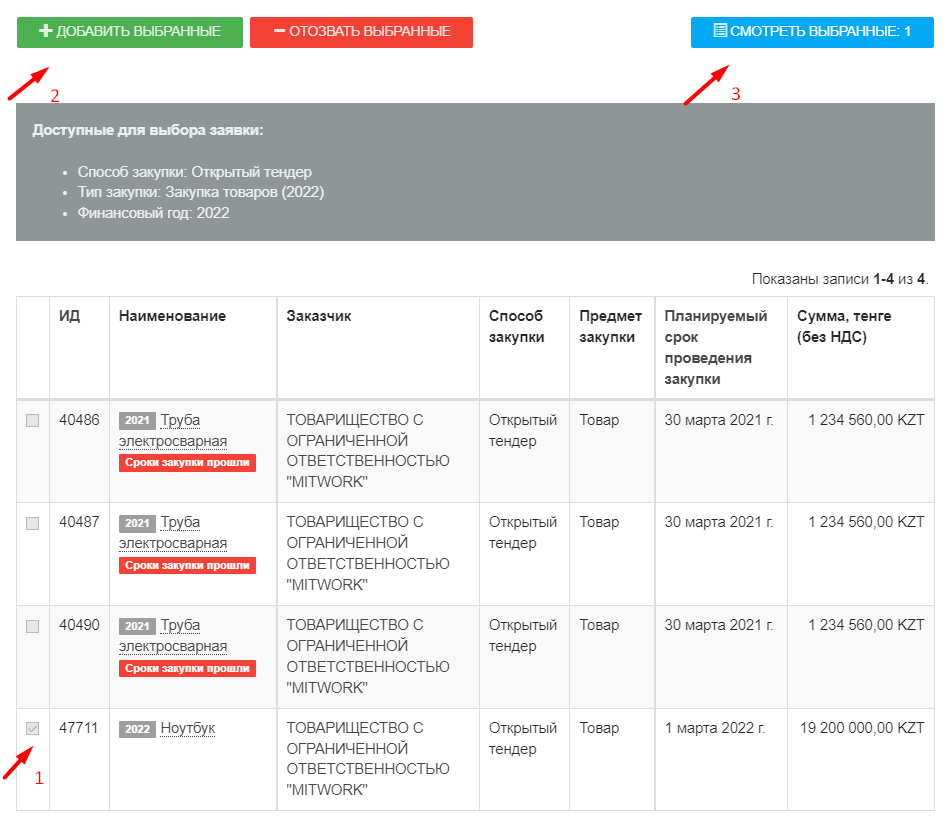
Выбрать необходимый лот нажав на "Добавить выбранные", далее "Смотреть выбранные лоты"
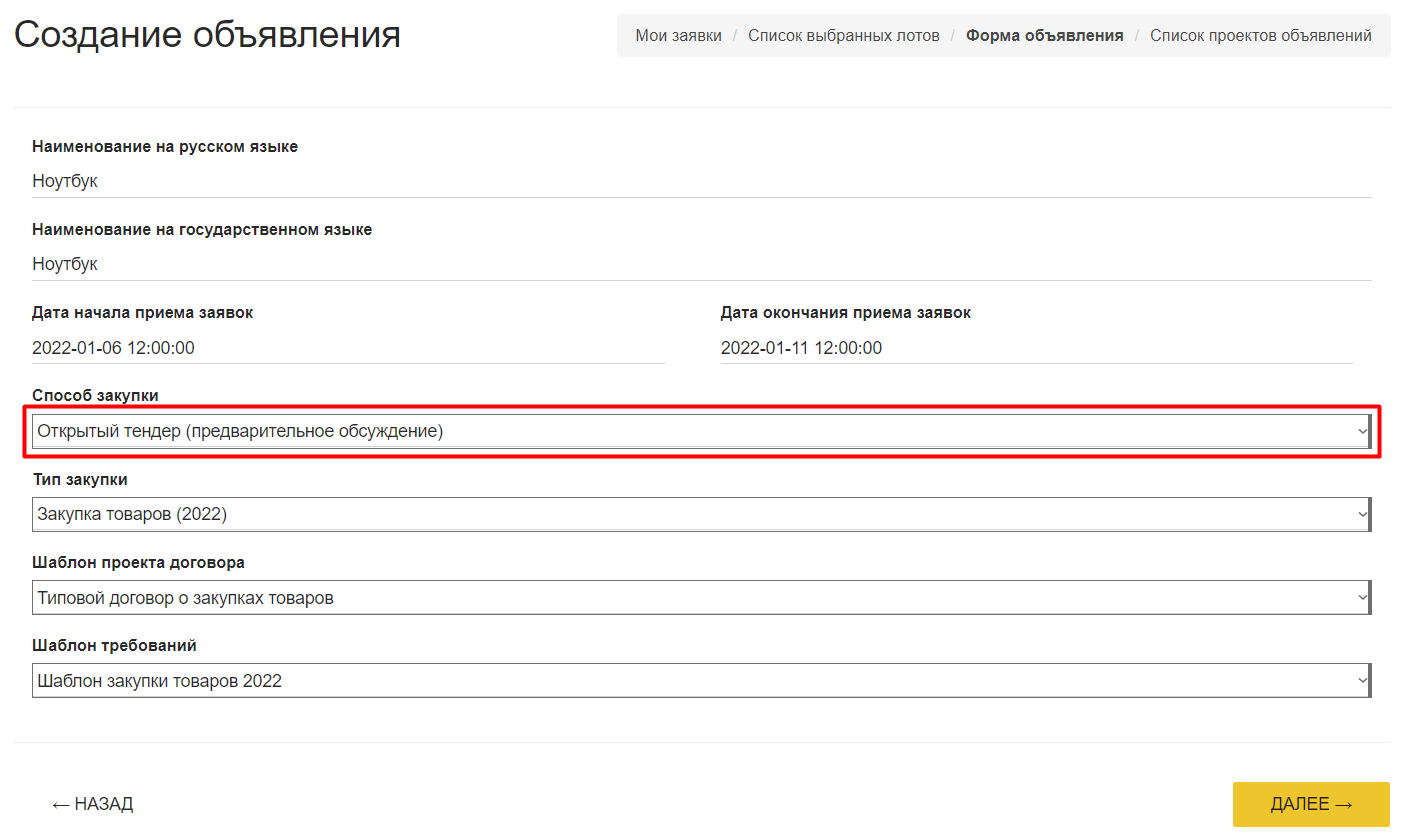
На странице "Создание объявления" следует заполнить поля:
- Наименование объявления на русском/государственном языке;
- Дата начала приема заявок - автоматически подтягивается системой (имеется возможность корректировки даты начала приема заявок);
- Дата окончания приема заявок - автоматически подтягивается системой (имеется возможность корректировки даты окончания приема заявок);
- В поле "Способ закупки" выбрать из выпадающего списка "Открытый тендер (Предварительное обсуждение)".
ВАЖНО! В соответствии с введенными изменениями в Правила закупок демпинг устанавливается порталом автоматически в зависимости от выбранного "Тип закупки". Подробнее с новыми критериями расчета демпинговых сумм можете ознакомиться по ссылке - ссылка <----------------------------------------------------------------------------------------
Для того чтобы установить демпинг необходимо выбрать "Тип закупки" из выпадающего списка.
После необходимо нажать на кнопку "Далее".
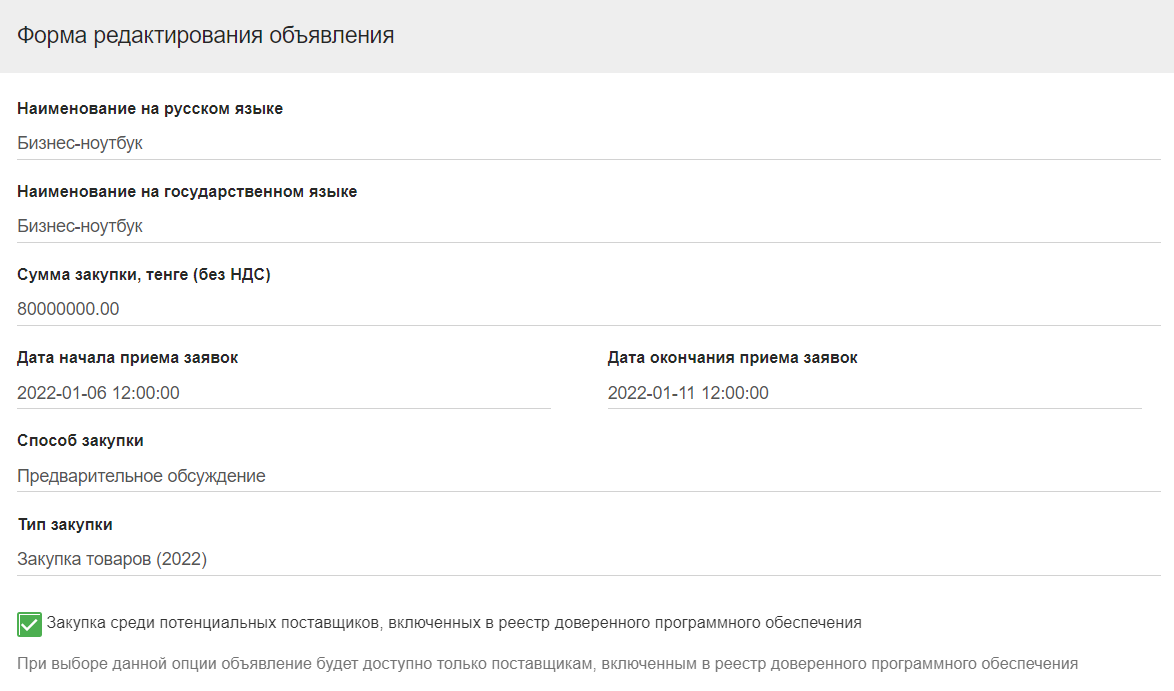
На странице "Форма редактирования объявления" необходимо поставить галочку если эта закупка "Закупка среди потенциальных поставщиков, включенных в реестр доверенного программного обеспечения".
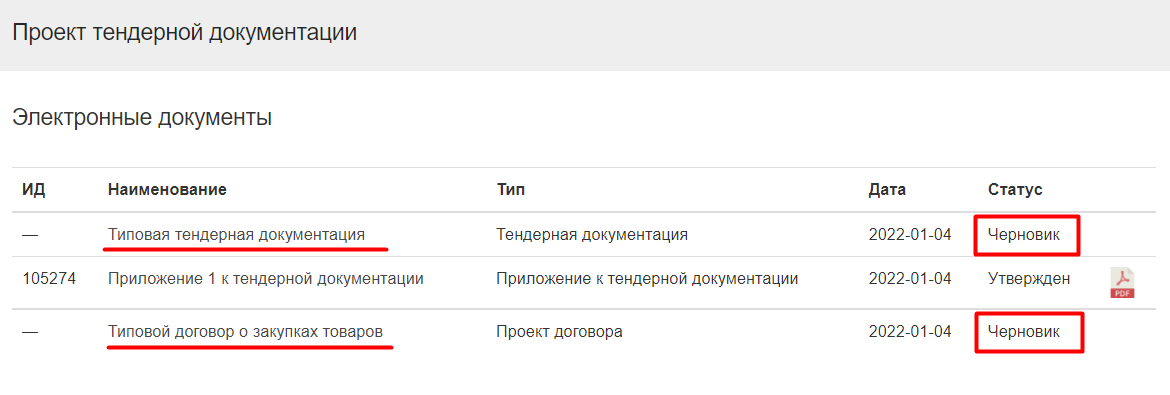
В разделе "Проект тендерной документации" необходимо утвердить документы со статусом "Черновик".
При нажатии на документ "Типовая тендерная документация" отобразится Электронная форма. В Электронной форме необходимо заполнить необходимые поля и нажать на "Сформировать"
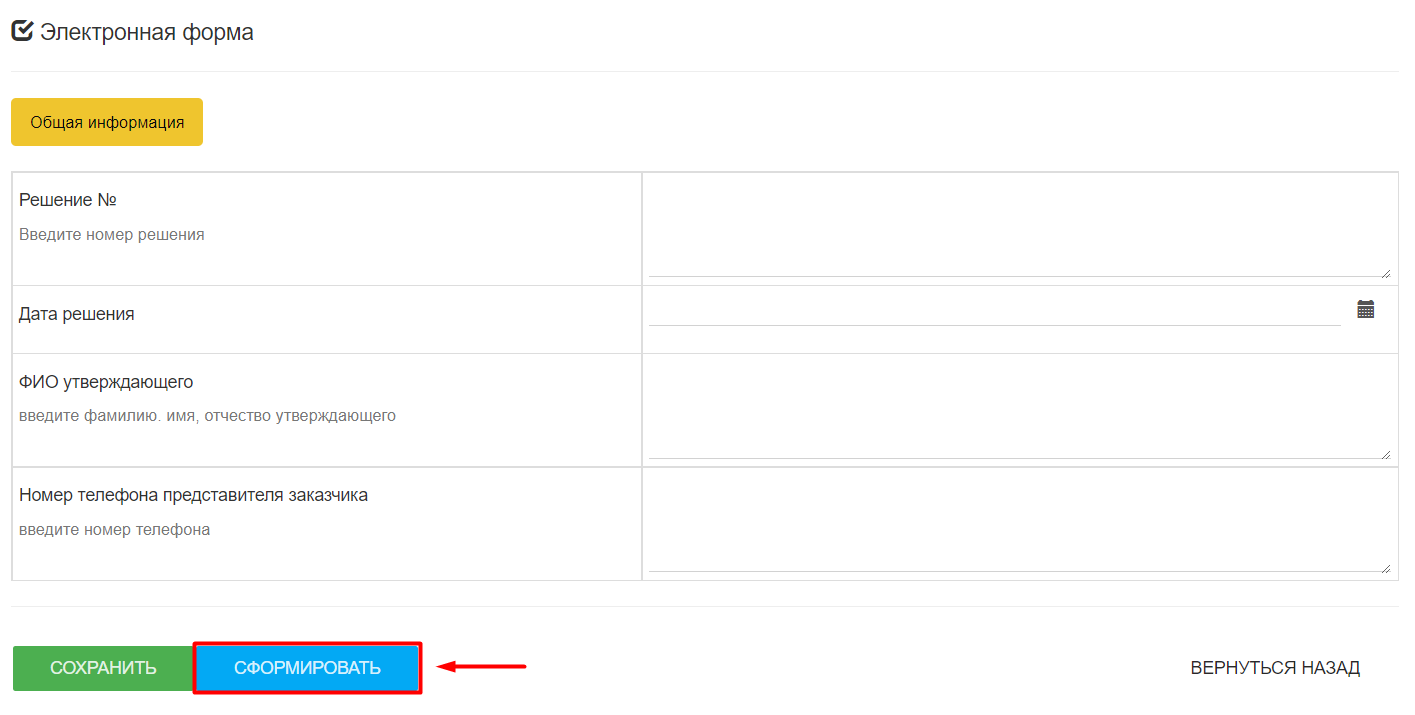
При нажатии на "Сформировать" система сформирует тендерную документацию в формате pdf, прежде чем нажать на "Утвердить", необходимо сформировать и утвердить "приложения 2, 6" и "Типовой договор о закупках товаров". Если же необходимо отредактировать документ, для этого следует нажать на "Редактировать".
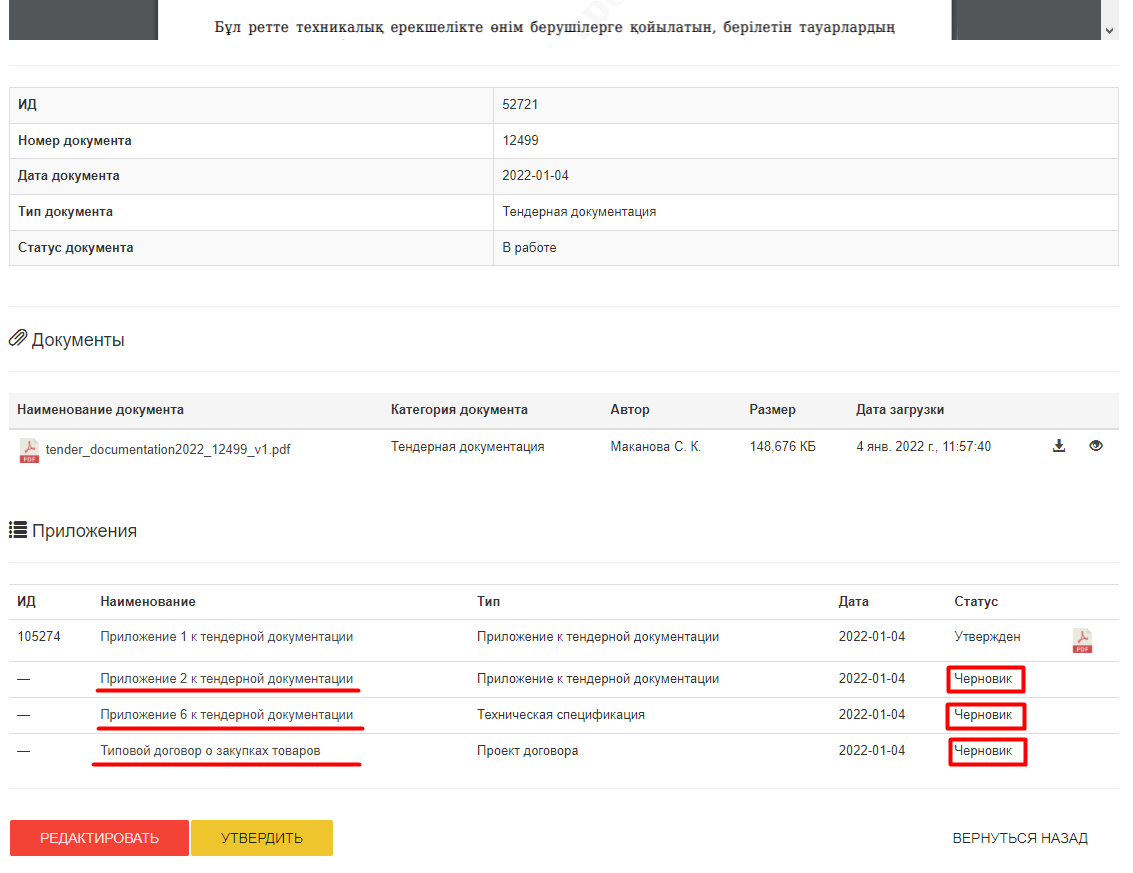
После каждого утвержденного приложения статус типовой тендерной документации переходит на "В работе" до момента утверждения всех приложений.
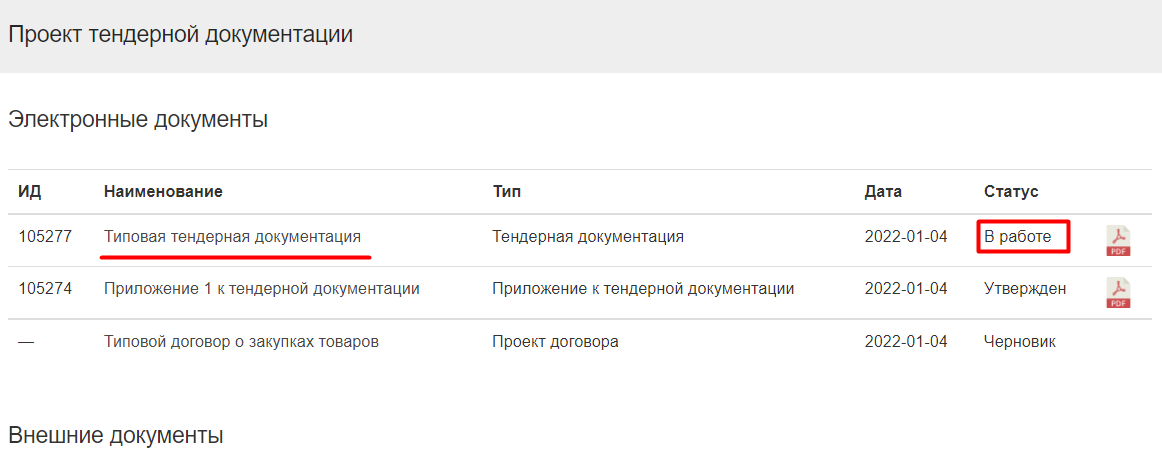
После утвержденных приложений в типовой тендерной документации, появляется возможность утвердить саму типовую тендерную документацию.

Аналогичные действия необходимо выполнить при формировании и утверждения проекта договора.
В разделе "Комиссия" добавить сотрудников для утверждения тендерной документации и присвоить роль "Подписывающий".
Важно: Если Подписывающий является еще и Членом комиссии или Председателем, то данного пользователя необходимо добавить повторно, указав соответствующую роль (ЧК/ Председатель)
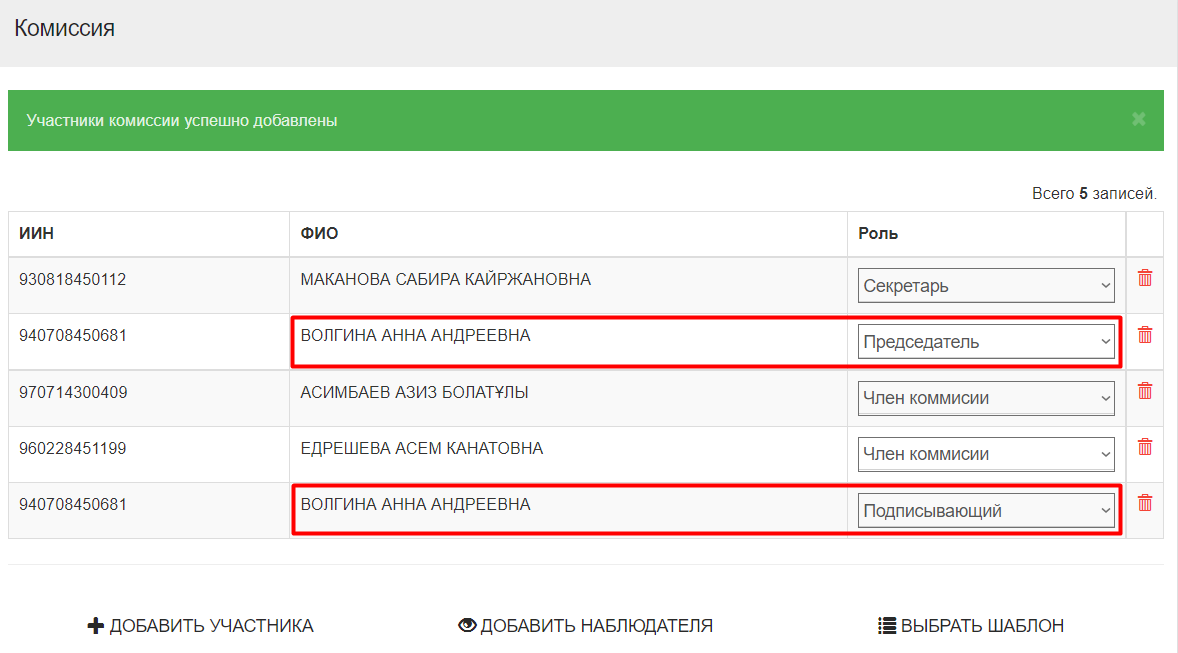
Также обязательно нужно указать роль "Секретарь"!!!
Есть возможность в состав комиссии добавить участника , который является сотрудником (незаблокированным) с дочерней организации.
Для этого необходимо нажать на кнопку + Добавить участника:
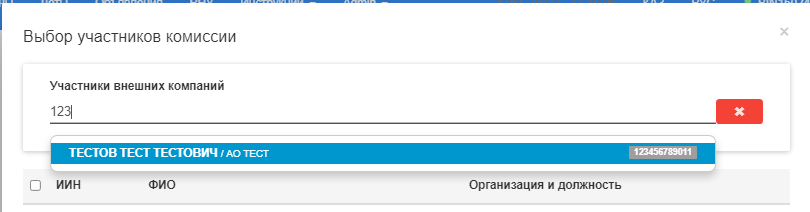

- поиск осуществляется по ИИН или ФИО, поиск доступен и среди сотрудников дочерних организаций.
Есть возможность добавить в комиссию наблюдателя, для этого необходимо нажать на кнопку Добавить наблюдателя:

- поиск осуществляется по ИИН или ФИО
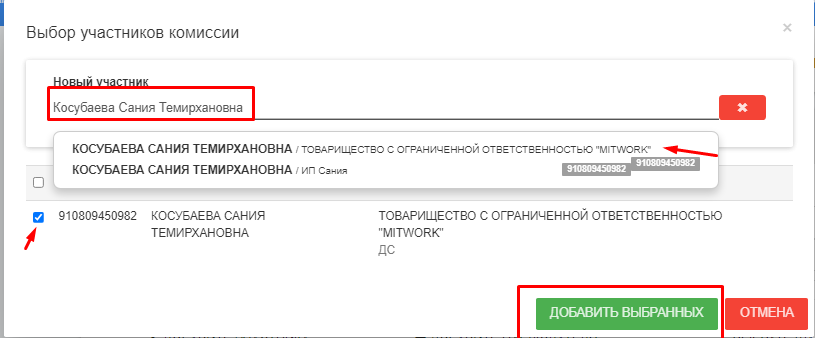
Наблюдатель в предварительном обсуждении неактивен.
При публикации объявления способом открытого тендера после предварительного обсуждения составы комиссий полностью копируются с состава комиссии предварительного обсуждения. Комиссии становятся активными по завершению подачи заявок по объявлению способом открытого тендера.
В разделе "Требование и документы" система автоматически отображает уже заполненные требования согласно Правилам закупок.
При необходимости можно удалить или добавить требование. Требования добавляются нажатием на кнопку «Добавить», система отобразит окно "Новое требование"
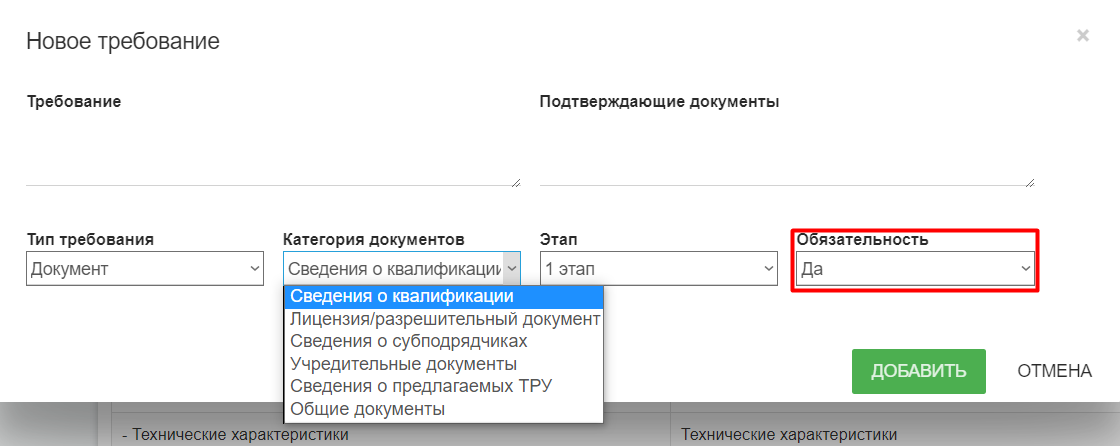
Заполнить необходимо два раздела - Общее требование и Требование по лоту.
В общих требованиях заполняются требования, перечисляются документы, которые необходимо добавить, и выбираются обязательные требования (да/нет)
Если у вас закупка лицензируемая, то вам необходимо добавить требование Лицензия до заполнения электронного документа Сведения о квалификации..
При добавлении лицензии, данное требование подтягивается к сформированному документу
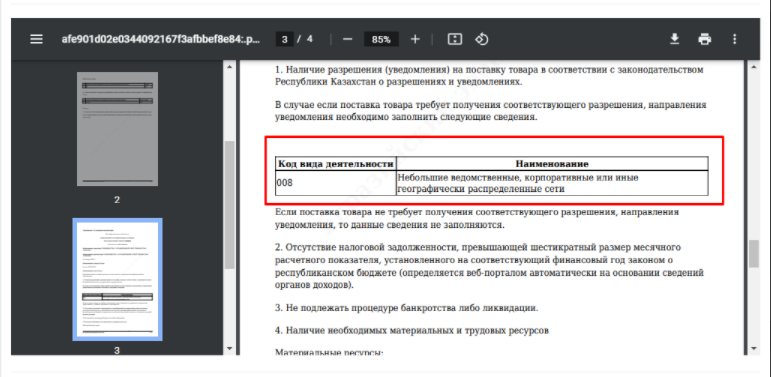
 ВАЖНО!!! Если закупка является не лицензируемая, в формированном документе требование подтягивается в таком виде:
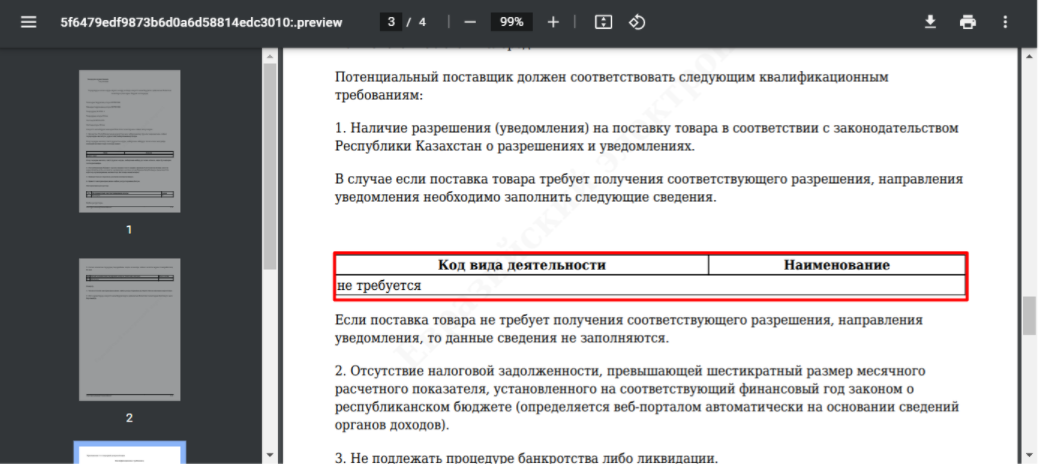
ВАЖНО!!! Необходимо заполнить "Шаблон проекта договора" корректно, так как использованный в закупке данный проект договора будет применяться при заключении договора.
 Вы можете внести изменения в опубликованное предварительное обсуждение после наступления даты начала приема запросов. Для этого необходимо в разделе "Закупки" - "Мои объявления" выбрать необходимое объявление и нажать на кнопку "ВНЕСТИ ИЗМЕНЕНИЯ".
- При внесении изменений текущее предварительное обсуждение завершается. В случае, если по предварительному обсуждению не поступало запросов, то при внесении изменений система автоматически формирует и публикует протокол предварительного обсуждения.
- В случае, если по предварительному обсуждению поступали запросы, то при внесении изменений секретарь сначала завершает рассмотрение заявок, затем формирует и публикует протокол предварительного обсуждения. после внесения изменений, меняется статус предварительного обсуждения.
Чтобы опубликовать предварительное обсуждение необходимо пройти в раздел "Закупки" - "Мои объявления"- "Проекты объявлений".
ВАЖНО!!! При отсутствии замечаний от поставщиков в ПРЕДВАРИТЕЛЬНОМ ОБСУЖДЕНИИ, автоматически будет сформирован ОТКРЫТЫЙ ТЕНДЕР.