Создание пункта плана
Для создания пункта плана необходимо пройти в меню : "Заказчик" – "Годовой план" – "Создать".
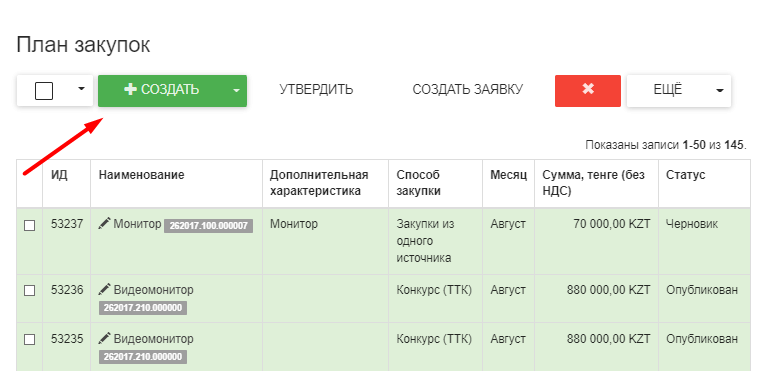
При выборе функции "Создать" отобразится окно создания пункта плана для заполнения следующих полей:
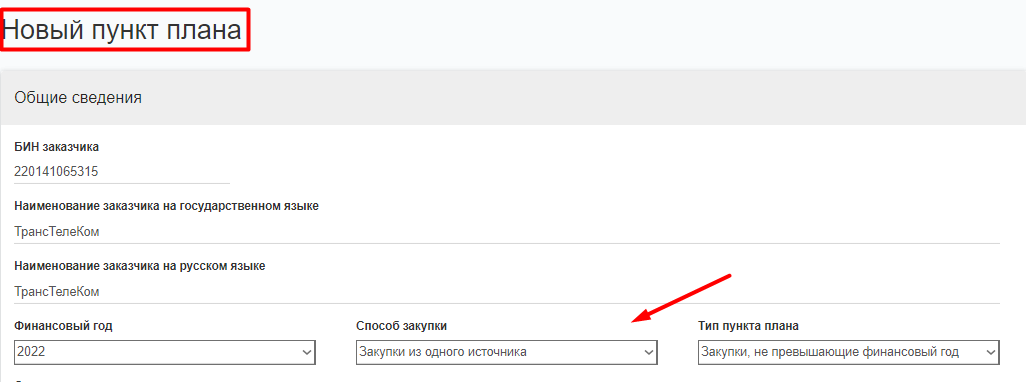
- БИН - заполняется системой автоматически, на основе данных сертификата Участника;
- Наименование заказчика на двух языках - заполняется системой автоматически, на основе данных сертификата Участника;
- Финансовый год – в данном поле необходимо выбрать год, в котором планируется произвести закупку;
- Способ закупки – в данном поле необходимо выбрать способ закупки, предусмотренным Порталом;
- Тип пункта плана – выберите из выпадающего списка одно из следующих значений:
- Закупки, не превышающие финансовый год – закупки, процедуры которых и обеспечение исполнения обязательств осуществляется в пределах одного финансового года;
- Закупки, превышающие финансовый год – закупки, процедуры которых и обеспечение исполнения обязательств осуществляется в пределах нескольких финансовых лет;
- Закупки в счет условной экономии – закупки, которые осуществляется за счет экономии от других закупок;
- Наименование товара, работы, услуги – служит для поиска и последующего выбора товара/работы/услуги, введите часть или целиком слово, описывающее пункт плана (поиск осуществляется как по наименованию пункта справочника КТРУ, так и по описанию), затем из выпадающего списка выберите необходимую позицию;
- Код товара/работы/услуги (в соответствии с КТРУ) - заполняется системой автоматически, на основе выбранной позиции в поле «Наименование»;
- Вид предмета закупок - заполняется системой автоматически, на основе выбранной позиции в поле «Наименование»;
- Наименование закупаемых товаров, работ, услуг на государственном языке (в соответствии с КТРУ) - заполняется системой автоматически, на основе выбранной позиции в поле «Наименование»;
- Наименование закупаемых товаров/работ/услуг на русском языке (в соответствии с КТРУ) - заполняется системой автоматически, на основе выбранной позиции в поле «Наименование»;
- Краткая характеристика (описание) товаров, работ и услуг на государственном языке (в соответствии с КТРУ) - заполняется системой автоматически, на основе выбранной позиции в поле «Наименование»;
- Краткая характеристика (описание) товаров, работ и услуг на русском языке (в соответствии с КТРУ) - заполняется системой автоматически, на основе выбранной позиции в поле «Наименование»;
- Дополнительная характеристика (описание) товаров, работ и услуг (на государственном языке) – в данном поле необходимо указать специализированные/детализированные характеристики закупаемых товаров/работ/услуг на государственном языке;
- Дополнительная характеристика (описание) товаров, работ и услуг (на русском языке) - в данном поле необходимо указать специализированные/детализированные характеристики закупаемых товаров/работ/услуг на русском языке;
- Единица измерения (в соответствии с КТРУ) - заполняется системой автоматически, на основе выбранной позиции в поле «Наименование», необходимо учесть, что для разным единицам измерения могут соответствовать разные коды КТРУ;
- Количество, объем – в данном поле вводится количество или объем товаров/работ/услуг;
- Цена за единицу, тенге – введите планируемую цену покупки единицы товара/работы/услуги;
- Общая сумма, утвержденная для закупки, тенге – рассчитывается системой автоматически по формуле количество*цена, не подлежит корректировки Пользователем;
- Размер авансового платежа, % - вводится планируемый авансовый платеж в числовом выражении процентов;
- Планируемый срок закупки (месяц) – выберите планируемый срок, в который планируется произвести объявления о закупке;
- Срок поставки товара – введите требуемый срок поставки товара, в который Поставщик должен обеспечить поставку/исполнение товара/работы/услуги;
- Места поставки – выберите место(а) поставки товара; им может быть любой населённый пункт в любой стране мира.
После заполнения всех полей, для создания пункта плана необходимо выбрать функцию "Сохранить", при необходимости есть возможность выбрать "Сохранить и создать новый", в этом случае откроется окно для создания следующего пункта плана.
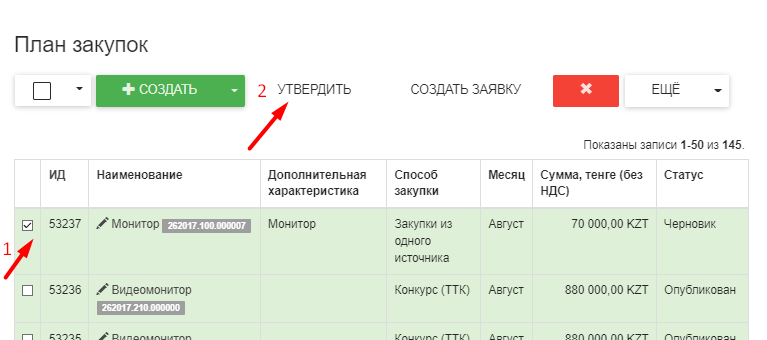
Далее, необходимо в "Годовом плане" выделить необходимый пункт плана и нажать на кнопку "Утвердить".
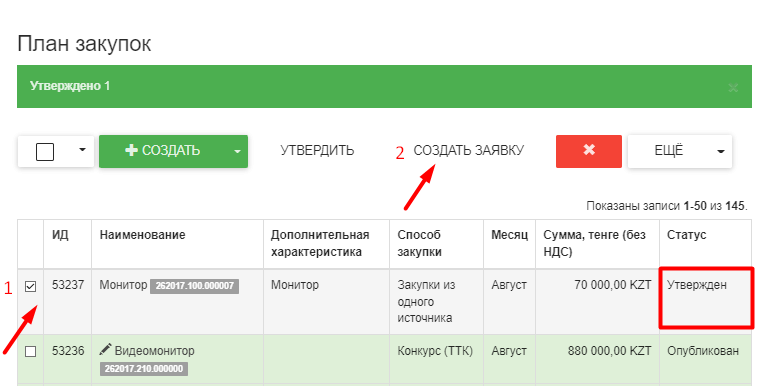
Из Утвержденного пункта плана необходимо создать заявку, выделив пункт плана и нажав на кнопку "Создать заявку".
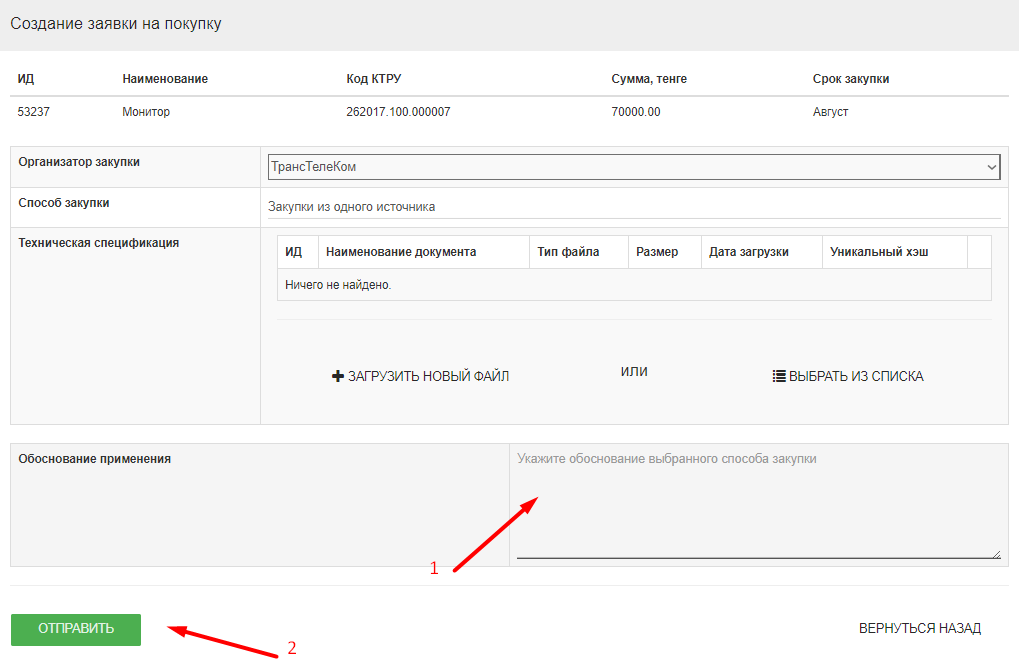
В открывшейся форме необходимо указать обоснование применения и нажать на кнопку "Отправить"
Создание объявления способом "Один источник"
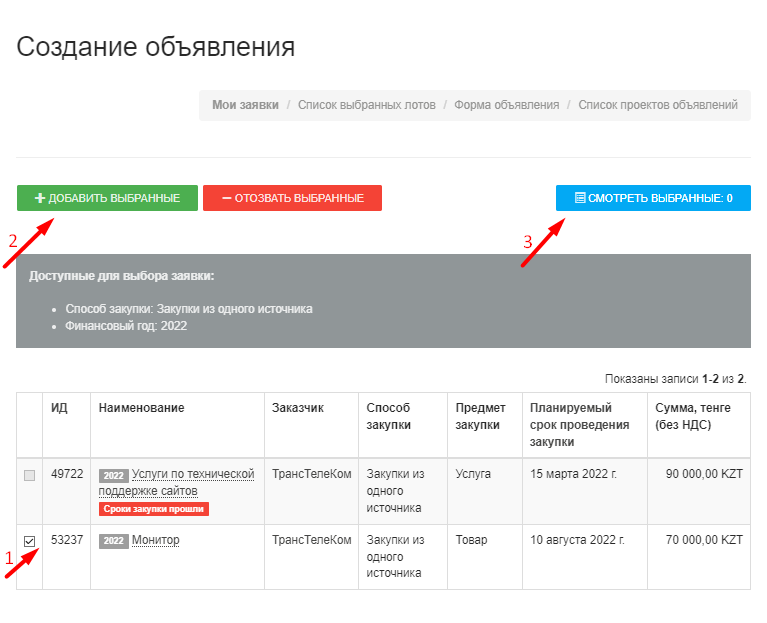
В разделе "Закупки - Мои заявки" на странице "Создание объявления" необходимо выделить нужную заявку, нажать на кнопку "+Добавить выбранные" -> "Смотреть выбранные".
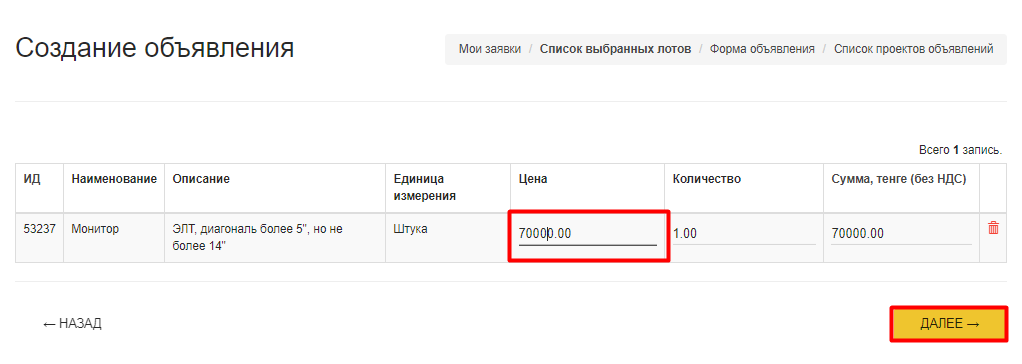
При создании объявления при необходимости есть возможность поменять "цену за единицу" после, необходимо нажать на кнопку "Далее".
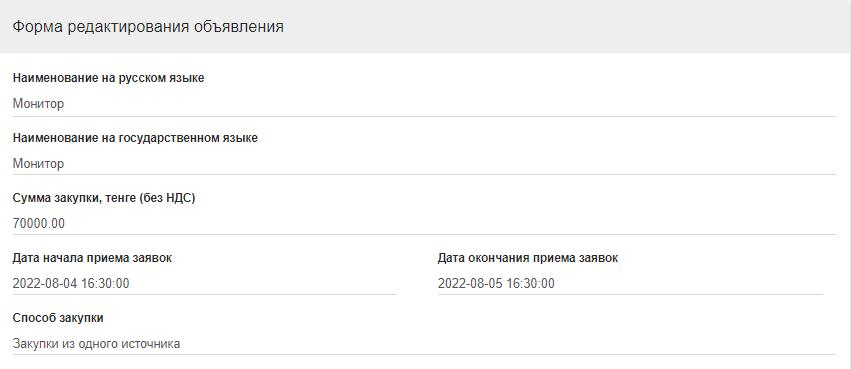
Форма "Создание объявления" содержит следующие поля:
Наименование на русском языке | Заполняется вручную |
|---|---|
| Наименование на русском/государственном языке | Заполняется вручную |
| Дата начала приема заявок/дата окончания приема заявок | заполняется вручную |
| Способ закупки | Один источник |
| Сумма закупки | Подтягивается с пункта плана |
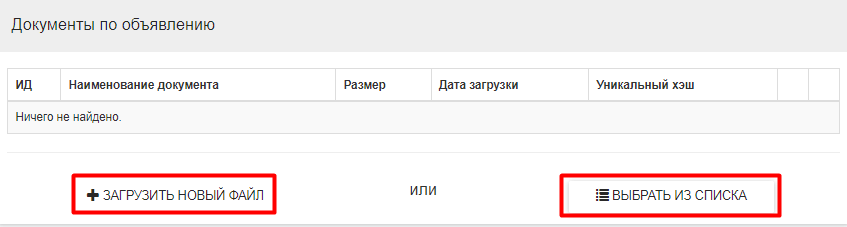
В разделе "Документы по объявлению" необходимо прикрепить документы (2 способа):
1. Загрузить новый файл - Выбрать файл - выбор из локального диска - Добавить;
2. Выбрать из списка - выделить галочкой - Добавить.
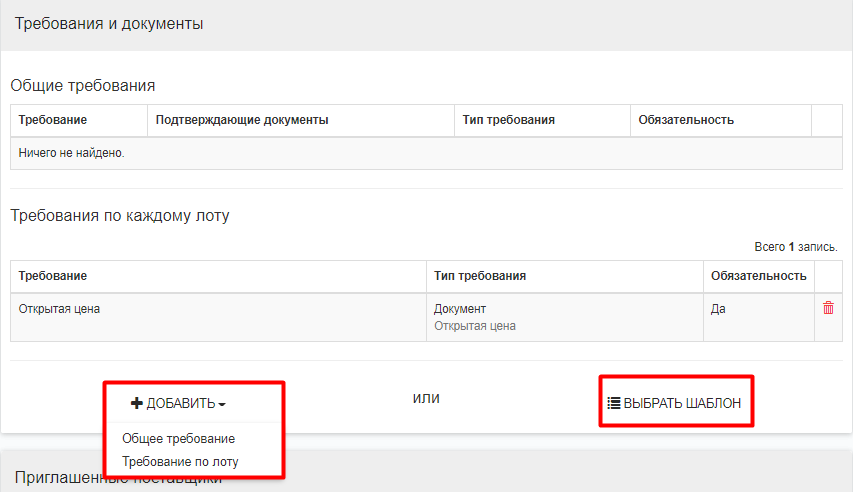
Для добавления требований для потенциального поставщика необходимо нажать на "Добавить/выбрать шаблон".
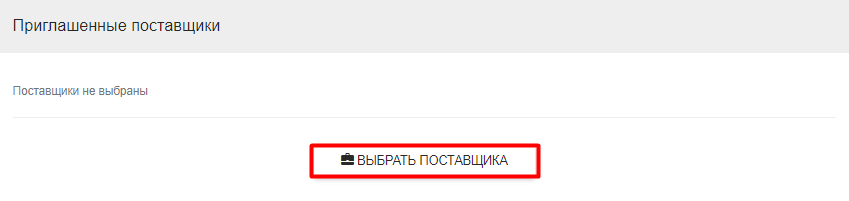
Необходимо пригласить поставщика выбрав меню "Выбрать поставщика" в разделе "Приглашенные поставщики".
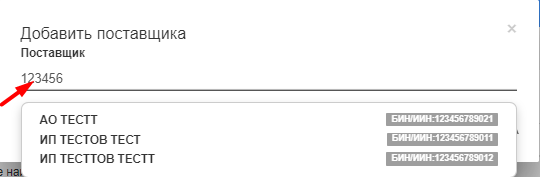
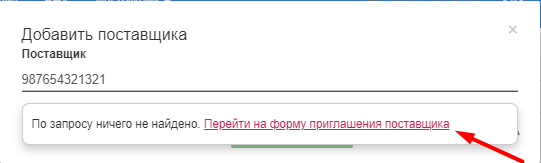
В открывшемся окошке необходимо набрать БИН/ИИН организации. Далее, из выпадающего списка необходимо выбрать Поставщика (подтягиваются только зарегистрированные организации) -> нажать на "Добавить".
| ВНИМАНИЕ!!! Если Поставщик не зарегистрирован на портале, необходимо выбрать "Перейти на форму приглашения поставщика". |
|---|
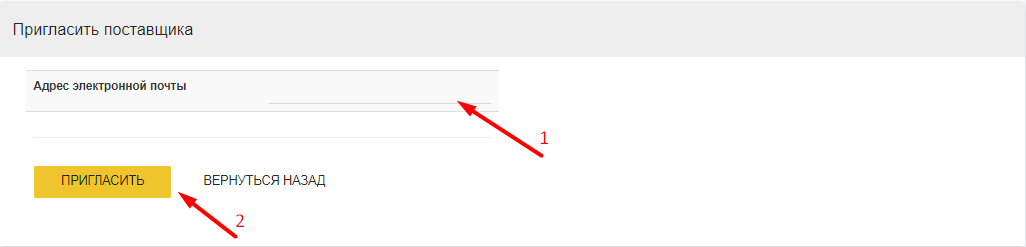
На странице "Пригласить поставщика" необходимо ввести адрес электронной почты Потенциального поставщика -> нажать на "Пригласить".
Для сохранения черновика объявления необходимо нажать на кнопку "Сохранить".
Для публикации объявления необходимо нажать "Опубликовать".

Рассмотрение заявок поставщиков на участие способа "Из Одного источника "
По наступлению срока окончания приема заявок система автоматически сформирует протокол вскрытия.
Необходимо начать процедуру подведения итогов по следующему алгоритму:
- Портал формирует протокол вскрытия с указанием потенциальных поставщиков, принявших участие в объявлении;
- Секретарь формирует процедуру допуска потенциальных поставщиков, рассматривая каждого потенциального поставщика по отдельности.
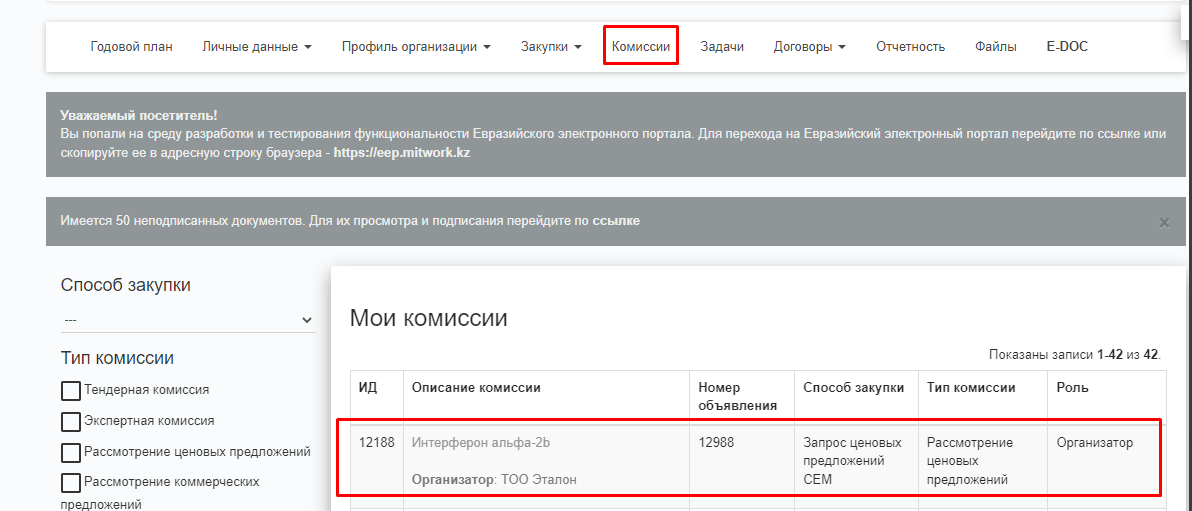
Для рассмотрения потенциальных поставщиков Секретарю необходимо перейти в меню Комиссии и открыть необходимое объявление.
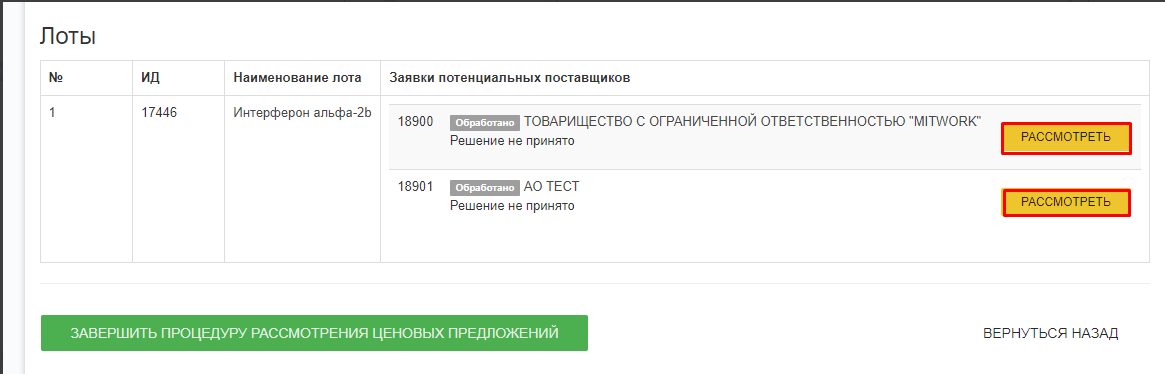
В разделе "Лоты" будут отображены все заявки предоставленные потенциальными поставщиками. Для рассмотрения заявок, предоставленных поставщиками необходимо нажать на кнопку "Рассмотреть".
Секретарю необходимо ознакомиться с предоставленной информацией поставщика и в поле "Флаг допуска" выбрать решение.
- Да
- Нет
В случае если членом комиссией будет принято решение отклонить поставщика по категории необходимо из списка выбрать причину отклонения
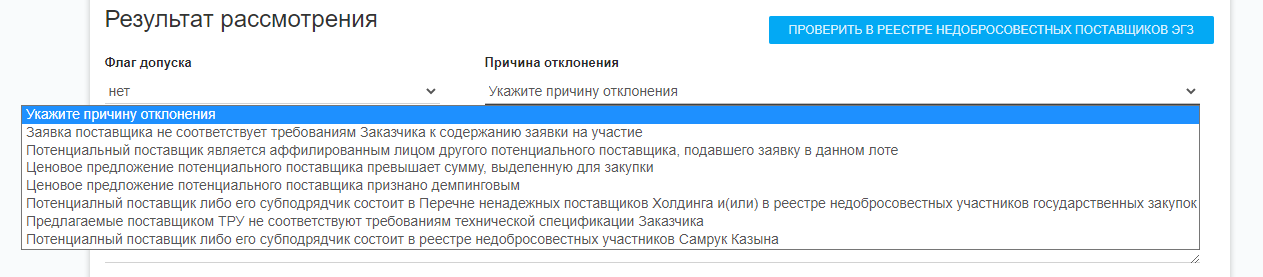
После того, как будет принято решение требуется нажать на кнопку «Утвердить». Сформировать/подписать/Опубликовать Протокол допуска. На основании протокола допуска система автоматически опубликует Протокол допуска. После система автоматически опубликует "Протокол Итогов".